


Macで写真をまとめて選びたいときは、選択する写真の並び方によって操作を使い分けます。
離れた写真を選ぶならCommand+クリック、連続した写真をまとめて選ぶならShift+クリックが便利です。
選択した写真を続けて確認したい場合は、スペースバーを押してクイックルックを開くと、アプリを起動せずに写真を切り替えられます。
| やりたいこと | 操作 |
|---|---|
| 離れた写真を複数選択する | Command+クリック |
| 連続した写真を範囲選択する | 最初の写真をクリック→Shift+最後の写真をクリック |
| 写真を囲んで選択する | 何もない場所からドラッグ |
| フォルダ内をすべて選択する | Command+A |
| 選択した写真を連続表示する | スペースバー→左右の矢印キー |
| 写真を一覧表示する | Command+Return |
この記事では、Finderで写真を複数選択する方法と、選択した写真を連続表示する方法を解説します。後半ではMacの「写真」アプリでの選択方法も紹介します。
Macで写真を複数選択する4つの方法
Finderでは、離れた写真、連続した写真、一定範囲の写真、フォルダ内のすべての写真をそれぞれ異なる方法で選択できます。
離れた写真を選択する|Command+クリック
並んでいない写真を1枚ずつ選択したいときは、Commandキーを押したまま写真をクリックします。
- 最初の写真をクリックする
- Commandキーを押したまま、追加したい写真をクリックする
- 必要な写真をすべて選ぶまで繰り返す
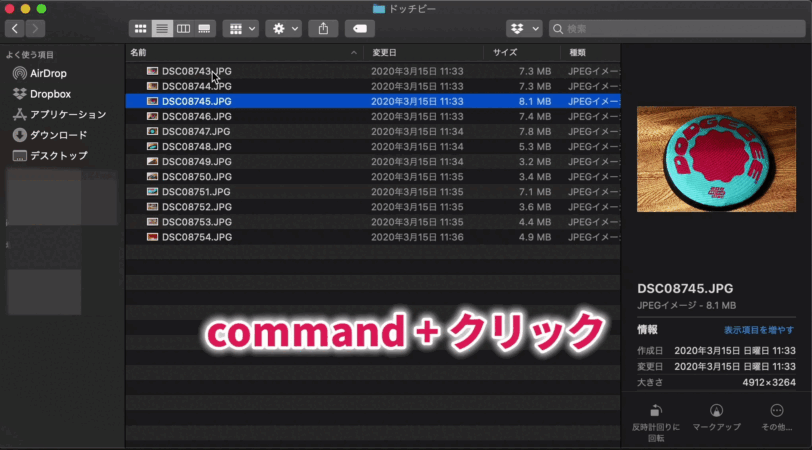
選択済みの写真を外したいときも、Commandキーを押したまま対象の写真をクリックします。
なお、写真を1枚だけ選ぶ場合はCommandキーを使わず、通常どおりクリックするだけです。
連続した写真を選択する|Shift+クリック
並んでいる写真をまとめて選択したいときは、Shift+クリックを使います。
- 範囲の先頭にある写真をクリックする
- Shiftキーを押したまま、範囲の最後にある写真をクリックする
- 先頭から最後までの写真がまとめて選択される
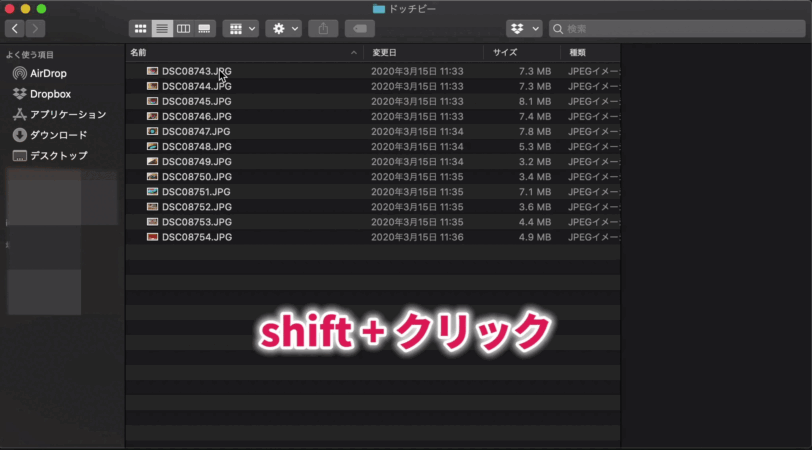
撮影順やファイル名順に並んでいる写真を、一度にまとめて選びたいときに便利です。
連続した範囲に加えて離れた写真も追加したい場合は、範囲選択のあとにCommandキーを押しながら追加したい写真をクリックします。
ドラッグで囲んで複数選択する
写真がアイコン表示で並んでいる場合は、複数の写真をドラッグで囲んで選択できます。
- Finder内の何もない場所をクリックする
- トラックパッドまたはマウスを押したまま動かす
- 選びたい写真を囲んでから指を離す
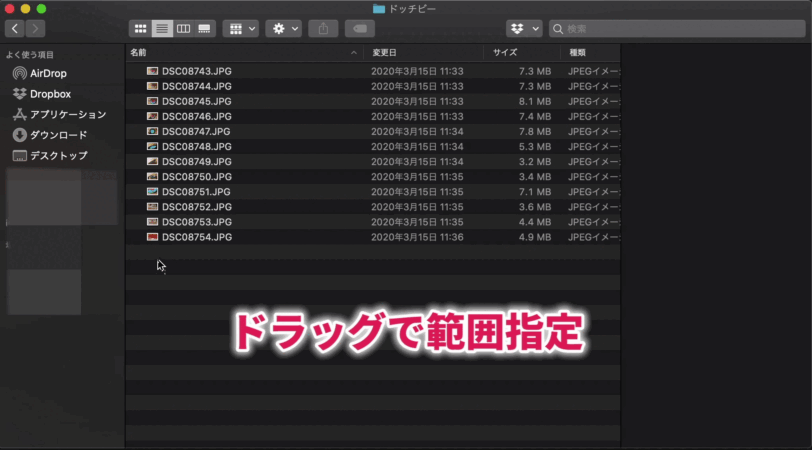
写真が近くにまとまっている場合は、Commandキーで1枚ずつクリックするより素早く選択できます。
すべての写真を選択する|Command+A
開いているフォルダ内の写真をすべて選択したいときは、Command+Aを押します。
写真以外のファイルも同じフォルダに入っている場合は、それらもすべて選択されます。写真だけを選びたい場合は、Finderでファイルの種類を絞り込むか、Command+クリックやShift+クリックを使いましょう。
選択した写真をクイックルックで連続表示する方法
複数選択した写真を続けて確認するなら、Macの「クイックルック」が便利です。
クイックルックは、写真アプリやプレビューアプリを起動せず、Finder上でファイルの内容を素早く確認できる機能です。
- Finderで確認したい写真を複数選択する
- キーボードのスペースバーを押す
- クイックルックが開いたら、左矢印キーまたは右矢印キーを押す
- 確認が終わったら、もう一度スペースバーを押して閉じる
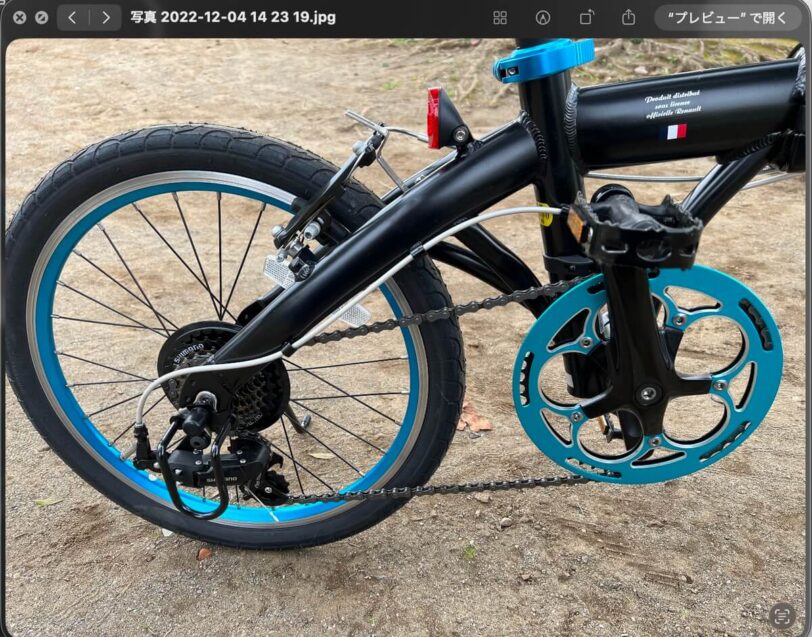
画面上の矢印ボタンをクリックして、前後の写真へ移動することもできます。
複数のファイルを選択している場合、クイックルックでは最後に選択したファイルが最初に表示されます。
選択した写真を一覧表示する
選択した写真をサムネイルで一覧表示したい場合は、クイックルックを開いた状態でCommand+Returnを押します。
クイックルック画面に表示されるインデックスシートボタンをクリックしても、同じように一覧表示へ切り替えられます。

一覧から確認したい写真を選べるため、大量の写真から目的の1枚を探すときに便利です。
写真をスライドショーで見る
クイックルックをフルスクリーン表示にすると、選択した写真をスライドショーとして再生できます。
- 複数の写真を選択してスペースバーを押す
- クイックルックをフルスクリーン表示にする
- 画面下部に表示される再生ボタンをクリックする
写真を手動で切り替えたい場合は、左矢印キーと右矢印キーを使います。
Macの「写真」アプリで複数選択する方法
Finderに保存された画像ファイルではなく、Macの「写真」アプリ内で写真を選びたい場合も、基本操作はほぼ同じです。
| 写真アプリでの操作 | 選択方法 |
|---|---|
| 写真を1枚選択する | 写真をクリック |
| 離れた写真を選択する | Command+クリック |
| 連続した写真を選択する | 最初の写真をクリック→Shift+最後の写真をクリック |
| 写真を囲んで選択する | 写真の外側からドラッグ |
| 特定の写真を選択解除する | Command+クリック |
写真を1枚開いた状態では、左右の矢印キーを使って前後の写真へ移動できます。スペースバーまたはEscキーを押すと、写真の一覧へ戻れます。
Macで写真を複数選択できないときの確認点
操作しても複数選択できない場合は、次の点を確認してください。
CommandキーとShiftキーを使い分ける
離れた写真を選択する場合はCommandキー、連続した範囲を選択する場合はShiftキーを使います。
Shiftキーだけでは、離れた写真を1枚ずつ追加できません。選択したい写真の並び方に合わせてキーを使い分けましょう。
Finderを操作できる状態にする
スペースバーを押してもクイックルックが開かない場合は、Finder以外のアプリが選択されている可能性があります。
Finderウインドウをクリックしてから写真を選択し、もう一度スペースバーを押してください。
アイコン表示で選びにくい場合はリスト表示にする
写真の並び順が分かりにくい場合は、Finderをリスト表示にすると、Shift+クリックで選択される範囲を確認しやすくなります。
写真が近くにまとまっている場合は、アイコン表示にしてドラッグで囲む方法が便利です。
Finderと写真アプリを混同していないか確認する
FinderはMac上の画像ファイルを管理する機能で、「写真」アプリは写真ライブラリを管理するアプリです。
選択方法は似ていますが、表示画面や選択後にできる操作は異なります。まず、どちらに保存されている写真を選びたいのか確認しましょう。
Macで写真を複数選択する方法まとめ
Macで写真を複数選択するときは、離れた写真ならCommand+クリック、連続した写真ならShift+クリックを使います。
- 離れた写真:Command+クリック
- 連続した写真:Shift+クリック
- 近くにまとまった写真:ドラッグで囲む
- フォルダ内のすべての項目:Command+A
- 写真を連続表示:スペースバーを押して左右の矢印キー
- 写真を一覧表示:Command+Return
選択した写真を素早く確認したい場合は、Finderからクイックルックを開くのがおすすめです。写真を一枚ずつアプリで開く必要がなく、大量の写真もスムーズに確認できます。
操作の詳細は、Apple公式の「Mac画面の項目を選択する」と「Macのクイックルックでファイルを表示する」でも確認できます。