

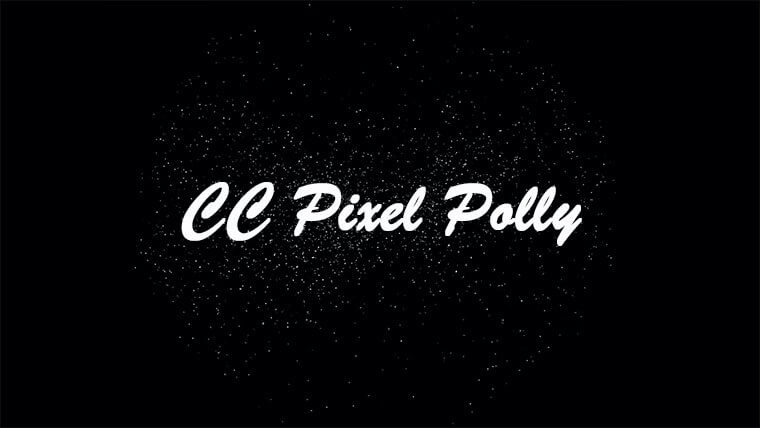
After Effectsにはたくさんのエフェクトがありますが、最初は「どれを使えば、どんな表現ができるのか」が分かりにくいですよね。
結論から言うと、文字を破片のように飛び散らせたいなら「CC Pixel Polly」を使うと簡単。さらに逆再生を組み合わせると、散らばった粒子が集まって文字になる演出も作れます。
この記事では、After EffectsのCC Pixel Pollyを使って文字を破片にする方法と、逆再生で粒子が集まる表現を作る手順をまとめました。
実際に作った動画も載せながら解説するので、After Effectsで少し凝った文字演出を作ってみたい方は参考にしてみてください。
CC Pixel Pollyで作れる文字演出
CC Pixel Pollyを使うと、文字や画像を細かい破片のように分解して、バラバラに飛び散らせることができます。
完成イメージはこのような感じです。
文字が粒子のように飛び散っていくので、タイトル演出やオープニング、場面転換のアクセントとして使いやすいエフェクトですね。
さらにこの動画を逆再生すれば、散らばった粒子が集まって文字になる演出も作れます。
一見難しそうに見えますが、基本の流れはそこまで複雑ではありません。
まずはCC Pixel Pollyの基本設定から見ていきましょう。
CC Pixel Pollyの使い方
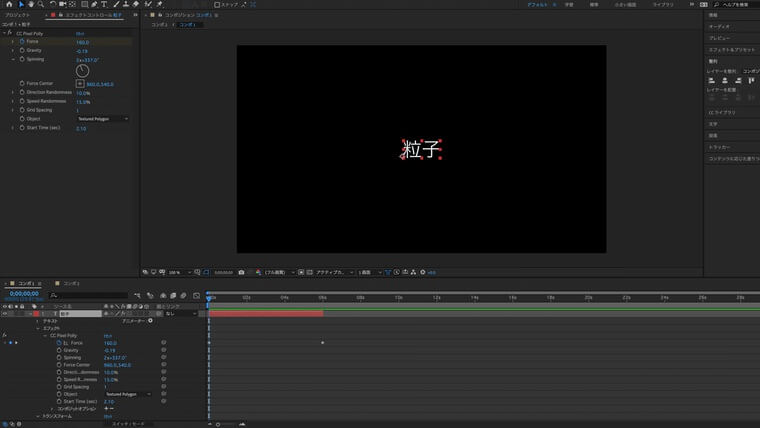
CC Pixel Pollyは、素材を破片のようにバラバラにできるエフェクトです。
文字レイヤーに適用すれば、文字が割れて飛び散るような表現が作れます。画像やロゴに使ってもおもしろいですね。
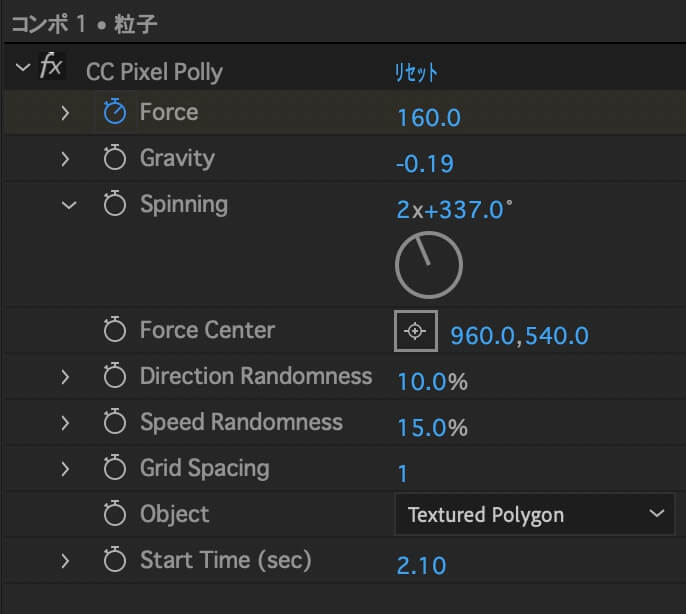
主に調整する項目はこちらです。
| 項目 | 役割 | 調整のポイント |
|---|---|---|
| Force | 破片になる勢い | 数値を上げるほど激しく飛び散る |
| Gravity | 重力の強さ | マイナスにすると破片が浮いていくように見える |
| Spinning | 破片の回転 | 数値を上げると破片が回転しながら飛び散る |
| Force Center | 破片が飛び散る中心 | 位置をずらすと飛び散り方に動きをつけられる |
| Direction Random | 飛び散る方向のランダムさ | 数値を上げるほど四方八方に散らばる |
| Speed Randomness | 破片ごとの速度差 | ランダム感を出すと自然な動きに見えやすい |
| Grid Spacing | 破片の細かさ | 数値を小さくすると細かく、数値を大きくすると粗くなる |
| Object | 破片の形や質感 | 破片の見た目の印象を変えたいときに調整する |
| Start Time(Sec) | エフェクトの開始時間 | 何秒後から破片化を始めるか指定できる |
この中でも、最初に触るならForce・Gravity・Grid Spacingの3つが分かりやすいです。
- 勢いを変えたい:Forceを調整
- 浮かせたい・落としたい:Gravityを調整
- 破片の細かさを変えたい:Grid Spacingを調整
まずはこの3つを動かしてみると、CC Pixel Pollyでどんな表現ができるのか感覚的に分かりやすいです。
文字を破片にして飛び散らせる基本手順
文字を破片にする基本の流れはシンプルです。
文字レイヤーを作成する
まずAfter Effectsでコンポジションを作成し、破片にしたい文字を入力します。
文字は大きめに作った方が、破片になったときの動きが見えやすいです。
CC Pixel Pollyを適用する
文字レイヤーにCC Pixel Pollyを適用します。
適用すると、文字が破片のように飛び散る動きになります。
ForceやGravityを調整する
Forceで飛び散る勢い、Gravityで落ち方や浮き方、Grid Spacingで破片の細かさを調整します。
最初から細かく作り込むより、まずは大きく数値を動かして変化を見た方が分かりやすいです。
画像の設定で再生すると、以下のように文字が粒子のように飛び散ります。
Gravityをマイナスにしているので、下に落ちるだけでなく、ふわっと浮いていく破片もあります。
文字がただ消えるだけではなく、破片として飛び散るので、タイトル演出に使うとかなり印象が変わります。
CC Pixel Pollyを逆再生して粒子が集まる文字を作る方法
CC Pixel Pollyで作った動画を逆再生すると、散らばった粒子が集まって文字になる表現を作れます。
やり方は以下の3ステップです。
2つめのコンポジションを作成する
まず2つめのコンポジションを作成し、最初に作ったコンポジションをドラッグ&ドロップで読み込みます。
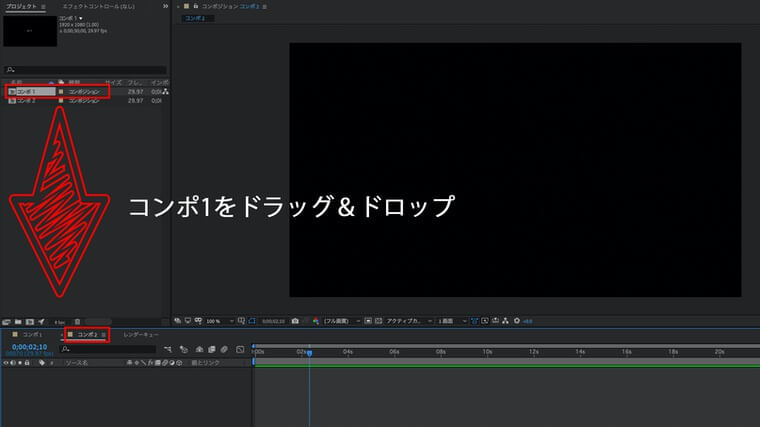
最初のコンポジション内のレイヤーをそのまま逆再生しようとすると動きがおかしくなることがあります。必ず2つめのコンポジションに読み込んでから逆再生しましょう。
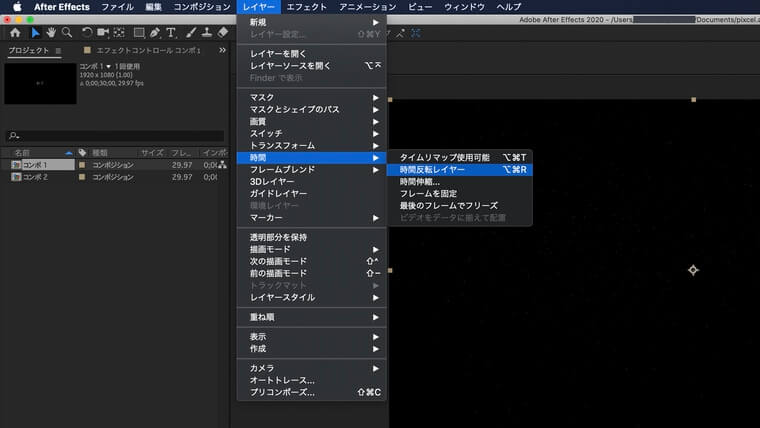
時間反転フレームを適用する
読み込んだコンポジションを選択し、メニューから『レイヤー』→『時間』→『時間反転フレーム』を選びます。
動画を書き出す
プレビューで粒子が集まって文字になる動きになっているか確認します。
問題なければ、2つめのコンポジションを動画として書き出しましょう。
完成した動画がこちら。
散らばっていた粒子が集まって、文字を形成する表現になりました。
普通に文字を表示するよりも、かなり印象的な見せ方になります。
CC Pixel Pollyの応用|Force Centerで粒子に動きをつける
CC Pixel Pollyは、設定項目を少し動かすだけでも印象が変わります。
特に使いやすいのが、Force Centerにキーフレームを打って、破片が飛び散る中心を動かす方法です。
これを使うと、ただ破片が散るだけでなく、粒子全体に流れをつけることができます。
砂嵐のように見せたり、風で流れていくような表現にしたり、使い方次第でかなり雰囲気を変えられます。
また、CC Pixel Pollyを他のエフェクトと組み合わせると、以下のようなオシャレな演出にも応用できます。
ここまで作れるようになると、After Effectsで文字演出を考えるのがかなり楽しくなります。
CC Pixel Pollyを使うときのポイント
実際に使ってみて、特に意識した方がいいと感じたポイントはこちらです。
- Forceを上げすぎると破片が散りすぎて文字感がなくなる
- Grid Spacingを小さくすると細かい粒子表現にしやすい
- Gravityをマイナスにすると浮遊感のある演出になる
- 逆再生するときは別コンポジションに読み込んでから時間反転する
- Force Centerに動きをつけると、粒子に流れを作れる
特に逆再生の作り方は、初見だと少し迷いやすいところ。
粒子が集まって文字になる演出を作りたい場合は、「破片になる動画を作る → 別コンポジションに読み込む → 時間反転フレーム」の流れで作るのがおすすめです。
After Effectsの基礎から学ぶならMovie Hacksも選択肢
CC Pixel Pollyのようなエフェクトは、触ってみるだけでもかなりおもしろいです。
ただAfter Effectsはできることが多い分、最初はどこから覚えればいいか分かりにくいソフトでもあります。
僕も最初はYouTubeや書籍で調べながら覚えていましたが、基礎を体系的に学ぶなら、動画編集講座を使うのもありかなと。
僕が実際に受講したMovie Hacksでは、PremiereとAfter Effectsの基本的な使い方を学べます。
独学で調べる時間を減らしたい方や、動画編集の基礎から効率よく学びたい方は、レビュー記事も参考にしてみてください。
After Effectsの操作で何度もつまずくなら、基礎から体系的に学んだ方が結果的に早いです。
CC Pixel Pollyの使い方まとめ
CC Pixel Pollyを使えば、文字を破片のように飛び散らせる演出を簡単に作れます。
さらに逆再生を組み合わせれば、散らばった粒子が集まって文字になる表現も作れるので、タイトルやオープニングの演出にも使いやすい。
- 文字を破片にするならCC Pixel Pollyを使う
- Forceで飛び散る勢いを調整する
- Gravityで落下・浮遊感を調整する
- Grid Spacingで破片の細かさを変える
- 逆再生は別コンポジションに読み込んでから時間反転する
- Force Centerにキーフレームを打つと粒子に動きをつけられる
After Effectsはエフェクトの種類が多いので、最初は難しく感じます。
ですが、1つずつ試していくと「こんな表現も作れるんだ」と分かって、動画編集がかなり楽しくなってきます。
CC Pixel Pollyは、After Effectsのエフェクトの中でも変化が分かりやすいので、文字演出を作ってみたい方はぜひ試してみてください。