
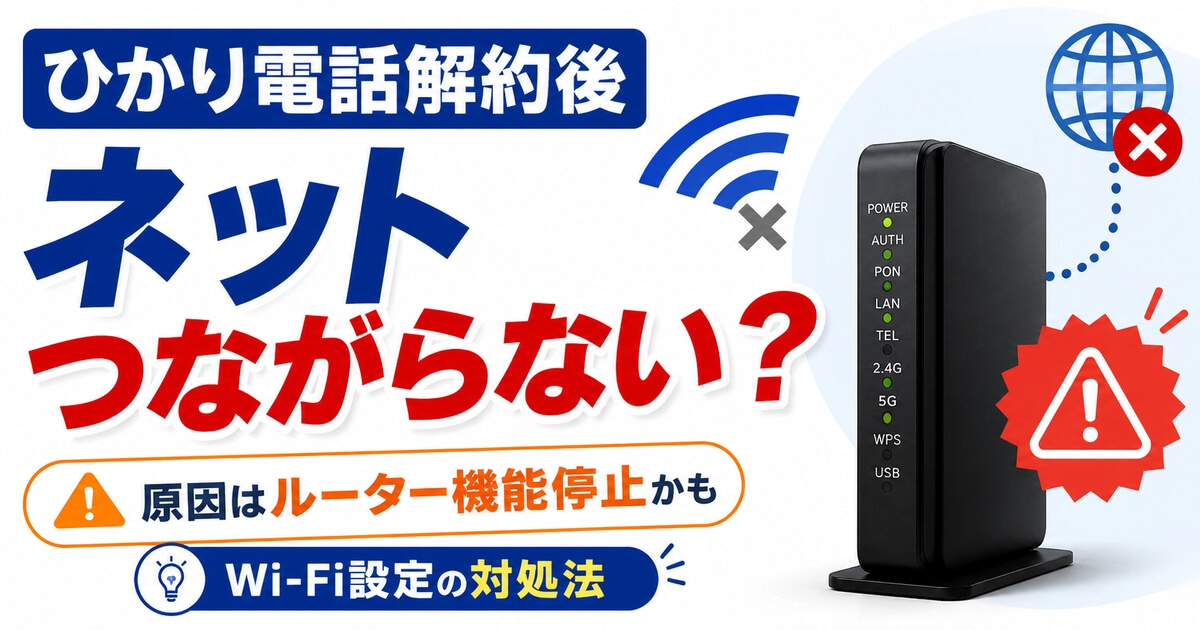
ひかり電話を解約したあと、急にインターネットやWi-Fiが使えなくなることがあります。
僕も以前、フレッツ光でひかり電話を解約したあとに、ネット接続の設定でかなり苦労しました。
最初は「光回線は契約しているのに、なんでつながらないの?」という状態でした。
原因を調べてわかったのは、ひかり電話で使っていたホームゲートウェイのルーター機能が止まっていたことです。
ひかり電話解約後にネットやWi-Fiが使えない場合は、ホームゲートウェイのルーター機能が停止していないか確認するのが先です。
この記事では、ひかり電話解約後にネットがつながらない原因、市販Wi-Fiルーターを使う設定方法、つながらないときの確認ポイントをまとめます。
- ひかり電話を解約すると、ホームゲートウェイのルーター機能が停止することがある
- ルーター機能が止まると、Wi-Fiや複数端末接続ができなくなる場合がある
- 対処法は、ルーター機能をレンタルするか、市販Wi-Fiルーターを用意すること
- 市販ルーターを使う場合は、ONUまたはホームゲートウェイとルーターをLANケーブルでつなぐ
- PPPoE接続かIPv6/IPoE接続かは、プロバイダの案内を確認する
ひかり電話解約後も家でWi-Fiを使いたいなら、市販Wi-Fiルーターを用意しておくのが現実的です。
まず、ひかり電話解約後に起こりやすい状況と対処法をまとめると以下です。
| 状況 | 原因候補 | 対処法 |
|---|---|---|
| ひかり電話解約後にWi-Fiが使えない | ホームゲートウェイのルーター機能停止 | ルーター契約継続または市販Wi-Fiルーターを使う |
| 有線1台だけならつながる | ONUとしては使えている可能性 | 複数台接続用にルーターを用意する |
| ルーターをつないでもつながらない | 接続方式・PPPoE情報・配線ミス | プロバイダ情報とWAN接続を確認する |
| 一部サイトだけ見られない | IPv4接続設定ができていない可能性 | IPv4 over IPv6・PPPoE設定を確認する |
ひかり電話を解約しても光回線自体が止まるわけではありませんが、Wi-Fiや複数端末接続にはルーター機能が必要です。
結論|ひかり電話解約後にネットがつながらない原因はルーター機能停止の可能性が高い
ひかり電話を解約したあとにネットやWi-Fiが使えなくなった場合、まず疑いたいのがホームゲートウェイのルーター機能停止です。
ひかり電話を契約しているときは、NTTから提供されるホームゲートウェイがルーターとして動いていることがあります。
この状態では、ホームゲートウェイが複数端末の接続やWi-Fi機能を担ってくれます。
ところが、ひかり電話を解約すると、そのルーター機能が止まる場合があります。
その結果、光回線は残っているのに、Wi-Fiや複数台接続ができなくなるわけです。
「光回線は契約中だから、そのままWi-Fiも使えるはず」と考えるとハマりやすいです。
僕も最初はここがわからず、PPPoE設定を試したり、配線を何度も見直したりしてかなり苦戦しました。
ひかり電話を解約すると、ホームゲートウェイのルーター機能が停止する場合があります。
その場合、Wi-Fiや複数端末接続を使うには、ルーター機能のレンタルを継続するか、市販Wi-Fiルーターを用意する必要があります。
ひかり電話解約後にネットを使う方法は主に2つ
ひかり電話を解約したあとも、家でネットやWi-Fiを使いたい場合、方法は大きく2つあります。
| 方法 | 向いている人 | 注意点 |
|---|---|---|
| ホームゲートウェイのルーター機能をレンタルする | NTT側の機器でまとめたい人 | 月額料金や契約内容を確認する必要がある |
| 市販Wi-Fiルーターを用意する | 自分でルーターを選びたい人 | 接続方式や家の広さに合う機種を選ぶ必要がある |
僕は市販のWi-Fiルーターを使う方法にしました。
理由は、家のスマホやタブレット、パソコンなどをまとめてWi-Fi接続したかったからです。
今ならスマホ、パソコン、タブレット、ゲーム機、テレビ、スマート家電など、Wi-Fiにつなぐものが多い家庭も多いはずです。
複数端末でWi-Fiを使うなら、市販Wi-Fiルーターを用意する方法がわかりやすいです。
ホームゲートウェイのルーター機能をレンタルする
まずは、NTT側のホームゲートウェイやルーター機能をレンタルして使う方法です。
自分で市販ルーターを選ぶのが不安な人や、契約まわりをNTT側でまとめたい人には、この方法が合う場合があります。
ただし、月額料金や契約条件は確認が必要です。
ひかり電話を解約したあともルーター機能を使いたいなら、事前にNTTや契約中の事業者へ確認しておくと安心です。
市販のWi-Fiルーターを用意する
もう1つが、市販のWi-Fiルーターを用意する方法です。
僕はこちらの方法で設定しました。
ホームゲートウェイやONUと市販Wi-FiルーターをLANケーブルでつなぎ、ルーター側にインターネット接続設定を入れます。
うまく設定できれば、スマホやパソコンなどをWi-Fiで接続できます。
ひかり電話解約後にWi-Fiを使いたいなら、市販ルーターを1台用意しておくと対応しやすいです。
市販Wi-Fiルーターを使う場合の配線
市販Wi-Fiルーターを使う場合、まずは配線を確認します。
基本の接続は以下です。
光回線 → ONUまたはホームゲートウェイ → 市販Wi-Fiルーター → スマホ・パソコンなど
昔の記事では「モデム」と書いていましたが、フレッツ光ではONUやホームゲートウェイと呼ばれる機器を使うことが多いです。
難しく考えすぎず、光ケーブルが入っているNTTの機器から、市販Wi-FiルーターへLANケーブルでつなぐイメージです。
ONUまたはホームゲートウェイとルーターをLANケーブルでつなぐ
まず、ONUまたはホームゲートウェイのLANポートから、市販Wi-FiルーターへLANケーブルをつなぎます。
このとき、市販Wi-Fiルーター側は「WAN」や「INTERNET」と書かれているポートに挿します。
ここを間違えてLANポートに挿すと、うまくつながらない原因になります。
ONUやホームゲートウェイから来たLANケーブルは、Wi-FiルーターのWANポートに挿すのが基本です。
ルーターはルーターモードで使う
市販Wi-Fiルーターには、ルーターモード、ブリッジモード、APモードなどの切り替えがある場合があります。
ひかり電話解約後にホームゲートウェイ側のルーター機能が止まっているなら、市販Wi-Fiルーターをルーターモードで使うのが基本です。
ただし、契約している回線やプロバイダ、機器構成によって正しいモードが変わることがあります。
つながらない場合は、ルーターの動作モードが合っているか確認してください。
インターネット接続設定で確認すること
配線ができたら、次にインターネット接続設定を確認します。
ここで必要になる内容は、契約しているプロバイダや接続方式によって変わります。
| 確認項目 | 必要なもの | 確認先 |
|---|---|---|
| PPPoE接続 | 接続ID・認証パスワード | プロバイダの書類・会員ページ |
| IPv6 IPoE接続 | 対応ルーター・プロバイダ契約 | プロバイダの案内 |
| IPv4 over IPv6 | 対応方式に合うルーター | プロバイダの接続方式 |
| ルーターの管理画面 | ルーター本体のID・パスワード | 本体ラベル・説明書 |
PPPoE接続の場合はプロバイダ情報を入力する
PPPoE接続の場合は、プロバイダから発行されている接続IDや認証パスワードをルーターに入力します。
昔ながらの接続方法で、プロバイダの書類や会員ページに情報が載っていることが多いです。
僕のときも、必要だったのは以下の情報でした。
- 契約しているプロバイダ名
- 認証アカウント
- 認証パスワード
僕は書面がうまく届かず、SMSで情報を確認する形になりました。
このあたりは契約しているプロバイダによって違うので、プロバイダの案内を確認してください。
IPv6 IPoE・IPv4 over IPv6の場合は対応ルーターを確認する
現在は、PPPoEではなくIPv6 IPoEやIPv4 over IPv6で接続しているケースもあります。
この場合、ルーターがプロバイダの接続方式に対応していないと、うまくつながらないことがあります。
たとえば、v6プラス、transix、OCNバーチャルコネクト、クロスパスなど、プロバイダによって対応方式が違います。
市販ルーターを選ぶときは、「IPv6対応」と書いてあるだけでなく、自分のプロバイダの接続方式に合うか確認したほうが安全です。
接続方式はプロバイダの案内を確認する
接続方式は、自分で推測するよりプロバイダの案内を見るのが確実です。
設定画面でPPPoEを入力してもつながらない場合、そもそも接続方式が違う可能性があります。
逆に、IPv6系の設定だと思っていても、PPPoEのIDとパスワードが必要なケースもあります。
配線が合っているのにつながらないときは、プロバイダの接続方式を確認するのが近道です。
ひかり電話解約後に使うWi-Fiルーターの選び方
市販Wi-Fiルーターを用意するなら、なんでもいいわけではありません。
ひかり電話解約後に使うなら、以下のポイントを確認しておくと失敗しにくいです。
| 選び方 | 確認すること | 理由 |
|---|---|---|
| IPv6・IPv4 over IPv6対応 | プロバイダの接続方式に合うか | 接続できない原因を減らせる |
| 家の広さに合う | 戸建て・マンション・部屋数 | Wi-Fiが届きにくい場所を減らせる |
| 接続台数に合う | スマホ・PC・ゲーム機・テレビの台数 | 家族で同時に使いやすくなる |
| Wi-Fi 6以上を目安にする | 新しい端末との相性 | 長く使いやすい |
| 設定画面がわかりやすい | アプリや管理画面の使いやすさ | 初心者でも設定しやすい |
IPv6 IPoE・IPv4 over IPv6に対応している
今からWi-Fiルーターを用意するなら、IPv6 IPoEやIPv4 over IPv6への対応は確認しておきたいです。
特にフレッツ光系のプロバイダを使っている場合、接続方式に合わないルーターを選ぶと設定で詰まりやすいです。
商品ページやメーカー公式サイトで、対応サービスや対応方式を確認してから選びましょう。
家の広さと接続台数に合っている
Wi-Fiルーターは、家の広さや接続台数に合うものを選ぶのが大事です。
一人暮らしのワンルームと、家族で住む戸建てでは必要な性能が変わります。
スマホ、パソコン、タブレット、ゲーム機、テレビなどを同時に使うなら、接続台数に余裕があるものを選んだほうが安心です。
ひかり電話解約後の代わりとして使うなら、家の広さと接続台数に合うWi-Fiルーターを選びましょう。
古すぎるルーターは避ける
以前から家にある古いルーターを使い回すこともできますが、古すぎる機種は注意が必要です。
対応しているWi-Fi規格が古かったり、IPv6接続方式に対応していなかったりすると、速度や安定性で不満が出る可能性があります。
特に動画視聴やリモートワーク、ゲーム機の接続が多い家庭では、古いルーターだと物足りないことがあります。
余っているルーターを使う場合でも、対応規格と接続方式は確認しておきましょう。



市販ルーターで設定してもつながらないときの確認ポイント
市販Wi-Fiルーターを用意しても、すぐにつながらないことがあります。
僕も最初はかなり苦戦しました。
うまくいかないときは、難しい設定をいじる前に、基本的なところから順番に確認するのがおすすめです。
| 確認ポイント | 見るところ | 対処法 |
|---|---|---|
| 配線 | ONUからルーターのWANポートにつながっているか | LANケーブルの差し込み先を確認する |
| 電源 | ONU・ルーターのランプ状態 | 電源を入れ直して数分待つ |
| 接続方式 | PPPoEかIPv6/IPoEか | プロバイダの案内を確認する |
| 認証情報 | ID・パスワードの入力ミス | 大文字小文字や記号を確認する |
| 古い設定 | パソコン側のPPPoE設定 | 不要な広帯域接続設定を確認する |
配線の差し込み先を確認する
まず確認したいのは配線です。
ONUやホームゲートウェイから出ているLANケーブルが、Wi-FiルーターのWANポートに刺さっているか確認します。
見た目は似ていますが、LANポートに刺してしまうとうまく動かないことがあります。
ONU・ルーター・パソコンを再起動する
配線が合っているのにつながらない場合は、ONU、ルーター、パソコンやスマホを再起動します。
ルーターの設定を変えた直後は、反映まで少し時間がかかることもあります。
電源を切ってすぐ入れるのではなく、少し待ってから入れ直すと安定しやすいです。
PPPoE設定が古い端末側に残っていないか確認する
以前パソコン側でPPPoE設定をしていた場合、その設定が残っていることがあります。
ルーター側で接続するなら、基本的にはルーターがプロバイダへ接続します。
パソコン側に古い広帯域接続設定が残っていると、うまく接続できない原因になることがあります。
プロバイダの接続方式に合っているか確認する
配線も設定も間違っていないのに接続できない場合は、接続方式が合っていない可能性があります。
PPPoEなのか、IPv6 IPoEなのか、IPv4 over IPv6なのかで必要な設定が変わります。
ルーターの自動判別でつながることもありますが、うまくいかない場合はプロバイダの接続案内を確認してください。
どうしても無理ならプロバイダかNTTへ確認する
自分で確認してもつながらない場合は、プロバイダかNTTへ確認したほうが早いです。
特に、ひかり電話解約後の機器構成や、ホームゲートウェイの契約状態は自分では判断しにくいことがあります。
配線・ルーター設定・接続方式を確認してもつながらないなら、契約中のプロバイダやNTTへ相談しましょう。
フレッツ光でWi-Fiルーターを接続する方法も別記事でまとめています
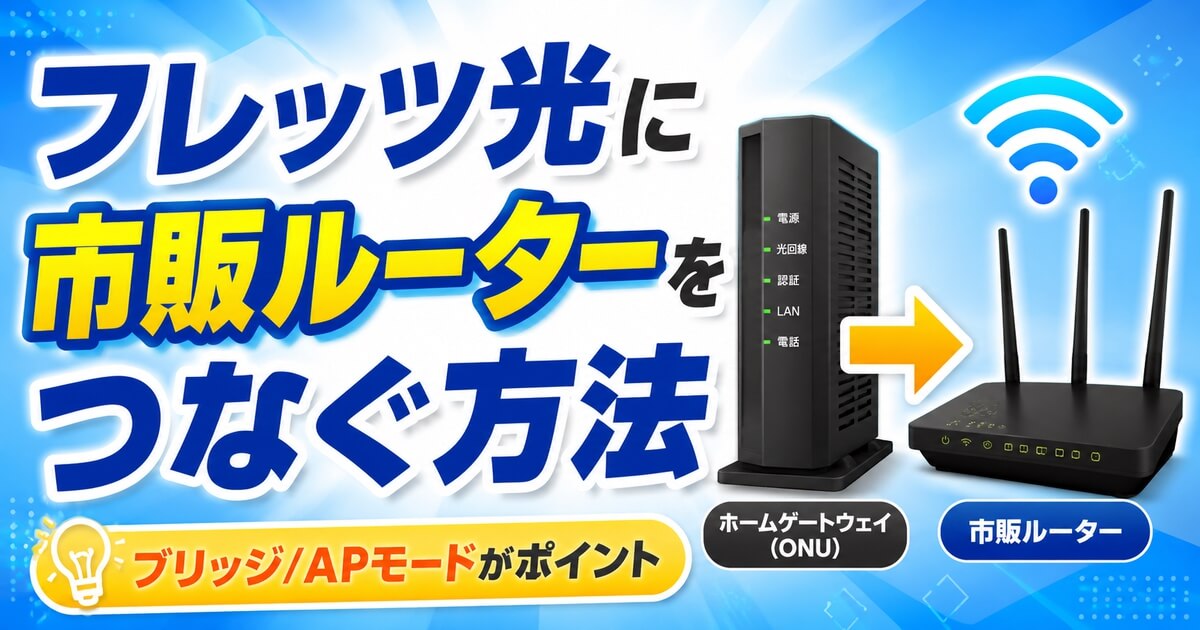
フレッツ光で市販の無線LANルーターを接続する流れは、以下の記事でもまとめています。
ルーターの配線や設定で迷う場合は、あわせて確認してみてください。
また、光回線自体の乗り換えを検討している場合は、実際にNURO光を使ったレビューも書いています。
ただし、ひかり電話解約後のネット接続トラブルを解決したいだけなら、まずはルーター設定を確認するのが先です。
まとめ|ひかり電話解約後はルーター機能停止に注意
ひかり電話を解約したあとにネットやWi-Fiがつながらなくなった場合、ホームゲートウェイのルーター機能が停止している可能性があります。
光回線自体は残っていても、ルーター機能がないと複数端末接続やWi-Fi接続ができなくなることがあります。
- ホームゲートウェイのルーター機能が停止していないか
- ルーター機能のレンタル契約が必要か
- 市販Wi-Fiルーターを用意するか
- ONUやホームゲートウェイからWANポートへ接続しているか
- PPPoE・IPv6 IPoE・IPv4 over IPv6など接続方式が合っているか
- プロバイダの認証情報が正しいか
ひかり電話解約後もWi-Fiを使うなら、ルーター機能の確保と接続方式の確認が重要です。
僕も最初はかなり苦戦しましたが、ONUまたはホームゲートウェイに市販Wi-Fiルーターをつなぎ、プロバイダ情報を設定することで使えるようになりました。
これからひかり電話を解約するなら、解約前にルーターをどうするか確認しておくと安心です。