

「Intel Iris Xe Graphicsって、動画編集に使えるの?」ノートPCを選んでいると、こういう疑問が出てきますよね。
僕自身、ノートPCを選ぶときに「内蔵GPUでどこまでできるのか」はかなり気になります。
高いパソコンを買っても使いこなせなかったらもったいないし、逆に安さだけで選んであとから重くて後悔するのも避けたいところです。
結論から言うと、Intel Iris Xe Graphicsでも、フルHD中心の軽い動画編集ならできます。
ただし、今から動画編集用にノートPCを買うなら、Iris Xeを基準に選ぶのは少し古いです。
最近は、Intel Arc内蔵GPUやAMD Radeon 780M/880Mなど、Iris Xeより新しい内蔵GPUを搭載したモデルも増えています。
さらに、予算を少し足せばGeForce RTX 4050以上を搭載したクリエイターノートも選べるので、動画編集をしっかりやるなら独立GPU搭載モデルまで比較したほうが後悔しにくいです。
この記事では、Iris Xeで動画編集できるのかを整理しつつ、今からマウスコンピューターで選ぶならどのGPU・どのモデルが現実的なのかをまとめます。
Intel Iris Xe Graphicsで動画編集はできる?
Intel Iris Xe Graphicsでも、動画編集はできます。ただ、何でも快適にできるわけではありません。
向いているのは、スマホで撮ったフルHD動画を短くまとめたり、カット編集をしたり、テロップやBGMを少し入れたりするような軽めの編集です。
フルHD動画のカット編集、簡単なテロップ入れ、BGM追加くらいなら、Iris Xe搭載ノートPCでも対応しやすいです。
一方で、4K動画を扱ったり、カラー補正を細かく入れたり、エフェクトを多用したりすると、どうしても重さを感じやすくなります。
プレビューがカクついたり、書き出しに時間がかかったりすると、編集そのものが面倒になってしまうんですよね。
Iris Xeは「動画編集がまったくできないGPU」ではありませんが、今から動画編集用に新品で選ぶなら優先度は下がります。
すでにIris Xe搭載ノートPCを持っているなら、そのまま試してみる価値はあります。
ただ、これから新しく買うなら、Iris Xeだけを見て選ぶより、もう少し新しいGPUも含めて比較したほうが安心です。
Iris Xe搭載PCをすでに持っているなら買い替えなくてもいい?
すでにIris Xe搭載のノートPCを持っているなら、いきなり買い替えなくても大丈夫です。
まずは今のPCに編集ソフトを入れて、実際に自分の動画で試してみるのがおすすめです。
スペック表だけ見て悩むより、自分の使い方でどのくらい重いかを確認したほうが判断しやすいです。
Iris Xeでも、以下のような編集なら対応しやすいです。
- スマホで撮ったフルHD動画のカット編集
- 短めのYouTube動画の編集
- 家族動画や旅行動画の簡単な編集
- テロップやBGMを少し入れる程度の編集
- SNS用の短い動画作成
すでにIris Xe搭載PCを持っているなら、まずは今のPCで試して、重さを感じたら買い替えを考えればOKです。
ただ、プレビューがカクつく、書き出しに時間がかかりすぎる、少しエフェクトを入れただけで動作が重くなるなら、買い替えを検討したほうが快適になります。
これから買うならIris Xeはおすすめしにくい理由
これから新しく動画編集用のノートPCを買うなら、Iris Xe搭載モデルを第一候補にするのはおすすめしにくいです。
理由は、Iris Xeがまったく使えないからではありません。
今は、同じ内蔵GPUでもIntel ArcやRadeon 780M/880Mのような新しい選択肢があるからです。
さらに、動画編集向けとして考えるなら、GeForce RTX 4050以上を搭載したDAIVシリーズも候補に入ります。
安さだけでIris Xe搭載モデルを選ぶと、あとから「もう少し出して性能に余裕のあるモデルにしておけばよかった」と感じる可能性があります。
動画編集は、最初は軽い作業だけでも、慣れてくるとやりたいことが増えます。
テロップを増やしたり、効果音を入れたり、色味を調整したり、4K素材を扱ったりすると、内蔵GPUでは物足りなくなる場面も出てきます。
長く使う前提なら、最初から少し余裕のあるGPUを選んだほうが後悔しにくいです。
今から買うならIris Xeより新しい内蔵GPUか独立GPUがおすすめ
以前は、内蔵GPUのノートPCを選ぶときに「Iris Xeならどこまでできるか」がひとつの目安になっていました。
でも、今は少し状況が変わっています。
Intel系ならIntel Arc内蔵GPU、AMD系ならRadeon 780MやRadeon 880Mなど、Iris Xeより新しい内蔵GPUを搭載したノートPCが選べるようになっています。
Intel系でIris Xeより新しい内蔵GPU搭載モデルを見たい人は、DAIV Z4-I7I01SR-Bが動画編集向きかを整理した記事も参考になります。
AMD系でIris Xeより新しい内蔵GPU搭載モデルを見たい人は、Radeon 880M搭載のDAIV Z4-A9A01SR-Bを動画編集用として整理した記事も参考になります。
AMD系ノートPCも気になるなら、Radeon 780Mで動画編集できるかを整理した記事もあわせて見ると比較しやすいです。
マウスコンピューターでも、Intel Arc Graphics 140Tを搭載したDAIV Z4-I7I01SR-B、Radeon 780Mを搭載したmouse B5-A7A01SR-A、Radeon 880Mを搭載したDAIV Z4-A9A01SR-Bなどが確認できます。さらにDAIV R4-I7G50WT-BにはGeForce RTX 4050 Laptop GPUが搭載されています。
「じゃあ今のIntel内蔵GPUって実際どうなの?」と思った人は、Intel Arcで動画編集できるかを整理した記事もあわせて見ると流れがつかみやすいです。
今から動画編集用に選ぶなら、軽めの編集はIntel Arc内蔵やRadeon 780M/880M、本格的に編集するならRTX 4050以上を選ぶのが現実的です。
もちろん、内蔵GPUモデルのほうが軽くて扱いやすい場面もあります。
ただ、動画編集は慣れてくるとテロップや効果音、カラー補正、4K素材など、少しずつやりたいことが増えやすいです。
長く使う前提なら、最初から少し余裕のあるGPUを選んだほうが安心です。
Iris Xe・Intel Arc・Radeon 780M/880M・RTX 4050の違い
まずは、内蔵GPUと独立GPUの違いをざっくり見ておくと、そのあとの比較がわかりやすくなります。
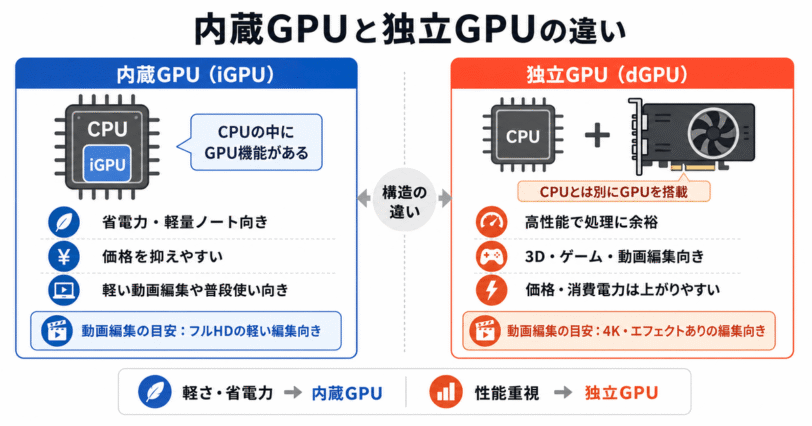
GPUの名前だけ見ても、正直わかりにくいですよね。
僕もパソコンを選ぶときは、細かいスペック名より「結局、自分の使い方で困らないのか?」を知りたいタイプです。
動画編集用として考えるなら、ざっくり以下のように分けると選びやすくなります。
| GPUの種類 | 位置づけ | 動画編集の目安 | おすすめ度 | 向いている人 |
|---|---|---|---|---|
| Iris Xe | 旧世代寄りの内蔵GPU | フルHDの軽い編集向け | △ | すでにIris Xe搭載PCを持っている人 |
| Intel Arc内蔵 | 新しめのIntel内蔵GPU | フルHD編集や軽めの4K編集向け | ○ | 軽量ノートで動画編集もしたい人 |
| AMD Radeon 780M | 性能高めのAMD内蔵GPU | 軽い動画編集・画像編集向き | ○ | 価格と性能のバランスを重視する人 |
| AMD Radeon 880M | 新しいAMD内蔵GPU | モバイル重視の動画編集向き | ○〜◎ | 軽さと内蔵GPU性能を両立したい人 |
| RTX 4050以上 | 独立GPU | 4K編集・エフェクト・長めの動画編集向き | ◎ | 動画編集をしっかりやりたい人 |
軽い編集中心なら新しい内蔵GPU、本格的に動画編集を続けるならRTX 4050以上を選ぶのがわかりやすい基準です。
Iris Xeは、すでに持っているPCで使うならまだ十分出番があります。
ただし、これから新品で選ぶなら、Iris XeではなくIntel Arc内蔵やRadeon 780M/880M、もしくはRTX 4050以上を比較したほうが今の選び方に合っています。
内蔵GPUで十分な人・独立GPUを選ぶべき人
動画編集用ノートPCを選ぶときに悩むのが、内蔵GPUで足りるのか、独立GPUまで必要なのかというところです。
内蔵GPUと独立GPUのどちらを選ぶべきか迷う人は、動画編集ノートPCのGPU選びを整理した記事も参考になります。
GPUだけでなく、メモリ16GBで足りるかも確認したい人は、動画編集ノートPCはメモリ16GBで足りるかを整理した記事も参考になります。
ここは、やりたい編集内容で分けるのが一番わかりやすいです。
内蔵GPUで十分な人
以下のような使い方なら、Intel Arc内蔵やRadeon 780M/880Mでも十分候補になります。
- フルHD動画が中心
- 短い動画を編集することが多い
- カット編集とテロップ入れがメイン
- 持ち運びや軽さを重視したい
- 価格をできるだけ抑えたい
このタイプなら、無理に重いゲーミングノートや高性能な独立GPUモデルを選ばなくてもいいです。
軽くて持ち運びやすいノートPCのほうが、普段使いしやすいこともあります。
独立GPUを選ぶべき人
逆に、以下のような使い方を考えているなら、RTX 4050以上の独立GPU搭載モデルを選んだほうが安心です。
- 4K動画を編集したい
- Premiere ProやDaVinci Resolveをしっかり使いたい
- カラー補正やエフェクトをよく使う
- 複数トラックで編集する
- 書き出し時間をできるだけ短くしたい
動画編集を趣味以上にしっかりやるなら、RTX 4050以上の独立GPU搭載モデルを選ぶのが無難です。
「RTX 4050って実際どうなの?」というところまで知りたい人は、RTX 4050ノートは動画編集におすすめかを整理した記事もあわせて見ると判断しやすいです。
僕なら、動画編集をメイン用途にするなら内蔵GPUだけで決めず、RTX搭載モデルまで比較します。
数年使うことを考えると、最初の数万円差よりも、あとから感じる快適さの差のほうが大きいと感じるからです。
マウスコンピューターで選ぶならどのモデルがいい?
ここからは、マウスコンピューターで動画編集向けノートPCを選ぶ場合の候補を整理します。
僕はマウスコンピューターのPCがわりと好きで、国内メーカーの安心感や、変にクセが強すぎないところも選びやすいと感じています。
ただ、動画編集用として選ぶなら「どれも同じノートPC」に見えても、中身はかなり違います。
特に今回は、GPUの違いと重さ、そしてどんな使い方に向いているかを見ておくと選びやすいです。
まずは、今回候補にしている4モデルをまとめて比較してみます。
| 項目 | DAIV R4-I7G50WT-B | DAIV Z4-A9A01SR-B | DAIV Z4-I7I01SR-B | mouse B5-A7A01SR-A |
|---|---|---|---|---|
| GPU | GeForce RTX 4050 Laptop GPU | AMD Radeon 880M | Intel Arc Graphics 140T | AMD Radeon 780M |
| CPU | Core i7-13620H | Ryzen AI 9 365 | Core Ultra 7 255H | Ryzen 7 8845HS |
| メモリ | 16GB | 32GB | 16GB | 16GB |
| SSD | 500GB | 1TB | 500GB | 500GB |
| 画面サイズ | 14型 | 14型 | 14型 | 15.3型 |
| 液晶の特徴 | ノングレア / sRGB比100% | ノングレア / sRGB比100% | ノングレア / sRGB比100% | WQXGA液晶 |
| 重量 | 約1.41kg | 約1.14kg | 約1.12kg | 約1.68kg |
| 動画編集の向き | 4K編集・エフェクト・長めの動画編集向き | 軽さ重視で画像編集・軽めの動画編集向き | Intel系で軽めの動画編集をしたい人向き | 普段使い+軽い動画編集向き |
| 向いている人 | 動画編集をしっかりやりたい人 | 軽さと内蔵GPU性能を両立したい人 | 持ち運びやすいIntel系ノートを探している人 | コスパ重視で大きめ画面がほしい人 |
| 価格感 | 高め | やや高め | 標準〜やや高め | 比較的抑えやすい |
| おすすめ度 | ◎ | ○〜◎ | ○ | ○ |
| ひとこと | 迷ったら本命。動画編集メインなら最有力 | 軽さ優先ならかなり魅力的 | Iris Xeより今のIntel内蔵GPUを選ぶならこれ | 普段使いも兼ねたい人に選びやすい |
軽さ重視ならDAIV Z4系、動画編集の快適さを優先するならRTX 4050搭載のDAIV R4系を軸に考えると選びやすいです。
マウスコンピューターの動画編集向けノートPCをまとめて比較したい人は、マウスコンピューターで動画編集におすすめのノートPCを整理した記事もあわせて見ると選びやすいです。
表で並べてみるとかなりわかりやすいですが、やっぱり一番わかりやすい違いは「独立GPUか、内蔵GPUか」です。
DAIV R4-I7G50WT-BはRTX 4050を搭載しているので、4K編集やエフェクトを使う編集まで見据えるなら、今回の中ではいちばん安心感があります。
一方で、DAIV Z4-A9A01SR-BやDAIV Z4-I7I01SR-Bはかなり軽く、持ち運びやすさが大きな魅力です。
「普段使いもしたい」「外でも使いたい」「でも軽い動画編集や画像編集もしたい」という人なら、こういうモデルの相性はかなりいいと思います。
mouse B5-A7A01SR-Aは、動画編集専用機というよりは、普段使いと軽めの編集を両立したい人向けですね。
普段使いと軽い動画編集を両立できる具体モデルを見たい人は、mouse B5-A7A01SR-Aが動画編集に使えるかを整理した記事も参考になります。
画面が少し大きめなので、自宅で使うメインノートとしては扱いやすいと思います。
ただ、安さだけで選ぶと、あとからエフェクトや4K編集で物足りなくなることがあるので、動画編集を続ける前提ならGPUの余裕も見ておきたいです。
個人的には、動画編集をメインで考えるなら、まずはDAIV R4-I7G50WT-Bを基準に見て、重さや持ち運びやすさを優先したいならDAIV Z4系に寄せていく、という選び方がわかりやすいと思います。
逆に、「たまに軽く編集できればいい」「普段使いの快適さも大事」という人なら、内蔵GPUモデルから選ぶのも十分ありです。
迷ったら、動画編集をどこまでやりたいかで決めるのがいちばん失敗しにくいです。フルHD中心なら内蔵GPUモデル、本格的にやるならRTX 4050以上を優先するのがおすすめです。
動画編集をしっかりやるなら、まずはRTX 4050以上のDAIVシリーズをチェックしておくと選びやすいです。
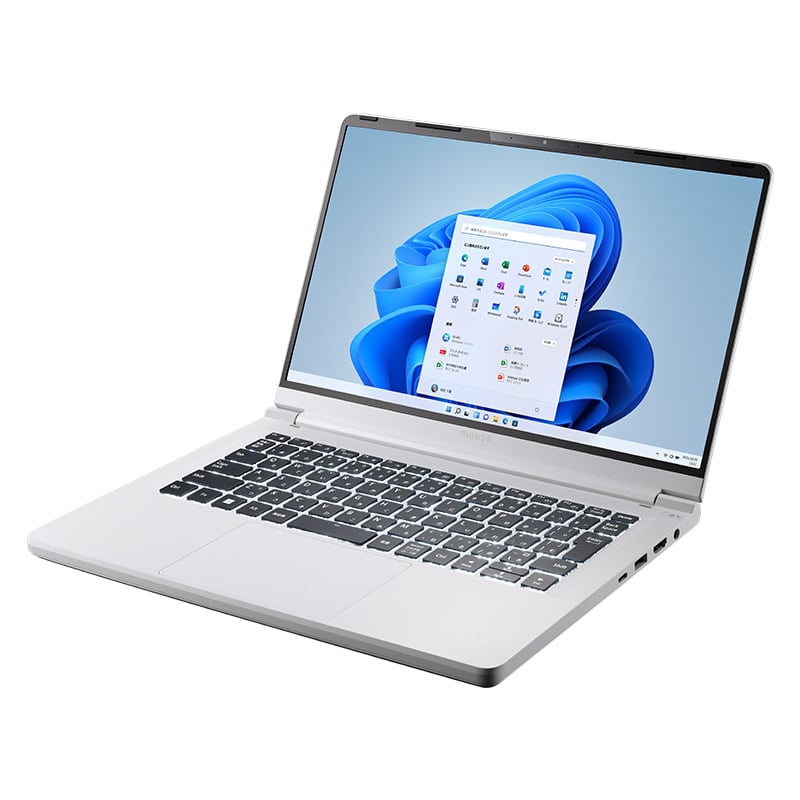

このあと、4モデルの中でもどれから検討するべきかを、おすすめ順で整理します。
マウスコンピューターで選ぶならおすすめ順はこれ
マウスコンピューターの中から動画編集用ノートPCを選ぶなら、個人的には以下の順番で検討します。
もちろん予算や持ち運びのしやすさも大事ですが、動画編集を快適にしたいならGPU性能はかなり重要です。
1位:DAIV R4-I7G50WT-B|動画編集を快適にしたい人向け
動画編集をしっかりやるなら、まず候補にしたいのはGeForce RTX 4050 Laptop GPUを搭載したDAIV R4-I7G50WT-Bです。
内蔵GPUモデルより価格は上がりやすいですが、Premiere ProやDaVinci Resolveを使うなら、独立GPUの安心感は大きいです。
特に4K動画を扱ったり、エフェクトを入れたり、長めの動画を編集したりするなら、最初からこのクラスを選んだほうが作業しやすいです。
動画編集をメインで使うなら、個人的にはRTX 4050以上を最優先で考えたいです。
DAIV R4-I7G50WT-Bをもう少し詳しく見たい人は、DAIV R4-I7G50WT-Bが動画編集向きかを整理した記事も参考になります。
軽い編集だけなら内蔵GPUでもできますが、長く使うことを考えると、独立GPUの余裕はかなり魅力です。
2位:DAIV Z4-A9A01SR-B|軽さと新しい内蔵GPUを重視する人向け
軽量ノートがよくて、でも内蔵GPU性能も妥協したくないなら、AMD Radeon 880Mを搭載したDAIV Z4-A9A01SR-Bが候補になります。
持ち運びしやすいノートPCで、画像編集や軽めの動画編集もしたい人にはかなり相性がいいです。
ガッツリ動画編集用というより、普段使いもしながらクリエイティブ作業もこなしたい人向けですね。
ただし、価格がRTX搭載モデルに近い場合は、DAIV R4のような独立GPU搭載モデルも比較したほうがいいです。
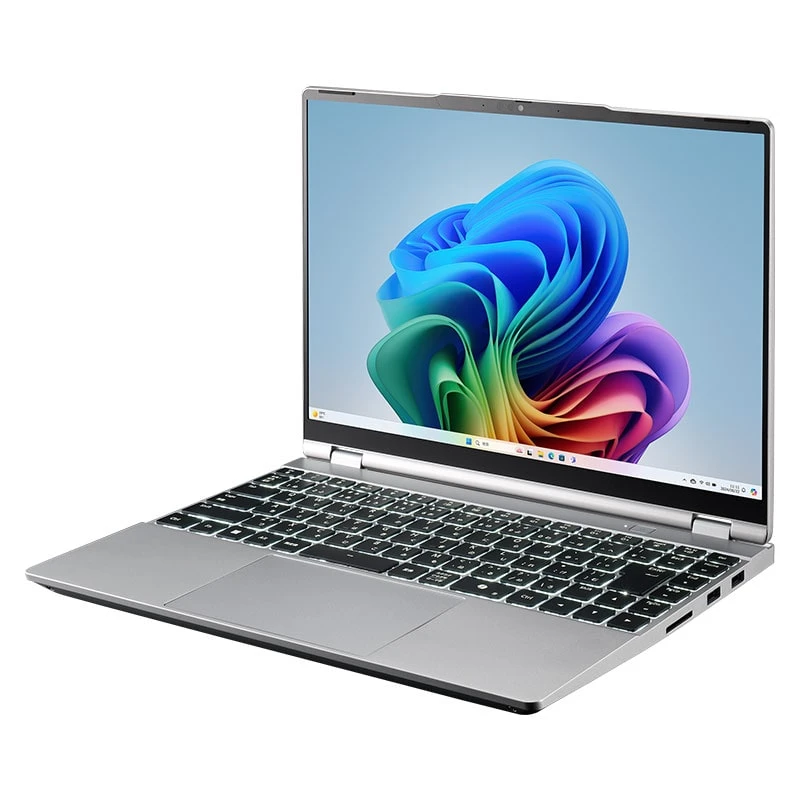
3位:DAIV Z4-I7I01SR-B|Intel系で選びたい人向け
Intel系のCPUと内蔵GPUで選びたいなら、Intel Arc Graphics 140Tを搭載したDAIV Z4-I7I01SR-Bが候補になります。
Iris Xeより新しい世代の内蔵GPUなので、今からIntel系ノートを選ぶならIris Xeよりこちらを優先したいです。
14型で持ち運びやすく、画面もsRGB比100%なので、画像編集や軽めの動画編集にも使いやすい構成です。
Iris Xeではなく、今のIntel内蔵GPUで選ぶならIntel Arc搭載モデルを見たほうが現実的です。
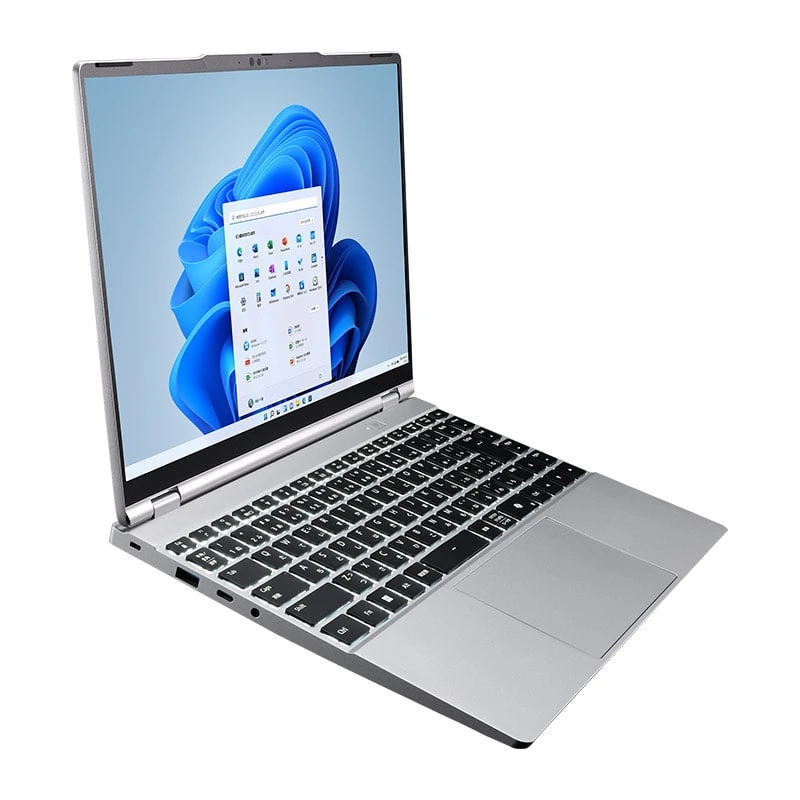
4位:mouse B5-A7A01SR-A|コスパ重視で軽めの編集をしたい人向け
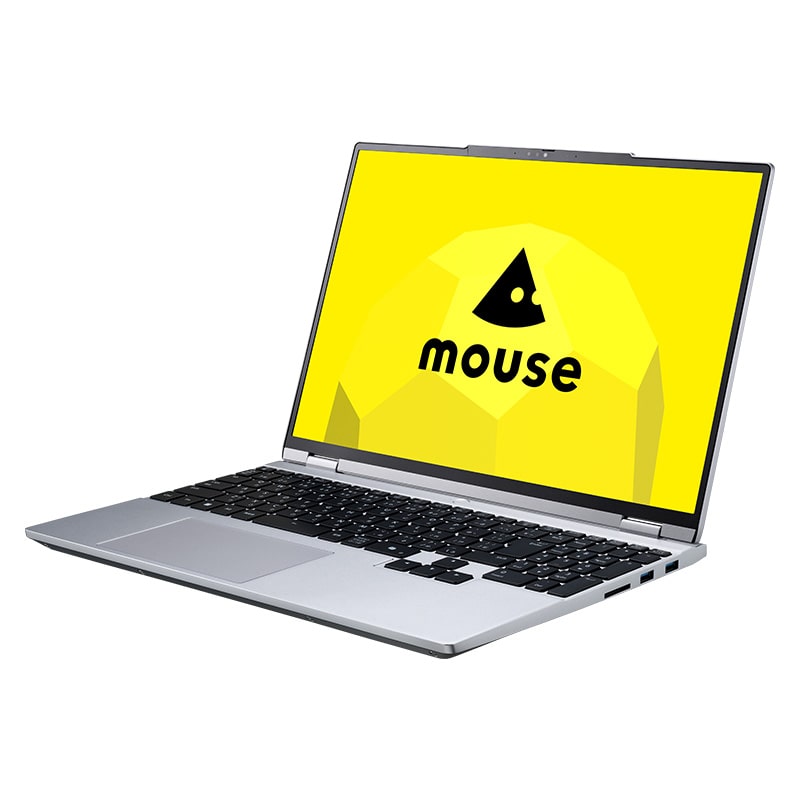
価格と性能のバランスを重視するなら、AMD Radeon 780Mを搭載したmouse B5-A7A01SR-Aも候補になります。
DAIVシリーズほどクリエイター向けに寄せたモデルではありませんが、普段使いと軽めの動画編集を兼ねたい人には選びやすいです。
15.3型で作業画面も比較的見やすいので、家で使うノートPCとしても扱いやすいと思います。
ただし、動画編集をメインにするなら、DAIVシリーズやRTX搭載モデルも比較しておきたいところです。
パソコンの価格・在庫・構成は時期によって変わります。この記事で紹介しているモデルも、キャンペーンやカスタマイズ内容によって価格が変わる場合があります。購入前には必ず公式サイトで最新の仕様を確認してください。
まとめ|Iris Xeは使える。でも今買うなら独立GPUまで比較したい
Intel Iris Xe Graphicsでも、フルHD中心の軽い動画編集なら対応できます。
すでにIris Xe搭載ノートPCを持っているなら、まずは今のPCで編集してみるのがおすすめです。
実際に使ってみて、プレビューが重い、書き出しが遅い、エフェクトを入れるとカクつくと感じたら、買い替えを考えればOKです。
ただし、これから新しく動画編集用ノートPCを買うなら、Iris Xeを基準に選ぶのは少し古いです。
今から選ぶなら、軽めの編集はIntel Arc内蔵やRadeon 780M/880M、本格的な動画編集はRTX 4050以上の独立GPU搭載モデルがおすすめです。
特にマウスコンピューターで選ぶなら、動画編集をしっかりやりたい人はDAIV R4-I7G50WT-B、軽さと内蔵GPU性能を重視する人はDAIV Z4-A9A01SR-BやDAIV Z4-I7I01SR-Bを比較すると選びやすいです。
価格差が大きくないなら、個人的には独立GPU搭載モデルまで見ておきたいところです。
安さだけで内蔵GPUモデルを選ぶと、動画編集に慣れてきたタイミングで物足りなくなる可能性があります。
「とりあえず軽く編集できればいい」のか、「これから動画編集をちゃんとやっていきたい」のかで、選ぶべきモデルは変わります。
迷ったら、今の自分の使い方だけでなく、1〜2年後にやりたくなりそうな作業まで考えて選ぶのがおすすめです。