

GoProで動画編集を始めようとすると、かなりの確率で出てくるのがAdobe Creative Cloudです。
ただ、実際には「本当に必要?」「無料ソフトじゃダメ?」「月額高すぎない?」と迷う人も多いと思います。
自分も最初はGoPro QuikやiMovieから始めて、その後CapCutやDaVinci Resolve、Premiere Proまでいろいろ使ってきました。
結論から言うと、軽い編集なら無料ソフトでも十分です。ただ、YouTube運用や本格編集を続けるなら、Adobeはかなり強いと感じました。
逆に、「GoPro動画をたまに編集するくらい」なら、Creative Cloud全部を契約するとオーバースペックに感じる人も多いと思います。
この記事では、実際に使って感じたメリット・デメリットを含めて、「GoPro編集にAdobeは必要なのか?」をわかりやすくまとめます。
Premiere Proを使う前提でパソコンも選びたい方は、GoPro動画編集に必要なPCスペックの記事で、4K・5.3K編集向けの構成を確認できます。
GoPro動画編集にAdobe Creative Cloudは必要?
結論から言うと、全員に必要というわけではありません。
GoProで旅行動画を軽く編集したいだけなら、無料ソフトでもかなり十分です。
実際、自分も最初はGoPro QuikやiMovieを使っていました。
ただ、動画編集を続けていくと、少しずつ「もっとこうしたい」が増えてきます。
- テロップをもっと自由に入れたい
- 色味を調整したい
- テンポよくカット編集したい
- YouTubeっぽい動画を作りたい
- サムネもまとめて作りたい
このあたりをやりたくなると、Adobe系ソフトの強さをかなり感じるようになりました。
結論|軽い編集なら無料ソフトでも十分
GoPro動画をSNSにアップしたり、旅行の思い出を残すくらいなら、無料ソフトでも十分編集できます。
特に最近は、CapCutやDaVinci Resolveの無料版がかなり強いです。
「まず動画編集を始めてみたい」くらいなら、いきなりAdobeを契約しなくても問題ないと思います。
自分も最初は無料ソフト中心でしたが、普通に動画投稿はできていました。
YouTubeや長期運用ならAdobeが強い
逆に、YouTube投稿を続けたり、長期的に動画編集をやっていきたいなら、Adobeはかなり便利でした。
特にPremiere Proは情報量が多く、困ったときに調べやすいのが大きいです。
ネット上に解説動画や記事が大量にあるので、「やりたい編集」を見つけやすいと感じました。
さらに、PhotoshopやAdobe Expressも組み合わせると、サムネ作成までまとめて管理しやすくなります。
趣味レベルならCC全部はオーバースペック
ただ、正直に言うと、趣味レベルだとCreative Cloud全部までは必要ない人も多いと思います。
月額料金はかなり高く感じましたし、機能も多すぎて使いこなせない部分がかなりありました。
特に「たまにGoPro動画を編集するくらい」という人だと、コスパはかなり悩みやすいと思います。
GoPro編集で使える無料ソフトとAdobeの違い
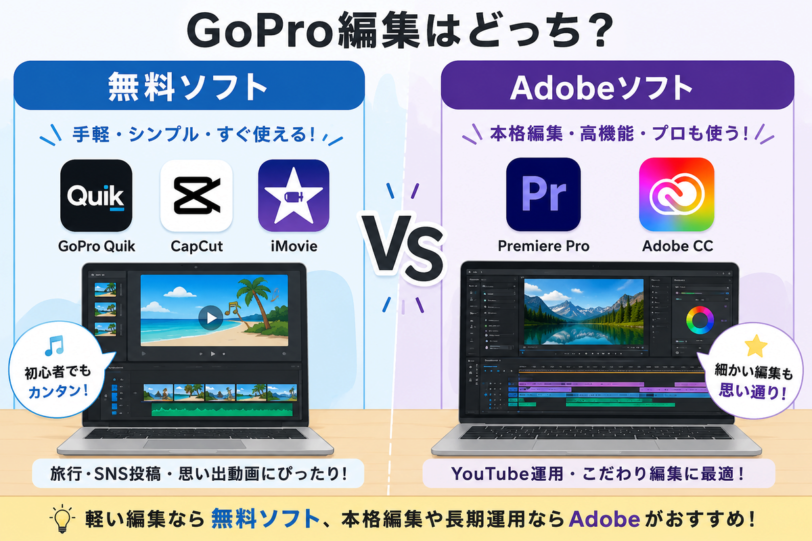
GoPro編集でよく使われるソフトを、使いやすさや特徴ごとにまとめました。
| ソフト | 向いている人 | 強み | 弱み |
|---|---|---|---|
| GoPro Quik | 完全初心者 | 自動編集が簡単 | 細かい編集は弱い |
| iMovie | Macユーザー | 無料で使いやすい | 機能は少なめ |
| CapCut | SNS動画向け | テンプレが豊富 | 本格編集は物足りない |
| DaVinci Resolve | コスパ重視 | 無料で高機能 | PC負荷は重め |
| Premiere Pro | YouTube運用 | 拡張性が高い | 月額料金が高い |
軽い編集なら無料ソフト、本格運用ならPremiere Proというイメージがかなり近いと思います。
特にDaVinci Resolveは、無料とは思えないくらい高機能でした。
無料で本格編集したいなら、DaVinci Resolveはかなり強力な選択肢です。
実際にAdobe Creative Cloudを使って感じたメリット
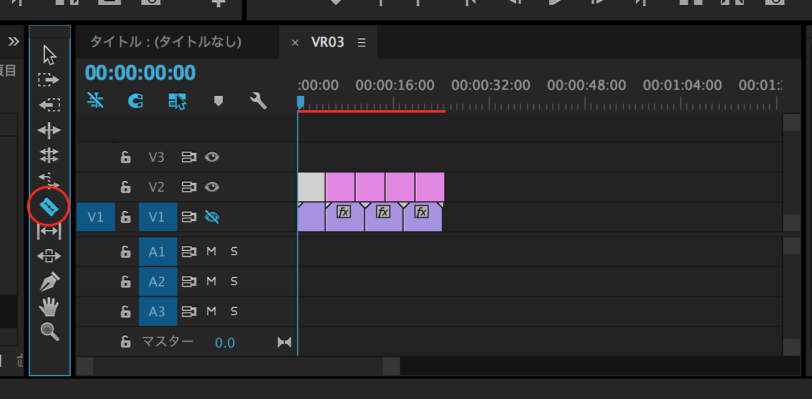
実際に使ってみると、メリットを数多く感じられました。
GoPro素材でも書き出しが安定していた
GoPro動画はデータが重めなので、ソフトによっては書き出しが不安定になることがあります。
その点、Premiere Proはかなり安定している印象でした。
長めの動画を書き出してもエラーが少なく、「編集していて安心感がある」というのは大きかったです。
色味調整やテロップの自由度が高い
GoPro動画は色味を少し調整するだけでも、かなり雰囲気が変わります。
Premiere Proは細かい調整がしやすく、テロップも自由度が高いので、「YouTubeっぽい動画」を作りやすいと感じました。
ショートカット変更で作業効率がかなり上がる
個人的にかなり便利だったのがショートカット変更です。
編集を続けていくと、カットや再生停止を何百回も使うので、ショートカットを自分用に調整できるのはかなり快適でした。
書き出し中に別作業できるのが便利だった
これは地味ですが、かなり助かっていました。
Premiere Proで動画を書き出している間に、次の動画素材整理やサムネ作成を進めやすかったです。
GoPro動画を継続的に編集するなら、この作業効率の差は結構大きいと思います。
実際に感じたデメリット
もちろんデメリットもいくつかありました。
月額料金はかなり高く感じる
一番大きいのは、やはり料金です。
趣味レベルだと、「毎月ここまで払う必要あるかな…」と感じる人はかなり多いと思います。
特にGoPro動画をたまに編集するくらいだと、コスパは悩みやすいです。
機能が多すぎて初心者は迷いやすい
Premiere Proはできることが本当に多いです。
ただ、そのぶん最初は画面を見ただけで圧倒されました。
慣れるまで時間はかかると思います。
PCスペック不足だとかなり重い
GoPro動画は4K素材も多く、PC性能が足りないとかなり重く感じます。
特に古めのノートPCだと、再生カクつきや書き出し時間の長さはかなり気になりました。
Premiere ProやDaVinci Resolveは、PC性能によって快適さがかなり変わります。
特にGoProの4K動画を編集するなら、CPU・メモリ・GPU性能はかなり重要でした。
実際に使って感じた、GoPro動画編集におすすめのPCはこちらでまとめています。
GoPro動画は4K・高フレームレート素材も多いため、PCスペックによって快適さがかなり変わります。特にPremiere ProやDaVinci Resolveは、メモリやGPU性能の影響を受けやすいです。
GoProユーザーにAdobe CCはおすすめ?
実際に使ってみて感じたのは、「動画編集をどこまでやりたいか」でかなり変わるということです。
おすすめな人
- YouTube投稿を続けたい
- サムネ作成までまとめてやりたい
- 動画編集スキルを伸ばしたい
- 本格的に編集したい
このあたりに当てはまるなら、Adobeはかなり便利だと思います。



Adobe Creative Cloudの料金は、公式プラン・販売店・キャンペーン時期によって変わります。購入前に、公式サイトや販売ページで最新価格と契約条件を確認してください。
おすすめしない人
- 旅行動画をたまに編集するだけ
- SNSに軽く投稿したいだけ
- コストをできるだけ抑えたい
この場合は、まず無料ソフトから始めても十分だと思います。
GoProで撮った動画を編集するPC選びは、GoPro動画編集におすすめのPC記事で詳しくまとめています。
GoProとInsta360 Ace Proのどちらで撮影するか迷っている場合は、GoProとInsta360 Ace Proの比較記事も参考になります。
Ace Proで撮影した動画の編集を考えている場合も、Premiere ProやDaVinci Resolveのような本格編集ソフトは候補になります。
迷ったらまずは無料ソフトからでもOK
実際、自分も最初からAdobeを使っていたわけではありません。
GoPro QuikやiMovieから始めて、「もっとこうしたい」が増えてからPremiere Proへ移行しました。
まずは無料ソフトで始めて、「もっと凝った編集をしたい」と感じたタイミングでAdobeへ移行するのがおすすめです。
特に最近は、無料ソフトでもかなり高機能です。
無理に最初からAdobeを契約しなくても、GoPro動画編集は十分楽しめると思います。
まとめ|GoPro動画編集にAdobe Creative Cloudは必要?
GoPro動画編集にAdobe Creative Cloudが必要かどうかは、「どこまで動画編集をやりたいか」でかなり変わると感じました。
旅行動画を軽く編集したり、SNSへ投稿するくらいなら、無料ソフトでも十分楽しめます。
実際、最近はCapCutやDaVinci Resolveなど、無料でもかなり高機能なソフトが増えています。
ただ、YouTube投稿を続けたり、編集効率を上げたり、長期的に動画編集スキルを伸ばしたいなら、Adobeはかなり強力でした。
特にPremiere Proは、情報量・拡張性・作業効率のバランスがかなり良く、GoPro動画を本格的に編集したい人と相性が良いと感じました。
一方で、Creative Cloud全部を契約すると、趣味レベルではオーバースペックに感じる人も多いと思います。