

GoProで撮影した4K・5.3K動画を編集したいけれど、どのくらいのスペックのパソコンを選べばいいのか迷いますよね。
結論からいうと、短い4K動画のカット編集ならメモリ16GBのパソコンでも対応できますが、Premiere Proで4K・5.3K動画を継続的に編集するなら、メモリ32GBと独立GPUを基準にすると失敗しにくいです。
ただし、必要な性能は解像度だけでは決まりません。動画の長さ、フレームレート、使用する編集ソフト、エフェクトやカラー調整の量によっても負荷は変わります。
僕はこれまで、M1 MacBook Air、DAIV、G-Tune、ASUSなど複数のパソコンを使い、Adobe Premiere ProでGoPro動画を編集してきました。
この記事では、実際の編集経験とソフトメーカーの公式要件をもとに、GoPro動画編集に必要なCPU・GPU・メモリ・SSDの基準、WindowsとMacの違い、用途別のおすすめ構成をまとめます。
この記事のスペックは2026年7月時点の目安です。編集ソフトの動作要件や販売中のPC構成は変更されるため、購入前にメーカー公式サイトも確認してください。
結論|GoPro動画編集用PCは編集内容に合わせて選ぶ
GoPro動画編集用PCは、全員が同じハイスペック構成を選ぶ必要はありません。
短い動画のカット編集、継続的な4K編集、5.3K60fpsの本格編集という3段階で考えると、自分に必要な性能を判断しやすくなります。
| 編集内容 | CPUの目安 | GPUの目安 | メモリ | SSD | 向いている人 |
|---|---|---|---|---|---|
| 短い4K動画のカット編集 | 現行世代のCore Ultra 5・Ryzen 5・Appleシリコン以上 | 内蔵GPUも選択肢 | 16GB以上 | 512GB以上 | 旅行・家族動画を短くまとめたい人 |
| Premiere Proで4K編集 | Core Ultra 7・Ryzen 7・Appleシリコン以上を目安 | Windowsは独立GPU推奨 | 32GB推奨 | 1TB以上 | YouTube動画を継続的に作る人 |
| 5.3K60fps・複数トラック | 高性能CPUまたはAppleシリコンの上位構成 | WindowsはGPUメモリ8GB以上を優先 | 32GB以上 | 1TB以上+外付けSSD | カラー編集やAfter Effectsも使う人 |
AdobeはPremiere Proの必要システム構成で、4K以上の動画を扱うWindowsの推奨構成として、32GB以上のメモリと8GBのGPUメモリを案内しています。これは最低動作要件ではなく、快適な編集を目指すための推奨値です。
一方、Final Cut ProはMac向けに最適化されているため、Windows版Premiere Proと同じ基準だけでは比較できません。使用するソフトを決めてからPC構成を見ることが大切です。
複数のPCでGoPro動画を編集して分かったこと
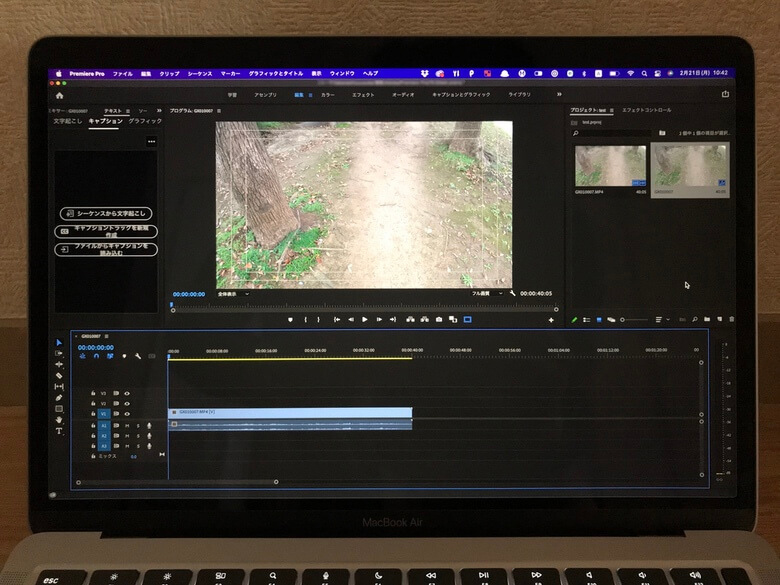
僕はM1 MacBook Airのほか、DAIV 4P・4N・5P・5N・6P・A5・A7・Z5・Z7、G-Tune P5、ASUS FX505DTなど、複数のPCでGoPro動画を編集してきました。
主に使ってきた編集ソフトはAdobe Premiere Proです。機種によってはAfter Effectsや、GoPro Fusionで撮影した360度動画も試しました。
スペックが低いPCはプレビューがカクつきやすい
スペックが低いPCで一番気になったのは、タイムラインのプレビューです。
素材を読み込むことはできても、再生中に映像が止まったり、音声だけ先へ進んだりすると、カット位置や細かい動きを確認しにくくなります。
動画編集用PCは「書き出せるか」だけでなく、タイムラインをどれだけスムーズに確認できるかが重要です。
プロキシとプレビュー画質の調整で負荷を減らせる
プレビューがカクつくときは、プロキシを作成したり、Premiere Proのプレビュー画質を下げたりして対応していました。
- 編集作業中はプレビュー画質を1/2や1/4に下げる
- 高解像度素材はプロキシを作成する
- ピントや細かい画質を確認する場面だけフル画質へ戻す
常にフル画質でプレビューする必要はありません。編集の大部分は低い画質で進め、細かい部分だけフル画質にする方が作業しやすかったです。
内蔵GPUでも編集できるが設定調整は必要
Intel Iris Xeを搭載したDAIV 4PやDAIV 6Pでも、GoPro HERO10の5.3K動画をPremiere Proで編集できました。
特にDAIV 6Pは、プレビュー画質を調整すれば複数動画の編集も進められました。ただし、独立GPU搭載機と同じ余裕があるわけではありません。
独立GPU搭載機は5.3K編集で余裕が出やすい
GeForce RTX 3060 Laptop GPUを搭載したDAIV 5Nでは、GoPro HERO10の5.3K動画を2本同時にプレビューできました。
複数トラック、カラー編集、After Effectsまで使うなら、Windowsでは独立GPUを搭載したPCの方が安心です。
各動画は同じ素材・設定で行ったベンチマークではありません。実機で編集できた事例として掲載し、機種間の厳密な性能順位とは分けて考えてください。
GoPro動画編集でPC負荷が高くなる理由
GoPro動画が重くなる原因は、解像度だけではありません。フレームレートや圧縮形式、編集内容もPC負荷に影響します。
5.3Kは4Kより処理する映像量が多い
GoPro HERO13 Blackは5.3K60fpsや4K120fpsの撮影に対応しています。高解像度・高フレームレートになるほど、1秒間に処理する映像情報が増えます。
撮影できることと、PCで快適に編集できることは別です。5.3Kで撮影する機会が多いなら、購入時に少し余裕のある構成を選ぶ必要があります。
60fps・120fpsはフレーム数が増える
60fpsは1秒間に60枚、120fpsは1秒間に120枚の映像を記録します。スローモーションには便利ですが、30fpsより編集負荷とファイル容量が増えます。
カラー調整やエフェクトでさらに重くなる
カットとBGMだけの編集と、複数トラック、手ぶれ補正、カラー調整、ノイズ除去を使う編集では必要な性能が変わります。
After Effectsを同時に使う場合は、CPUやGPUだけでなくメモリ容量にも余裕が必要です。
GoPro動画編集用PCで確認する6つのスペック
商品ページを見ると多くの数字が並んでいますが、GoPro動画編集では以下の6項目から確認すると選びやすいです。
| 項目 | 主に影響する作業 | 確認ポイント |
|---|---|---|
| CPU | プレビュー・書き出し・全体処理 | シリーズ名だけでなく世代と電力クラスを見る |
| GPU | エフェクト・カラー調整・高解像度処理 | 内蔵か独立か、GPUメモリ容量 |
| メモリ | 複数ソフト・複数トラック | 4K編集を続けるなら32GBを優先 |
| SSD | 素材読込・キャッシュ・保存 | 容量と空き容量、外付けSSDの速度 |
| ディスプレイ | タイムライン・色・細部確認 | 画面サイズ、解像度、色域 |
| 端子 | 素材転送・外部ストレージ | USB-C、Thunderbolt、SDカードリーダー |
CPU|シリーズ名だけで決めない
CPUは動画のデコード、プレビュー、エフェクト処理、書き出しなど幅広い作業に影響します。
同じCore i7やRyzen 7でも、世代やノートPC向けの電力クラスによって性能が異なります。「Core i7だから大丈夫」と名前だけで決めず、発売時期と型番まで確認しましょう。
GPU|内蔵GPUと独立GPUを使い分ける
カット編集が中心なら、現行世代の内蔵GPUでも対応できる場合があります。
ただし、5.3K、複数トラック、カラー調整、After Effectsまで使うなら、Windowsでは独立GPUを優先した方が余裕を持たせやすいです。
メモリ|迷ったら32GBを基準にする
メモリ16GBでも短い4K動画は編集できます。ただし、Premiere Pro、ブラウザ、画像編集ソフトを同時に開くと余裕が少なくなります。
買い替え後に4K・5.3K編集を続けるなら、Windowsは32GBを基準にするのがおすすめです。
Macはユニファイドメモリを使うためWindowsと単純比較できませんが、長く使うなら16GB以上を選び、複数ソフトや高負荷編集ではさらに余裕を持たせると安心です。
SSD|最低容量ではなく空き容量を考える
GoProの4K・5.3K動画は容量が大きく、512GBのSSDでは素材やキャッシュですぐに空きが減ります。
PC本体は1TB以上を基準にし、撮影素材の保存には外付けSSDやHDDを組み合わせると管理しやすいです。
ディスプレイ|持ち運びと作業領域を比べる
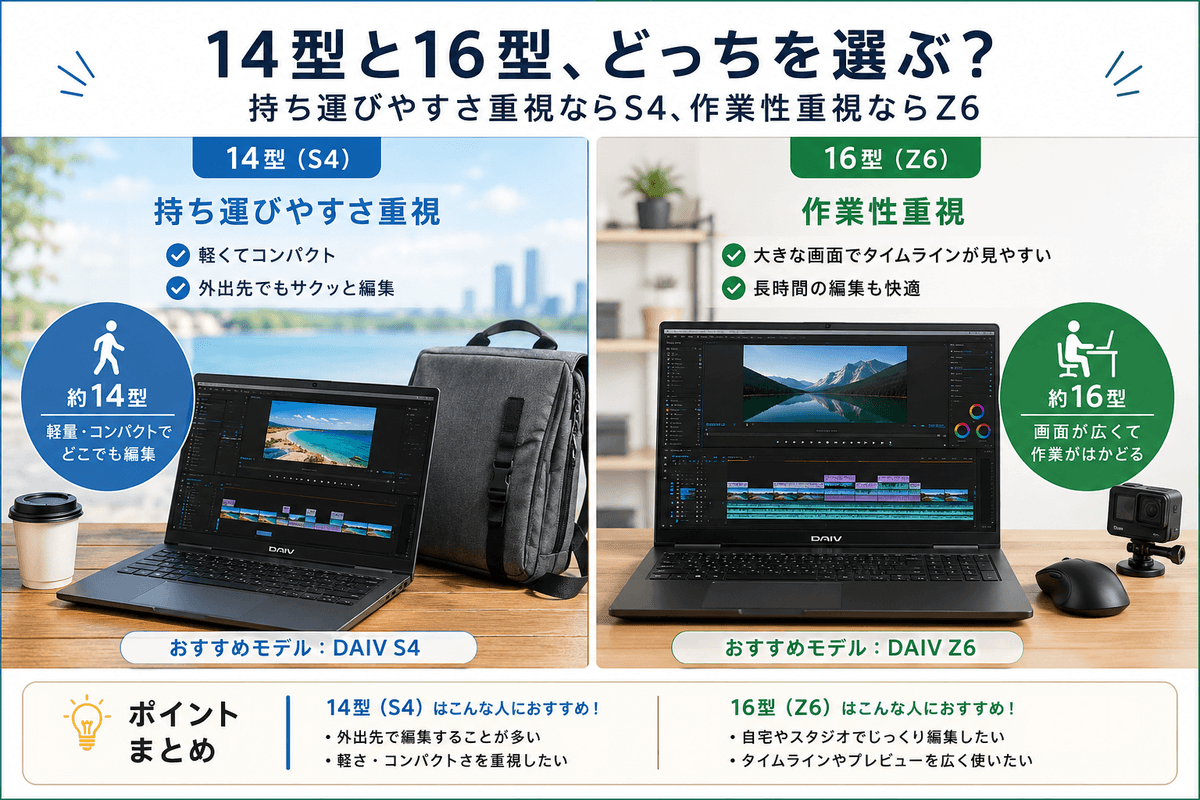
14型前後は持ち運びやすく、16型前後はタイムラインを広く表示できます。
自宅では外部モニターを使うなら軽量モデル、PC単体で長時間編集するなら大きめの画面が向いています。
端子|素材転送と外付けSSDを確認する
GoPro素材を頻繁に取り込むなら、USB-CやThunderbolt、SDカードリーダーの有無も確認しましょう。
端子が少ないPCでは、ハブやカードリーダーを追加する費用と荷物も考える必要があります。
GoPro動画編集ではWindowsとMacのどちらがよい?
WindowsとMacのどちらでもGoPro動画は編集できます。違いは、使えるソフト、PCの選び方、持ち運びやすさです。
| 比較項目 | Windows | Mac |
|---|---|---|
| 製品の選択肢 | 価格・GPU・サイズを細かく選びやすい | 選択肢が整理されていて決めやすい |
| 主な編集ソフト | Premiere Pro・DaVinci Resolveなど | Final Cut Pro・Premiere Pro・DaVinci Resolveなど |
| GPU | 内蔵GPUとGeForceなどから選べる | Appleシリコンの統合GPU |
| 持ち運び | 機種による差が大きい | 薄型・軽量モデルを選びやすい |
| 購入後の増設 | デスクトップは増設しやすい | 基本的に購入後の変更はできない |
| 向いている人 | 製品比較、ゲーム、GPU性能を重視する人 | 携帯性、安定性、Final Cut Proを重視する人 |
これから動画編集をするならMacを選ぶ
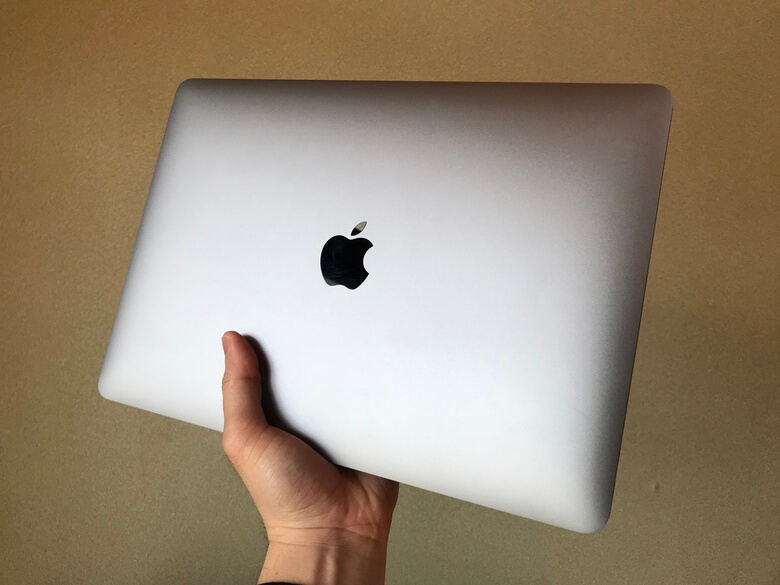
僕がこれからGoPro動画編集用PCを選ぶなら、間違いなくMacを選びます。
Macはスペックに対して価格が極端に高いとは感じにくく、軽いモデルを選べるので持ち運びもしやすいです。実際にM1 MacBook Airで4K・5.3K動画を編集し、処理速度にも大きな不満はありませんでした。
また、Adobeの継続料金が以前より負担に感じるようになったため、Macに最適化されたFinal Cut Proを使えることも大きな理由です。
Final Cut ProはApple Creator Studioのサブスクリプションで利用できるほか、Mac版を1回限りで購入する選択肢もあります。2026年7月時点では、Apple Creator Studioは月額1,780円または年間17,800円、Mac版Final Cut Proの買い切りは50,000円です。
毎月の支払いを増やしたくない人にとって、買い切りで長く使える安心感は大きいです。
M1 MacBook Airで編集できた経験は、すべての素材・エフェクト・構成で快適に動くことを保証するものではありません。長時間の5.3K編集や複数ソフトの同時使用が多い場合は、MacBook Proやメモリに余裕のある構成も検討してください。
Premiere ProとFinal Cut Proはどちらを選ぶ?
編集ソフトが決まると、選ぶPCも決めやすくなります。
| 比較項目 | Premiere Pro | Final Cut Pro |
|---|---|---|
| 対応OS | Windows・Mac | Mac |
| 料金 | サブスクリプション | サブスクリプションまたは買い切り |
| 連携 | After Effects・Photoshopなど | Apple製品・Motion・Compressorなど |
| 向いている人 | Adobe連携やWindows環境を重視する人 | Macで長く使える編集環境を作りたい人 |
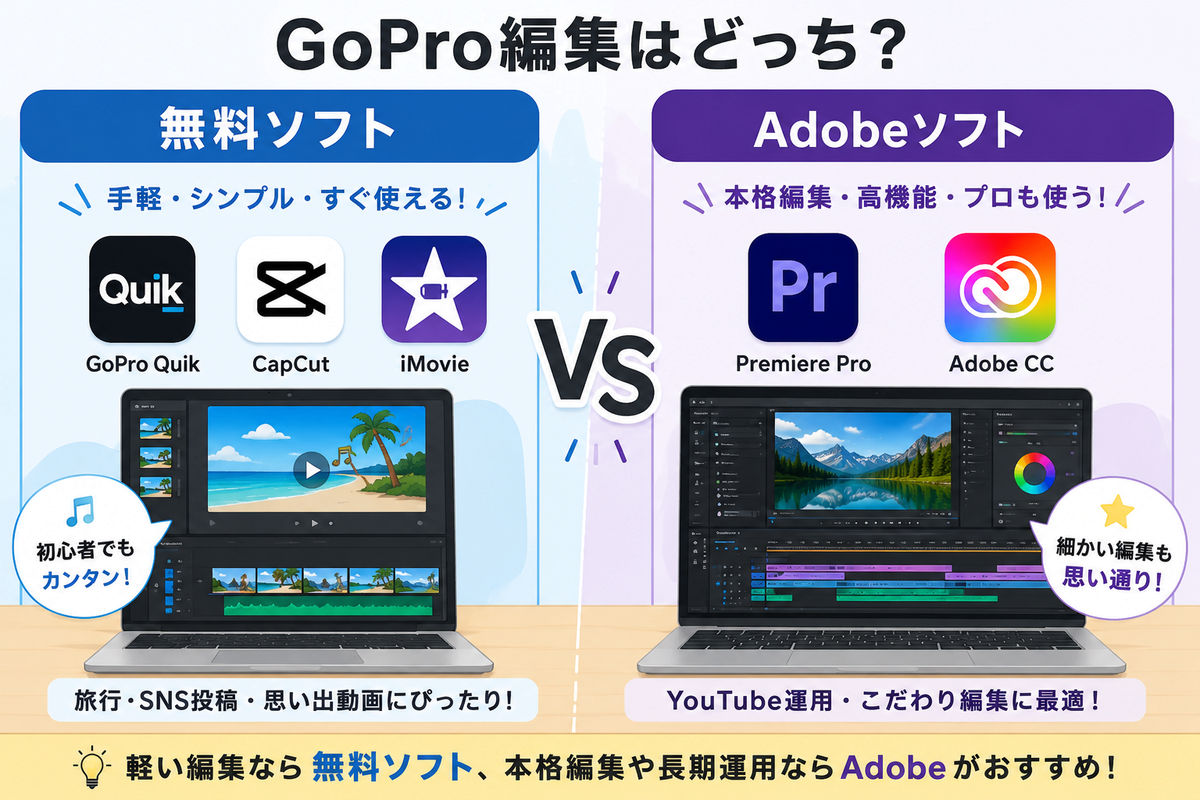
僕はPremiere Proを長く使ってきたので、After EffectsやPhotoshopとの連携には魅力を感じています。
一方で、これからMacを中心に使うなら、Final Cut Proの動作の安定感と買い切りを選べる点は大きなメリットです。
PCを買い替える前に試したい設定
プレビューが重いからといって、すぐにPCを買い替える必要はありません。
まずは以下の設定を試し、それでも作業時間やストレスが改善しない場合に買い替えを検討しましょう。
プレビュー解像度を下げる
Premiere Proのプログラムモニターで、再生時の画質を1/2や1/4に変更します。
カット位置や全体の流れを確認するときは低い画質で十分です。ピントや色を確認するときだけフル画質へ戻します。
プロキシを作成する
プロキシは、編集用に軽い動画ファイルを作成する方法です。
編集時は軽いプロキシを使い、最終的な書き出しでは元の高画質素材を使えるため、5.3K素材を扱うときに役立ちます。
キャッシュと素材を高速SSDへ置く
空き容量が少ないSSDや低速な外付けドライブでは、素材の読み込みやキャッシュ処理が遅くなる場合があります。
編集中の素材とキャッシュは高速SSDへ置き、完成した動画や保管素材をHDDへ移すと管理しやすいです。
不要なアプリを閉じる
ブラウザのタブ、Photoshop、After Effectsなどを同時に開いていると、メモリ不足になりやすいです。
特にメモリ16GBのPCでは、編集に使わないアプリを閉じてから動作を確認しましょう。
GoPro動画編集におすすめのPC構成
具体的な製品名だけで選ぶと、モデルチェンジで情報が古くなります。
まずは「持ち運び重視」「Macで本格編集」「Windowsで性能重視」のどれに当てはまるかを決めましょう。
持ち運び重視ならMacBook Air
旅行先やリビングなど、場所を変えながら編集したい人にはMacBook Airが使いやすいです。
- 4K動画のカット・字幕・BGM編集
- 短いYouTube・SNS動画
- 軽さとバッテリーを重視
- Final Cut Proを使いたい
長く使うならメモリ16GB以上を基準にし、5.3K編集や複数ソフトの同時使用が多い場合は、さらに余裕のある構成を検討してください。
5.3Kを本格編集するならMacBook Pro
長時間の5.3K素材、複数トラック、カラー編集を頻繁に行うなら、冷却性能と処理性能に余裕を持たせやすいMacBook Proが候補です。
Macは購入後にメモリやSSDを増設できないため、購入時に少し余裕を持たせるのがポイントです。
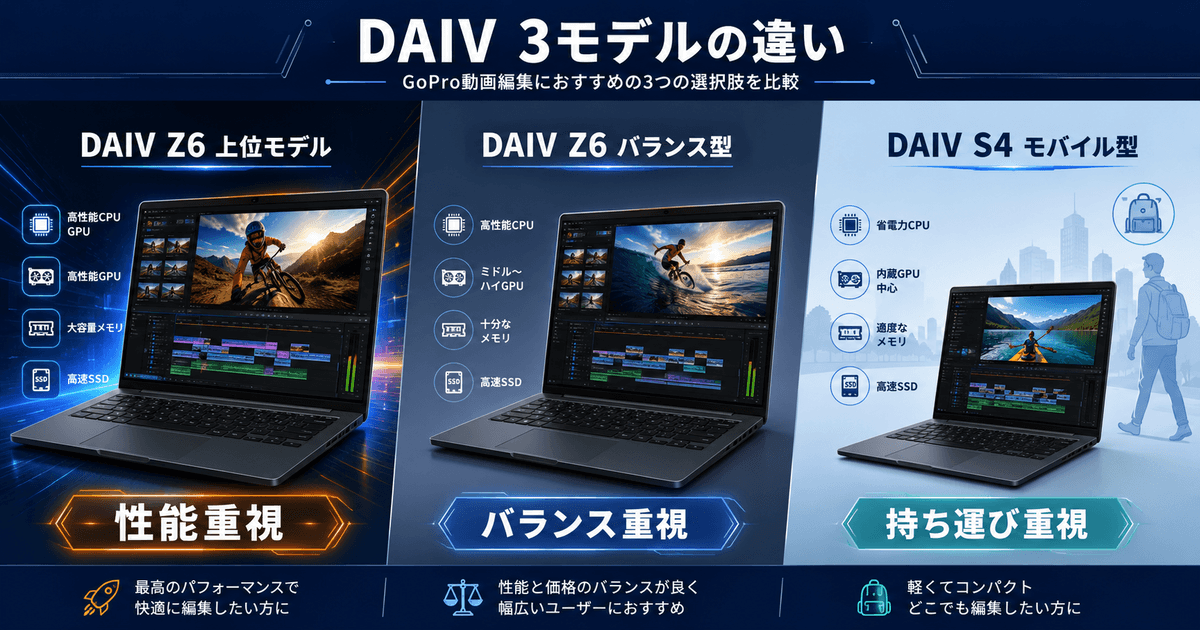
Windowsで性能を重視するならDAIV
Windowsで独立GPU搭載PCを探すなら、マウスコンピューターのDAIVシリーズは構成を比較しやすいです。
16型の高性能モデルと、14型の持ち運び向けモデルを分けて選べるため、編集内容と携帯性のどちらを優先するかで判断できます。
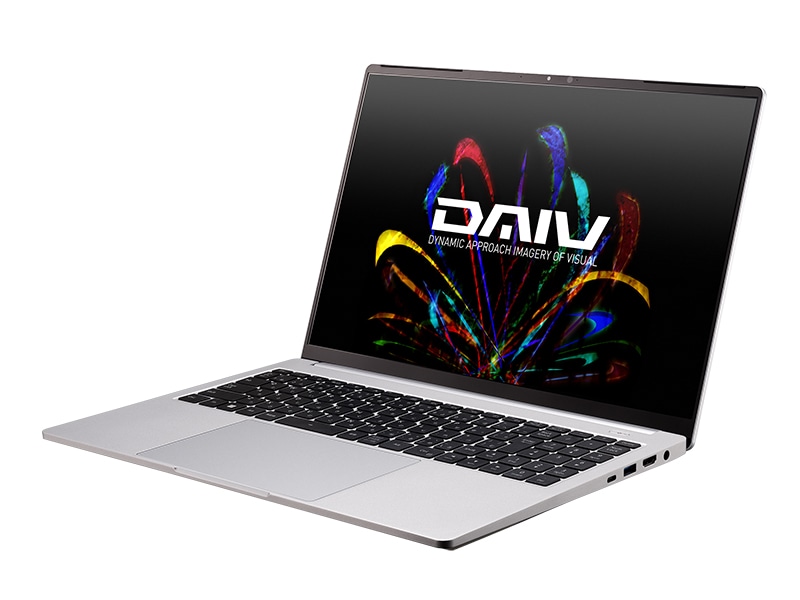
WindowsでGoProの5.3K編集をするなら、32GBメモリと独立GPUを基準にすると選びやすいです。

GoPro動画編集用PCのよくある質問
- GoProの4K動画編集はメモリ16GBで足りますか?
-
短い動画のカットや字幕編集なら16GBでも対応できます。ただし、Premiere Proで長い4K動画や複数トラックを編集するなら32GBの方が余裕があります。
- 内蔵GPUだけでもGoPro動画を編集できますか?
-
カット編集が中心なら、現行世代の内蔵GPUでも編集できる場合があります。5.3K、カラー調整、複数トラック、After Effectsを使うなら、Windowsでは独立GPU搭載PCが安心です。
- MacBook Airで5.3K動画を編集できますか?
-
僕はM1 MacBook AirでGoPro HERO10の5.3K60fps動画をPremiere Pro編集できました。ただし、長時間動画、複数ソフト、重いエフェクトでは余裕が少なくなるため、本格編集ではMacBook Proも検討してください。
- プロキシを使えば低スペックPCでも編集できますか?
-
プロキシや低いプレビュー画質を使うと編集負荷を軽減できます。ただし、書き出し時間や重いエフェクトの処理能力そのものが高くなるわけではありません。
- ノートPCとデスクトップPCはどちらがおすすめですか?
-
持ち運ぶならノートPC、同じ予算で性能や拡張性を重視するならデスクトップPCが向いています。GoProは外出先で撮影することが多いため、撮影先や旅行先でも編集したい人にはノートPCが使いやすいです。
- 5.3Kで撮影して4Kで書き出す場合も高性能PCが必要ですか?
-
書き出しが4Kでも、編集時には5.3Kの元素材を処理します。クロップや手ぶれ補正の余裕は増えますが、編集負荷は4K素材より高くなるため、5.3Kを基準にPCを選びましょう。
まとめ|GoPro動画編集用PCはソフトと編集内容から選ぶ
GoPro動画編集用PCは、単に「4K対応」「Core i7搭載」という表記だけで決めないことが大切です。
- 短い4K動画のカット編集なら16GBと内蔵GPUも選択肢
- Premiere Proで4K編集を続けるなら32GBと独立GPUを優先
- 5.3K60fpsやAfter Effectsまで使うならさらに余裕を持たせる
- カクつくときはプロキシとプレビュー画質の調整を試す
- Final Cut Proと持ち運びやすさを重視するならMacが選びやすい
僕自身は、持ち運びやすさ、4K編集の安定感、Final Cut Proを買い切りでも使える安心感から、今選び直すならMacを選びます。
一方、WindowsでGPU性能や価格を細かく比較したいなら、DAIVなどのクリエイター向けPCが選びやすいです。
Windowsの具体的な候補を比較したい方は、GoPro向けDAIV 3機種の違いを確認してみてください。