

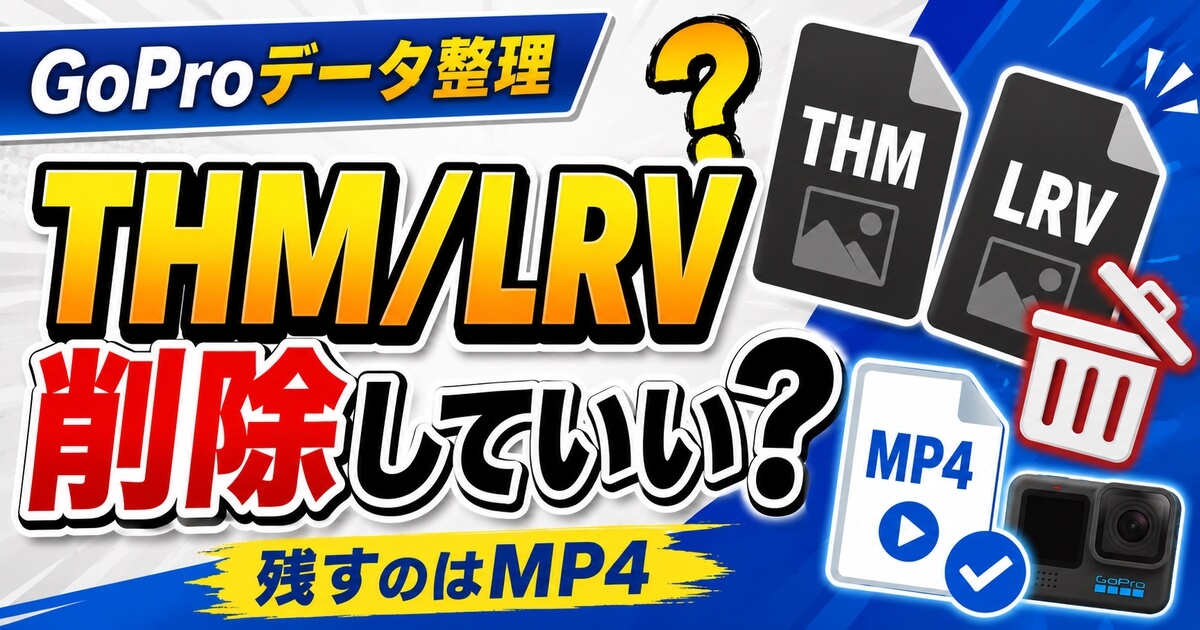
GoProのSDカードをPCやMacで開くと、MP4のほかに「.LRV」「.THM」という見慣れないファイルが表示されることがあります。
LRVは低解像度のプレビュー動画、THMは一覧表示用のサムネイル画像です。どちらも撮影した元動画ではなく、GoPro本体やQuikでの表示・再生を軽くするための補助ファイルです。
MP4をPCやSSDへコピーし、実際に再生できることを確認済みで、GoPro本体やQuikで見返さないなら、LRV・THMは削除して構いません。
MP4が見つからない、コピー後の再生確認が終わっていない、SDカードをGoProやQuikで引き続き使う場合は削除しないでください。
僕はGoPro動画をPCへ移してから編集するので、MP4を再生確認したあとはLRV・THMを残していません。初めて見たときは「消しても動画に影響しないの?」と迷いましたが、役割と削除条件を分けると判断しやすくなりました。
この記事では、LRV・THMの正体、削除していい条件、残すべきケース、MP4との違いを順番に解説します。
GoProのLRV・THMファイルは削除していい?
先に、ファイルごとの役割と扱い方を整理します。
| ファイル | 正体 | 削除していい? | 残すべきケース |
|---|---|---|---|
| MP4 | 撮影した元動画 | 削除しない | 保存・再生・編集に必要 |
| LRV | 低解像度のプレビュー動画 | MP4のコピー・再生確認後なら削除可 | GoPro本体やQuikでプレビューする |
| THM | 一覧表示用のサムネイル画像 | MP4のコピー・再生確認後なら削除可 | GoPro本体やQuikで一覧表示する |
| WAV | 音声データ | 音声編集しないなら削除可 | 音声を個別に編集する |
LRV・THMを削除する前に、MP4を別の場所へコピーし、最後まで再生できることを確認してください。
LRV・THMは補助ファイルなので、削除しても保存済みのMP4そのものが消えるわけではありません。ただし、GoPro本体やQuikでの一覧表示・プレビューに使う間は残しておくほうが安全です。
僕の場合は、MP4をPCと外付けストレージへ保存して再生確認したあと、LRV・THMを削除しています。
LRVファイルとは低解像度のプレビュー動画
LRVは「Low Resolution Video」の略で、撮影したMP4より解像度を落としたプレビュー用動画です。
高画質のMP4をそのまま読み込むより負荷が小さいため、GoPro本体やQuikで撮影内容を素早く確認するために使われます。
GoPro公式ユーザーマニュアルでも、LRVを低解像度動画、THMをサムネイルファイルと案内しています。機種や表示設定によっては、MacやWindowsで隠しファイルとして扱われます。
PCで保存・編集する元データはMP4です。LRVは低解像度なので、元画質のMP4の代わりにはなりません。
MP4をコピーして再生確認済みで、GoPro本体やQuikで見返さないならLRVは削除できます。僕もPCへ移したあとは、LRVを編集素材として残していません。
LRVを残すべきケース
- GoPro本体で撮影動画をプレビューする
- Quikで撮影内容を確認・管理する
- MP4のコピーと再生確認が終わっていない
- 同じ番号のMP4が見つからない、または破損が疑われる
MP4がない状態でLRVまで削除すると、確認用の低解像度動画も失います。先にMP4の所在とバックアップを確認してください。
THMファイルとは一覧表示用のサムネイル画像
THMは「Thumbnail」の略で、動画一覧に表示する小さなサムネイル画像です。
動画の中身をひと目で判別しやすくするための補助ファイルで、撮影した元動画ではありません。PCで動画を編集するときは、THMではなくMP4を使います。
MP4をコピーして再生確認済みで、GoPro本体やQuikの一覧表示を使わないならTHMは削除できます。
反対に、撮影直後にGoPro本体やQuikで動画を探すなら、THMを残しておくほうが一覧から見つけやすいです。通常はTHMを自分で開いたり編集したりする必要はありません。
THMを残すべきケース
- GoPro本体で動画を一覧から探す
- Quikでサムネイルを見ながら管理する
- MP4のコピーと再生確認が終わっていない
LRV・THMファイルを削除していい3条件
LRV・THMを削除できるのは、次の3条件をすべて満たしたときです。
- 同じ番号のMP4をPC・SSD・HDDへコピーした
- コピーしたMP4を実際に再生して、映像と音声を確認した
- GoPro本体やQuikで、そのSDカードの動画を見返す予定がない
「PCにコピーした」だけで終わらせず、MP4が開けることまで確認してからLRV・THMを削除してください。
僕はこの確認後に不要な補助ファイルを削除し、最後はGoPro本体でSDカードをフォーマットしています。SDカード内のファイルをPCで一つずつ消すより、必要なデータを退避してから本体で整理するほうが迷いにくいです。
LRV・THMファイルを残すべきケース
次のどれかに当てはまる場合は、LRV・THMをすぐに削除しないでください。
- GoPro本体で撮影動画を見返す
- Quikでサムネイル表示やプレビューを使う
- MP4をまだ別の場所へコピーしていない
- コピーしたMP4の再生確認が終わっていない
- 同じ番号のMP4が見つからない、または破損が疑われる
LRVは低解像度の確認用動画、THMはサムネイルなので、どちらも元動画の代わりにはなりません。それでもMP4に問題があるときの手がかりになるため、バックアップ状況がはっきりするまでは残すのが安全です。
WAVファイルは音声編集する人だけ残せばOK
WAVファイルは、Waveform Audio Formatの略です。
GoProの設定や撮影条件によって、MP4とは別に音声データとして作られることがあります。
WAVは圧縮されていない音声データなので、音声を細かく編集したい人には役立つファイルです。
ただ、普通にGoPro動画を見たり、簡単に編集したりするだけなら、WAVまで使う場面はあまりありません。
音声を別で加工しないなら、WAVファイルも削除して大丈夫です。
MP4動画の中にも音声は入っているので、WAVを消したからといって動画が無音になるわけではありません。
僕もインタビュー動画や音声をしっかり整えたい場面なら残すと思いますが、通常のGoPro撮影ではほとんど使っていません。
GoProのデータ整理でMP4だけ残すときの注意点
GoProのデータ整理は、MP4だけ残すとかなりスッキリします。
ただし、作業するときは削除前にバックアップを取るのがおすすめです。
特にGoProは同じようなファイル名で複数のデータが並ぶので、慣れていないと間違えてMP4を消してしまう可能性があります。
LRVやTHMを削除する前に、必要なMP4動画が保存できているか必ず確認してください。
僕は、以下の流れで整理しています。
- GoProのデータをPCにコピーする
- MP4ファイルが再生できるか確認する
- 必要なMP4だけ外付けSSDやHDDへ保存する
- LRV・THMなど不要な補助ファイルを削除する
- 最後にSDカードをGoPro本体でフォーマットする
この流れにしておくと、データ整理で迷いにくいです。
SDカード内で個別に削除を繰り返すより、必要なデータを保存してからGoPro本体でフォーマットするほうが管理しやすいですね。
GoProの容量不足が気になるならSDカードも見直そう
LRVやTHMを削除すれば、多少はフォルダ内がスッキリします。
ただ、GoProの容量不足で本当に影響が大きいのは、やっぱりMP4動画です。
4Kや高フレームレートで撮影すると、MP4の容量はかなり大きくなります。
毎回データ整理に追われるなら、容量に余裕のあるSDカードを使うのも大事です。
GoProで長めに撮影するなら、LRVやTHMを削るより、最初から容量に余裕のあるSDカードを使うほうが快適です。
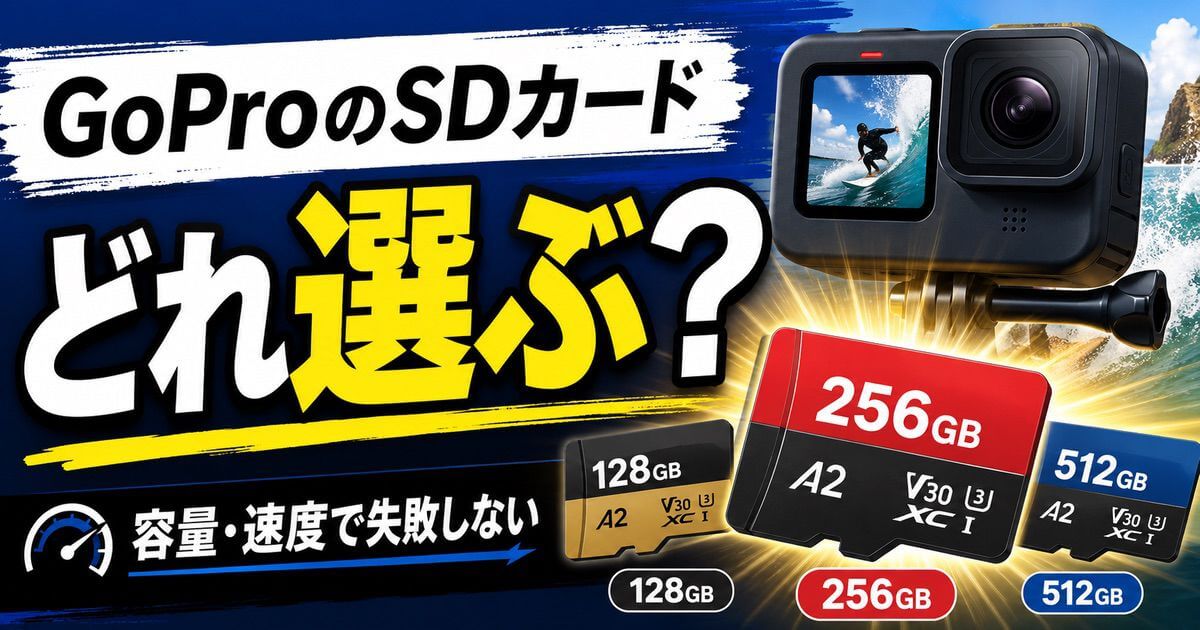
GoProに使うSDカードは、容量だけでなく書き込み速度も大切です。撮影中にエラーが出るとかなり面倒なので、対応スペックはしっかり確認しておきましょう。
GoProのLRV・THM・WAVファイルまとめ
LRVは低解像度のプレビュー動画、THMは一覧表示用のサムネイル画像です。どちらもMP4の元動画を補助するファイルで、元動画そのものではありません。
| ファイル | 用途 | 扱い方 |
|---|---|---|
| MP4 | 撮影した元動画 | 必ず残して再生確認する |
| LRV | 低解像度プレビュー動画 | MP4確認後、プレビュー不要なら削除可 |
| THM | サムネイル画像 | MP4確認後、一覧表示不要なら削除可 |
| WAV | 音声データ | 音声編集しないなら削除可 |
削除の判断基準は、MP4をコピーして再生確認済みか、GoPro本体やQuikで見返すかの2点です。
僕の場合は、PCと外付けストレージにMP4を保存し、再生できることを確認してからLRV・THMを削除しています。
ただし、MP4が見つからない、再生できない、Quikで確認する予定がある場合は、状況がはっきりするまでLRV・THMを残してください。