
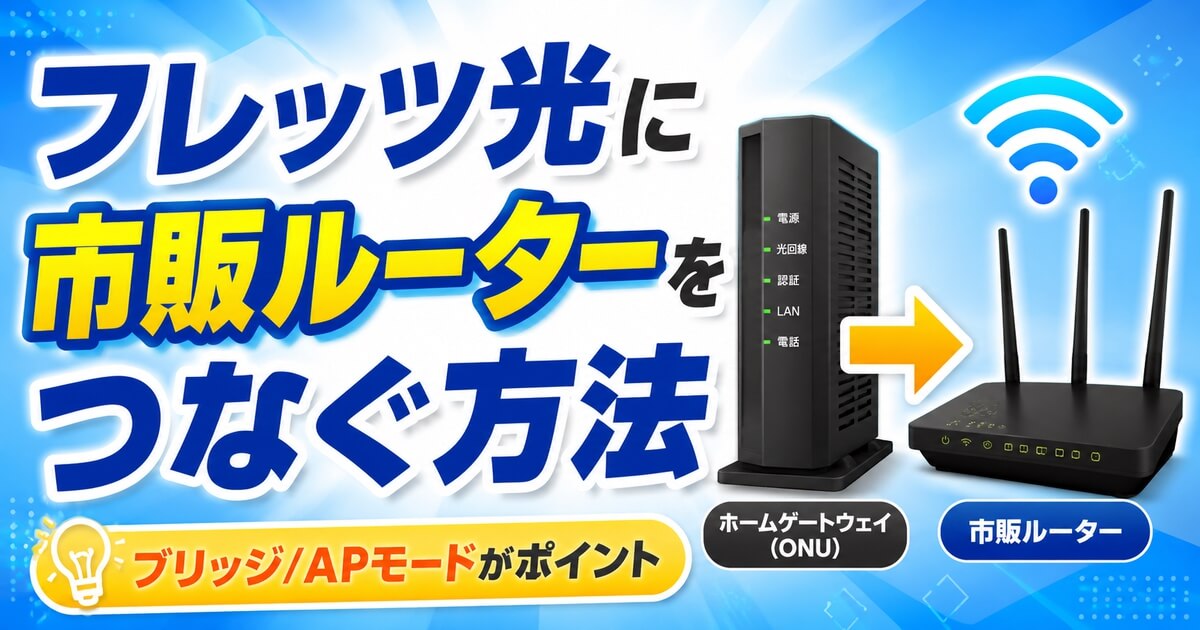
フレッツ光で市販のWi-Fiルーターを接続するとき、思ったより設定で迷うことがあります。
僕も職場にフレッツ光を導入したとき、市販のBuffaloルーターで無線LAN環境を作ろうとしてかなり苦戦しました。
特に迷ったのが、NTTのホームゲートウェイと市販ルーターをどう接続するかです。
フレッツ光でホームゲートウェイにルーター機能がある場合、市販Wi-Fiルーターはブリッジモード・APモードで使うのが基本です。
この記事では、フレッツ光に市販Wi-Fiルーターを接続する流れ、ブリッジモードの考え方、つながらないときの確認ポイントをまとめます。
- ホームゲートウェイにルーター機能があるなら、市販ルーターはブリッジ/APモードが基本
- ONUだけでルーター機能がない場合は、市販ルーターをルーターモードで使う
- PPPoE設定やIPv6設定は、契約しているプロバイダの案内を確認する
- つながらないときは、配線・モード・再起動・認証情報を順番に確認する
- 今から買うなら、IPv6対応で接続台数に余裕のあるWi-Fiルーターを選ぶと安心
まず、市販ルーターをどう設定すればいいかをざっくり整理すると以下です。
| 状況 | 市販ルーターの設定 | 理由 |
|---|---|---|
| ホームゲートウェイにルーター機能がある | ブリッジ/APモード | 二重ルーターを避けるため |
| ONUだけでルーター機能がない | ルーターモード | 市販ルーター側で接続設定を行うため |
| ひかり電話を契約中 | ホームゲートウェイ側をルーター役にすることが多い | 電話機能とネット接続をまとめやすい |
| ひかり電話を解約済み | ルーター機能が残っているか確認 | 機器構成が変わる場合がある |
まずは「どの機器がルーター役をしているか」を確認すると、設定で迷いにくくなります。
結論|フレッツ光で市販Wi-Fiルーターを使うなら機器構成を先に確認する
フレッツ光で市販Wi-Fiルーターを接続する前に、まず確認したいのが機器構成です。
僕が設定したときは、NTTのホームゲートウェイにBuffaloの無線LANルーターを接続する形でした。
当時の接続イメージは、以下のような形です。
フレッツ光のホームゲートウェイ → 市販Wi-Fiルーター → スマホ・パソコンなど
ここで注意したいのが、ホームゲートウェイと市販ルーターの両方がルーターとして動いてしまうことです。
いわゆる二重ルーターの状態になると、ネット接続や一部機器の通信でトラブルが出ることがあります。
そのため、ホームゲートウェイ側にルーター機能があるなら、市販Wi-FiルーターはブリッジモードやAPモードにするのが基本です。
市販Wi-Fiルーターを追加する目的が「Wi-Fiを飛ばすこと」なら、ルーター役はホームゲートウェイに任せ、市販ルーターはアクセスポイントとして使うと考えるとわかりやすいです。
フレッツ光でWi-Fiを使う方法は主に2つ
フレッツ光でWi-Fiを使う方法は、大きく2つあります。
| 方法 | 向いている人 | 注意点 |
|---|---|---|
| ホームゲートウェイ用の無線LANカードを使う | NTT側の機器でまとめたい人 | レンタル料金や対応機器を確認する |
| 市販Wi-Fiルーターを接続する | 自分でルーターを選びたい人 | 接続方式・モード設定を確認する |
ホームゲートウェイ用の無線LANカードをレンタルする
1つ目は、NTTのホームゲートウェイに対応した無線LANカードを使う方法です。
自分で市販ルーターを選んだり、細かい設定をしたりするのが不安なら、この方法のほうがシンプルな場合があります。
ただし、利用できる機器や料金は契約内容によって変わります。
以前の記事では月額料金を具体的に書いていましたが、料金や条件は変わる可能性があるため、現在の内容はNTT公式で確認してください。
市販Wi-Fiルーターを接続する
2つ目が、市販Wi-Fiルーターを接続する方法です。
僕が職場で設定したのはこちらでした。
市販ルーターを使う場合は、家や職場の広さ、接続台数、Wi-Fi規格、IPv6対応などを自分で選べるのがメリットです。
一方で、ルーターモード・ブリッジモード・APモードなどを理解しておかないと、設定で迷いやすいです。
設定に少し手間はかかりますが、今から選ぶなら市販Wi-Fiルーターのほうが性能や選択肢の面で使いやすいです。
フレッツ光に市販Wi-Fiルーターを接続する前に準備するもの
市販Wi-Fiルーターを接続する前に、必要なものを準備しておきます。
| 準備するもの | 用途 | 確認ポイント |
|---|---|---|
| ホームゲートウェイまたはONU | フレッツ光の回線を受ける機器 | ルーター機能があるか確認する |
| 市販Wi-Fiルーター | Wi-Fiを飛ばすための機器 | IPv6対応・接続台数・家の広さを見る |
| LANケーブル | 機器同士を接続する | 古すぎるケーブルは避ける |
| プロバイダの接続情報 | PPPoE設定で使う | ID・パスワードを確認する |
| ルーターの管理情報 | 設定画面にログインする | 本体ラベルや説明書を見る |
僕が設定した当時は、NTTの「開通のご案内」と、プロバイダの登録情報書類を確認しながら作業しました。
PPPoE接続の場合は、プロバイダから発行されている接続IDやパスワードが必要になります。
ただし、今はIPv6 IPoEやIPv4 over IPv6で接続しているケースもあります。
必要な設定はプロバイダや接続方式によって変わるため、手元の書類や会員ページで確認してから作業しましょう。
フレッツ光で市販Wi-Fiルーターを接続する流れ
市販Wi-Fiルーターを接続する流れは、以下のようになります。
| 手順 | やること | 確認ポイント |
|---|---|---|
| STEP1 | ホームゲートウェイと市販ルーターをつなぐ | LANケーブルの差し込み先を見る |
| STEP2 | 市販ルーターのモードを確認する | AP/ブリッジ/ルーターモードを確認 |
| STEP3 | Wi-Fi名とパスワードを確認する | 本体ラベルや設定画面を見る |
| STEP4 | スマホやPCをWi-Fiに接続する | SSIDとパスワードを入力する |
| STEP5 | インターネット接続を確認する | ブラウザでWebページを開く |
ホームゲートウェイと市販ルーターをLANケーブルでつなぐ
まず、ホームゲートウェイのLANポートと、市販Wi-FiルーターをLANケーブルでつなぎます。
ホームゲートウェイ側はLANポート、市販ルーター側は接続モードによって差し込み先が変わることがあります。
ルーターモードで使う場合はWANやINTERNETポートに挿すことが多いですが、ブリッジ/APモードでは機種によって案内が異なる場合があります。
接続先は機種によって違うため、ルーター本体の表示や説明書を確認しながら進めるのが安全です。
市販ルーターをブリッジ/APモードにする
ホームゲートウェイ側がルーター役になっている場合、市販Wi-FiルーターはブリッジモードやAPモードにします。
Buffaloルーターの場合、機種によっては背面スイッチでAUTO、ROUTER、APなどを切り替えます。
当時の僕はAUTOにして設定を進めましたが、うまくいかない場合はAPモードに固定したほうがわかりやすいこともあります。
ホームゲートウェイと市販ルーターの両方をルーターモードにすると、二重ルーターになってトラブルの原因になることがあります。
Wi-Fi名とパスワードを確認する
次に、市販Wi-FiルーターのSSIDとパスワードを確認します。
多くの場合、ルーター本体のラベルや付属カードに初期SSIDと暗号化キーが書かれています。
職場や家族で使う場合は、あとで管理しやすいようにWi-Fi名を変更しておくのもありです。
スマホやPCをWi-Fiに接続する
SSIDとパスワードを確認したら、スマホやPCからWi-Fiに接続します。
接続できたら、ブラウザを開いてWebページが表示されるか確認します。
ここでページが開ければ、基本的なWi-Fi接続は完了です。
PPPoE・IPv6設定はどの機器に入れる?
フレッツ光で迷いやすいのが、PPPoEやIPv6の設定をどの機器に入れるかです。
ここは、どの機器がルーター役をするかで変わります。
| 機器構成 | 設定する機器 | 考え方 |
|---|---|---|
| ホームゲートウェイがルーター役 | ホームゲートウェイ | 市販ルーターはAP/ブリッジでWi-Fiを担当 |
| ONUだけでルーター機能なし | 市販Wi-Fiルーター | 市販ルーターにPPPoEやIPv6設定を入れる |
| ひかり電話契約中 | ホームゲートウェイ側を確認 | 電話機能との関係があるため |
| ひかり電話解約後 | ルーター機能の有無を確認 | 解約後に構成が変わることがある |
ホームゲートウェイがルーター役なら市販ルーターはAP/ブリッジ
ホームゲートウェイがインターネット接続を担当しているなら、市販Wi-FiルーターはAPモードやブリッジモードで使います。
この場合、市販ルーター側にPPPoE設定を入れる必要はないことが多いです。
市販ルーターは、あくまでWi-Fiを飛ばす役割になります。
ONUだけなら市販ルーターをルーターモードにする
ONUだけでルーター機能がない場合は、市販Wi-Fiルーターをルーターモードで使います。
この場合は、市販ルーター側にプロバイダの接続情報を入力します。
PPPoE接続なら、接続IDとパスワードが必要です。
IPv6 IPoEやIPv4 over IPv6を使う場合は、プロバイダの方式に対応したルーターか確認しておきましょう。
IPv6 IPoE・IPv4 over IPv6は対応ルーターを確認する
今から市販Wi-Fiルーターを買うなら、IPv6 IPoEやIPv4 over IPv6への対応は確認しておきたいです。
「IPv6対応」と書いてあっても、プロバイダの接続方式に合わないと、思ったように使えないことがあります。
v6プラス、transix、OCNバーチャルコネクト、クロスパスなど、プロバイダによって対応方式が違います。
ルーターを選ぶときは、フレッツ光に対応しているかだけでなく、契約中のプロバイダのIPv6方式に合うかまで確認しましょう。
フレッツ光で使うWi-Fiルーターの選び方
市販Wi-Fiルーターを選ぶなら、価格だけで決めないほうがいいです。
フレッツ光で使うなら、以下のポイントを確認しておくと失敗しにくくなります。
| 選び方 | 確認すること | 理由 |
|---|---|---|
| IPv6対応 | 契約中のプロバイダ方式に対応しているか | 接続トラブルを減らせる |
| Wi-Fi規格 | Wi-Fi 6以上を目安にする | 今後も使いやすい |
| 対応範囲 | 家・職場の広さに合うか | 電波が届きにくい場所を減らせる |
| 接続台数 | スマホ・PC・タブレットの台数 | 同時接続でも安定しやすい |
| 設定しやすさ | アプリや管理画面の使いやすさ | 初心者でも設定しやすい |



フレッツ光でWi-Fiルーターがつながらない時の確認ポイント
市販Wi-Fiルーターを接続しても、すぐにつながらないことがあります。
僕も当時はかなり苦戦しました。
うまくいかないときは、設定を何度も変える前に、基本的なところから順番に確認するのがおすすめです。
| 確認ポイント | 見るところ | 対処法 |
|---|---|---|
| 配線 | ホームゲートウェイとルーターの接続 | LANケーブルの差し込み先を確認する |
| モード設定 | ルーターモード/APモード/ブリッジモード | 機器構成に合わせて切り替える |
| 電源 | ホームゲートウェイ・ルーターのランプ | 電源を入れ直して数分待つ |
| 認証情報 | PPPoEのID・パスワード | 大文字小文字や記号を確認する |
| 接続方式 | PPPoE・IPv6 IPoE・IPv4 over IPv6 | プロバイダの案内を確認する |
LANケーブルの差し込み先を確認する
まず確認したいのは、LANケーブルの差し込み先です。
見た目は似ていても、WAN、INTERNET、LANなどポートの役割が違うことがあります。
特に市販ルーターをルーターモードで使う場合、WANやINTERNETポートに接続していないとインターネットにつながらない原因になります。
ルーターモード・ブリッジ/APモードを確認する
次に確認したいのが、ルーターの動作モードです。
ホームゲートウェイがルーター役なのに、市販ルーターもルーターモードになっていると、二重ルーターになりやすいです。
逆に、ONUだけでルーター機能がないのに、市販ルーターをAPモードにしてしまうと、接続設定がうまくできないことがあります。
つながらないときは、どの機器をルーター役にするのかを決めてから、モード設定を確認しましょう。
ホームゲートウェイ・ルーターを再起動する
配線やモードが合っているのにつながらない場合は、ホームゲートウェイと市販ルーターを再起動します。
ルーターの設定を変えた直後は、反映まで少し時間がかかることがあります。
僕も当時、何度も設定を見直しましたが、最後は接続した状態でBuffaloルーターの電源を入れ直したら、設定画面が進みました。
慣れていないと焦りますが、再起動で認識し直すことはあります。
PPPoEのID・パスワードを確認する
PPPoE接続の場合は、プロバイダのIDとパスワードを確認します。
入力ミスがあると、正しく接続できません。
大文字・小文字、記号、全角・半角の違いで失敗することもあります。
プロバイダの書類や会員ページを見ながら、落ち着いて入力しましょう。
「DHCPサーバーまたはPPPoEサーバーが見つからない」と出た場合
僕が当時ハマったのが、「DHCPサーバーまたは、PPPoEサーバーが見つからないため、ネット接続ができません。」という表示です。
最初は設定を間違えたと思い、最初からやり直しましたが、同じ表示が出ました。
そこから約4時間ほど試行錯誤しました。
最終的には、すべて接続した状態でBuffaloの無線LANルーターの電源を切り、再度入れ直したところ、プロバイダ情報を入力する画面が表示されました。
正直、当時は原因まで完全にはわかりませんでした。
ただ、今振り返ると、配線・モード・機器の認識タイミング・プロバイダ情報の入力画面あたりが関係していた可能性があります。
同じようなエラーが出たら、配線とモードを確認したうえで、ホームゲートウェイと市販ルーターを再起動してみるのがおすすめです。
ひかり電話を解約した後はルーター機能にも注意
フレッツ光まわりで注意したいのが、ひかり電話を解約した後のルーター機能です。
ひかり電話を使っていたときはホームゲートウェイがルーター役になっていても、解約後にルーター機能の扱いが変わることがあります。
その場合、Wi-Fiや複数端末接続ができなくなることもあります。
ひかり電話解約後にネットがつながらなくなった体験談は、以下の記事でまとめています。
フレッツ光以外の回線を検討するならNURO光も使ってよかった
フレッツ光に市販ルーターをつなぐ方法もありますが、回線自体の速度や快適さに不満があるなら、別の光回線を検討するのもありです。
僕は以前NURO光を使っていて、夜でもYouTubeや映画が快適に見られたのでかなり満足していました。
ただし、NURO光はエリアや建物条件によって使えないこともあります。
実際、今の家ではエリア検索で非対応でした。
NURO光を使っていたときのレビューは、以下の記事でまとめています。
まとめ|フレッツ光で市販ルーターを使うならブリッジ/APモードを確認しよう
フレッツ光で市販Wi-Fiルーターを接続するなら、まず機器構成を確認するのが大事です。
ホームゲートウェイにルーター機能があるなら、市販ルーターはブリッジモードやAPモードで使うのが基本です。
ONUだけでルーター機能がない場合は、市販ルーターをルーターモードで使い、プロバイダの接続情報を入力します。
- ホームゲートウェイにルーター機能があるか
- 市販ルーターをルーターモードにするか、AP/ブリッジモードにするか
- PPPoE接続か、IPv6 IPoE・IPv4 over IPv6か
- プロバイダのID・パスワードが必要か
- LANケーブルの差し込み先が合っているか
- ルーターがフレッツ光とプロバイダの接続方式に対応しているか
フレッツ光でWi-Fi環境を作るなら、まずは機器構成とルーターの動作モードを確認しましょう。