1Passwordを検討するときに、最初に知りたいのが「買い切り版はあるのか」「一度払えばずっと使えるのか」だと思います。
結論からいうと、現行の1Password 8に新規購入できる買い切り版はありません。現在は月額または年額のサブスクリプションで利用します。
ソースネクストの1Password 3年版も買い切りではなく、3年間の利用権を先払いする商品です。3年終了後も使い続ける場合は、更新または新しい利用権が必要になります。
1Password公式料金ページでは個人向けプランを月額・年額のサブスクとして案内しています。また、1Password公式コミュニティでも、旧1Password 7のスタンドアロンライセンスは販売終了し、サポートも終了したと案内されています。
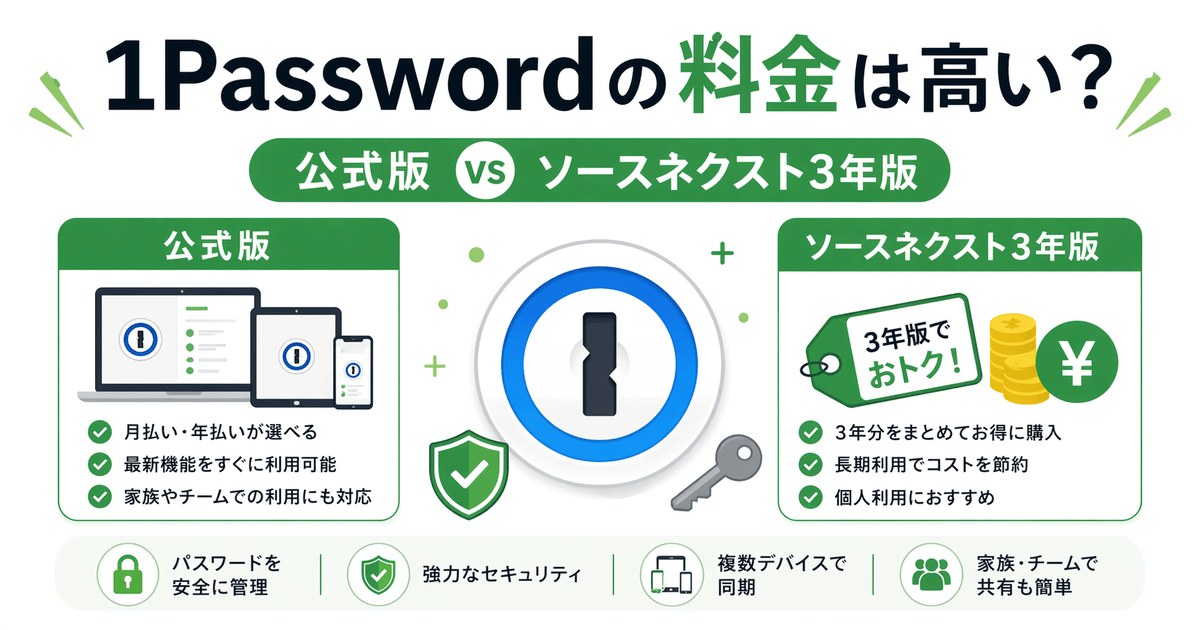
これから契約する人の選択肢は、公式サイトの月額・年額契約か、ソースネクスト3年版の利用権です。短期間試すなら公式、長く使う前提なら3年版を含めた総額比較が判断しやすいです。
僕自身は最初に公式サイトから契約しましたが、あとからソースネクスト3年版を知り、「長く使うなら先に比較しておけばよかった」と感じました。
この記事では、現行版に買い切りライセンスがない理由、旧買い切り版の扱い、公式契約とソースネクスト3年版の料金・利用期間の違いをまとめます。
| 知りたいこと | 結論 |
|---|---|
| 現在、買い切り版は購入できる? | 現行版に新規購入できる買い切りライセンスはない |
| ソースネクスト3年版は買い切り? | 買い切りではなく、3年間の利用権をまとめて購入する商品 |
| 旧買い切り版は使える? | 利用環境によっては継続できるが、最新版への移行や同期機能には注意が必要 |
| 短期間試すなら? | 公式サイトの無料体験・年額契約 |
| 長く使うなら? | 公式版とソースネクスト3年版の総額を比較 |
1Passwordを長く使う予定なら、公式の年額料金だけでなく、ソースネクスト3年版の価格も比較しましょう。
ただし、ソースネクスト3年版も買い切り商品ではありません。3年間の利用料金をまとめて支払う商品なので、販売価格と更新条件を確認して選びましょう。


旧買い切り版の1Password 7はいつまで使える?
過去には、1Password 7などで買い切り型のスタンドアロンライセンスが販売されていました。
すでに購入済みの旧バージョンは、対応するOSやアプリ環境が残っていれば使える場合が。
ただし、最新版の1Password 8へそのまま買い切りライセンスを引き継ぎ、永続利用できるわけではありません。
OSアップデート、ブラウザ拡張機能、同期方法、セキュリティー更新などの影響を受けるため、「旧版が起動する限り永久に安心して使える」とは考えない方がいい。
今後も複数端末で使い続ける場合は、1Passwordアカウントを使う現行版へ移行する方が管理しやすくなります。
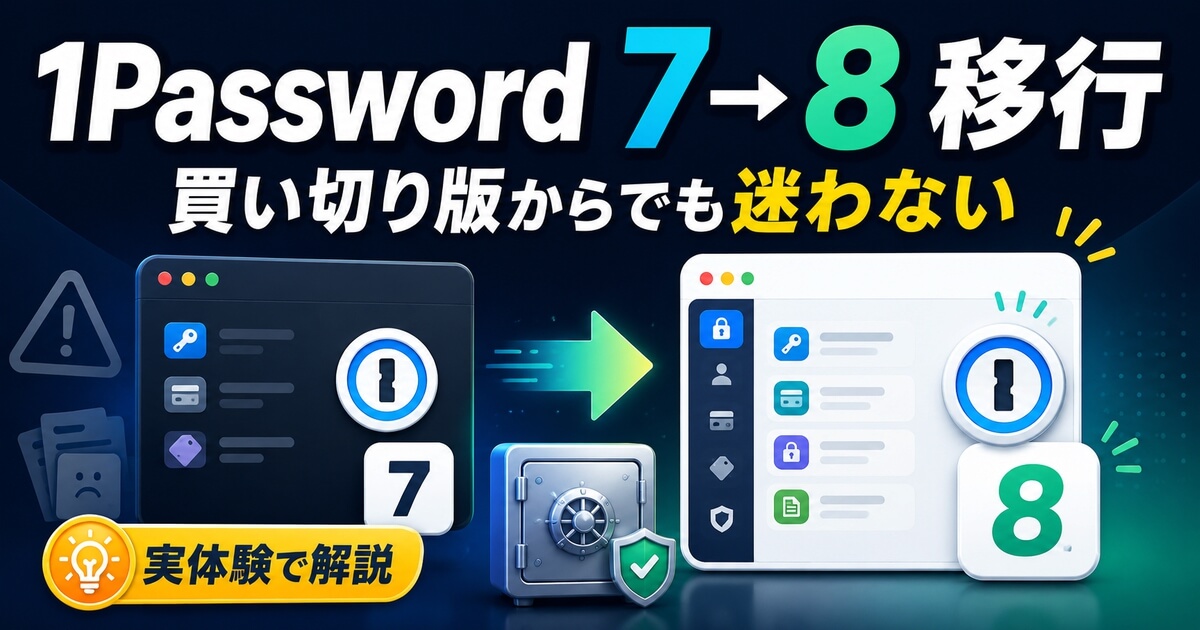
僕が買い切り版からサブスク版へ移行したときの保管庫統合は、以下の記事でまとめています。
1Passwordの料金は高い?
1Passwordは、無料でずっと使えるサービスではありません。基本的には、有料のサブスクリプション型パスワード管理アプリです。
1Password公式サイトでは、個人向けプランの通常価格として年間48ドルが案内されています。
新規利用者向けの割引が表示される場合もありますが、キャンペーン内容は変わる可能性があります。契約前に、公式サイトで最新料金を確認してください。
無料のブラウザ保存やAppleのパスワード機能と比べると、『パスワード管理に毎年お金を払うのは高い』と感じる人もいると思います。
ただ、実際に使ってみると、Mac・iPhone・Windowsなど複数の端末でログイン情報をまとめて使えるのはかなり便利です。
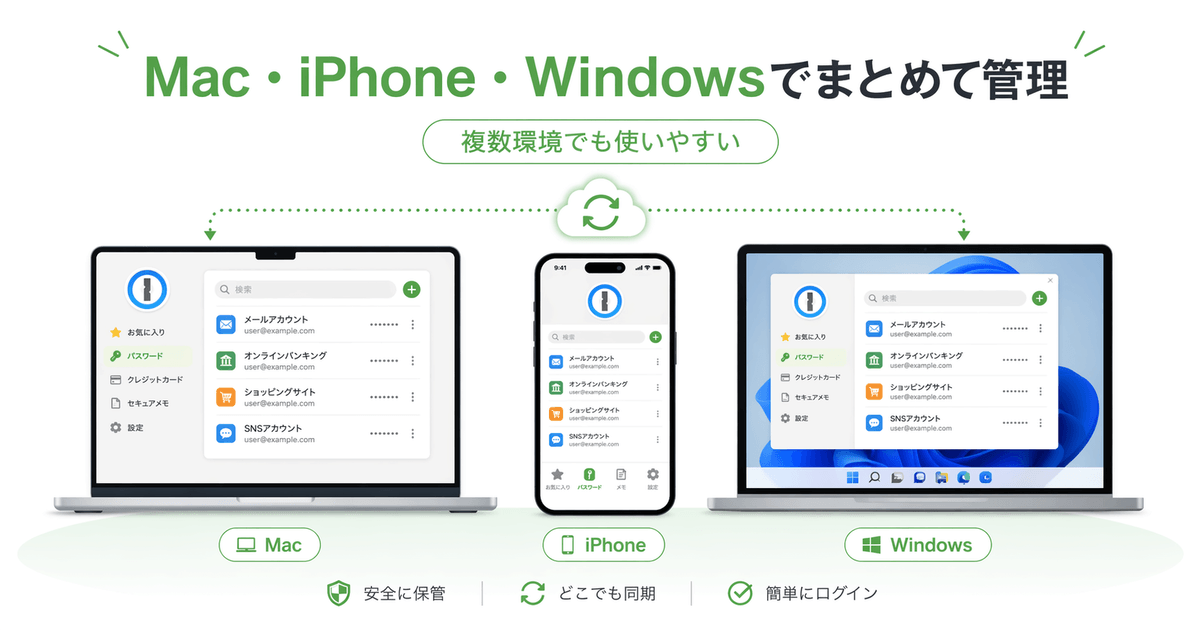
パスワードを探す時間や同じパスワードを使い回す不安が減るので、毎日使うツールとして考えると、十分価値はあるなと。
特に、以下のような人は1Passwordの便利さを感じやすいです。
- MacとWindowsを両方使っている
- iPhoneとパソコンで同じログイン情報を使いたい
- ブラウザ保存だけだと管理しづらい
- 家族や仕事用のログイン情報も整理したい
- 同じパスワードの使い回しをやめたい
逆に、1台のスマホだけでほとんど完結している人や、パスワード管理にあまり困っていない人は、最初は高く感じるかもしれません。
ただ、僕は毎日のログインやパスワード管理の手間がかなり減ったので、今は『安心と時短代』として十分元が取れています。
ただ、そもそも自分に1Passwordが必要な使い方をしているのかで、感じ方はかなり変わります。
1Passwordが必要な人・不要な人は、こちらの記事で詳しくまとめています。
「そもそも無料のChrome保存で十分では?」と思う人も多いと思います。
実際にChrome保存と1Passwordを使って感じた違いは、こちらの記事で詳しく比較しています。
1Passwordの購入方法は主に2つ
個人で1Passwordを使う場合、購入方法は主に2つあります。
- 1Password公式サイトから契約する
- ソースネクストの1Password 3年版を購入する
どちらも1Passwordを使える点は同じですが、支払い方や利用期間に違いが。
ざっくり言うと、公式サイトは『まず試しやすい』、ソースネクスト3年版は『長期利用向け』というイメージです。
1Password公式サイトで契約する場合
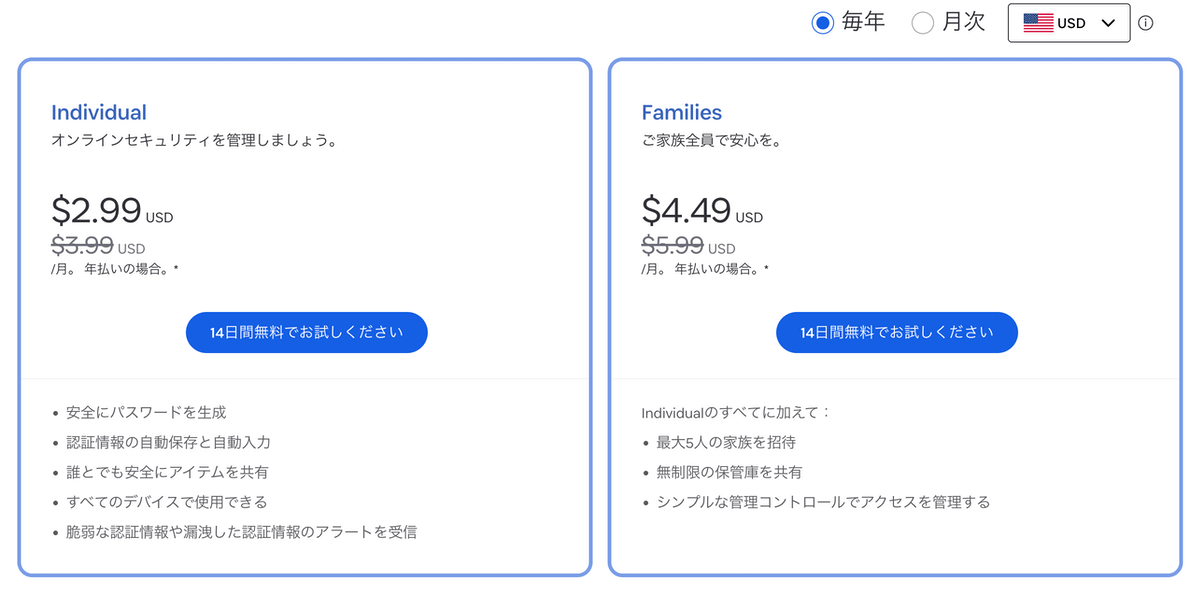
1Password公式サイトから契約する場合は、公式の料金ページから個人プランやファミリープランを選んで申し込みます。
公式サイトで契約するメリットは、1Password公式から直接始められること。
また、14日間の無料トライアルも用意されているため、まず使い心地を試したい人には始めやすい方法です。
一方で料金はドル表示なので、日本円で実際にいくら支払うかは、為替レートや決済条件によって変わります。
- まず1Passwordを試してみたい
- いきなり3年分まとめて買うのは不安
- 公式サイトから直接契約したい
こういう人は、公式サイトから始める方がわかりやすいです。
ソースネクスト3年版を購入する場合
ソースネクスト3年版は、永続的に使える買い切り版ではありません。3年間の利用権を先払いする商品です。
購入後に3年間は利用できますが、利用期間終了後も使い続ける場合は、更新または新しい利用権の購入が必要。
『一度払えばずっと使える商品』ではないですが、1Passwordを数年以上使う予定なら、公式の年額契約と総額を比較する価値があります。
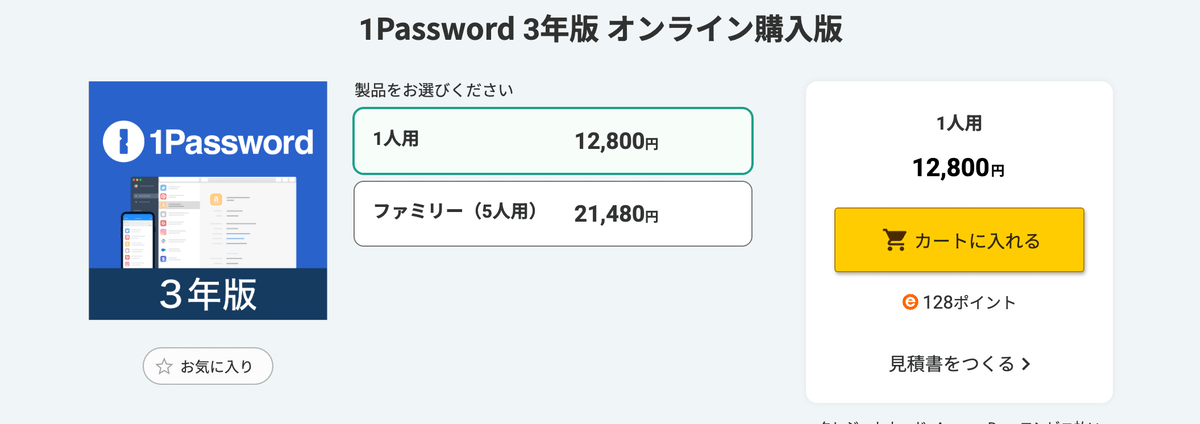
長く使う前提なら、毎年更新するよりも支払いの見通しを立てやすくなります。
また、日本の販売ページで価格を確認できるので、ドル決済や為替の影響がわかりにくいと感じる人にも比較しやすい。
ただし、ソースネクスト3年版は長期利用向けです。
「数ヶ月だけ試したい」「自分に合うかまだわからない」という人には、いきなり3年版を買うのは少しハードルが高いかもしれません。
すでに1Passwordを長く使うと決めているなら、3年間の利用料金をまとめて支払えるソースネクスト版も比較候補。
永久に使える買い切り版ではありませんが、日本円で価格を確認でき、3年間の支払額を把握しやすいのがメリットです。
1Password公式版とソースネクスト3年版の違い
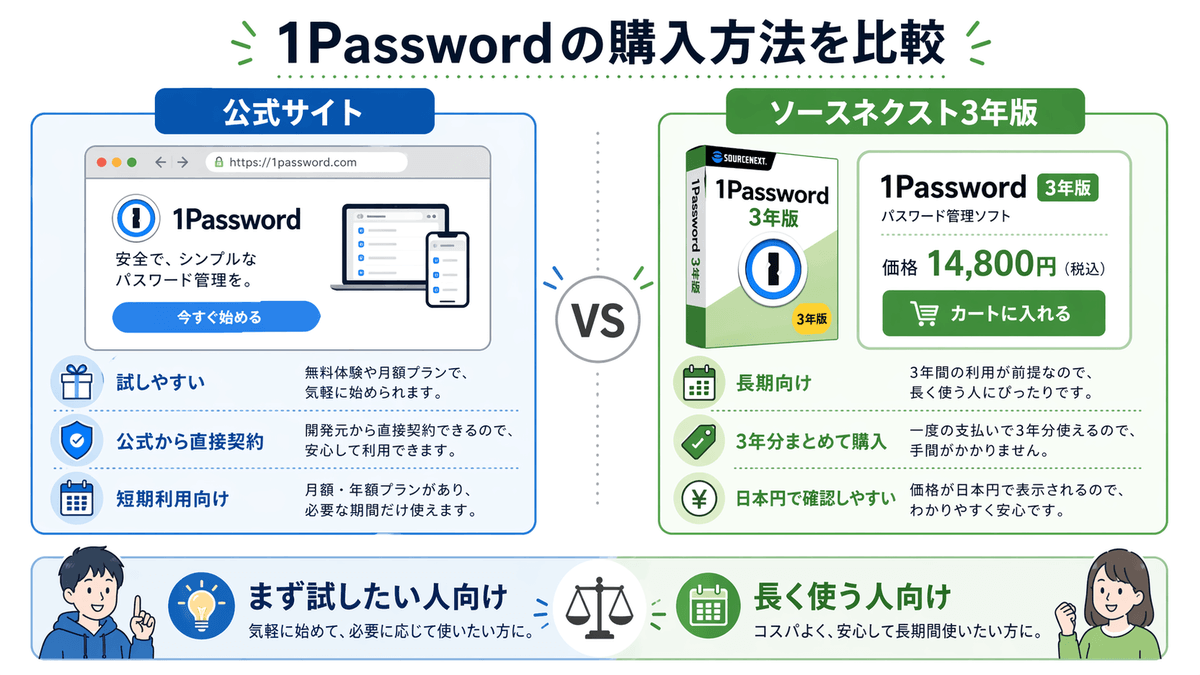
公式サイト契約とソースネクスト3年版の違いを整理すると、以下のようになります。
| 比較対象 | 買い切りか | 利用期間 | 料金表示 | 為替の影響 | 向いている人 |
|---|---|---|---|---|---|
| 1Password公式サイト | 買い切りではない | 月額・年額契約 | 米ドル表示 | 受けやすい | まず試したい人 |
| ソースネクスト3年版 | 買い切りではない | 3年間の利用権 | 日本円で確認しやすい | 購入時の表示価格で判断しやすい | 長く使う予定の人 |
| 旧1Password 7 | 買い切り型だった | 購入済みの旧版を利用 | 購入時の一括払い | 基本なし | すでに旧版を所有している人 |
大きな違いは、機能よりも『支払い方法』と『利用期間』。
公式サイトは、まず1Passwordを試したい人に向いています。
一方で、ソースネクスト3年版は、すでに長く使うつもりがある人に向いています。
僕のように、Mac・iPhone・Windowsなど複数の環境で1Passwordを使うなら、短期間でやめるよりも長く使う可能性が高いです。
その場合は、公式サイトだけでなく、ソースネクスト3年版も比較しておくと後悔しにくいです。
1Password公式サイトがおすすめな人
1Password公式サイトから契約する方法がおすすめなのは、以下のような人です。
- まずは1Passwordを試してみたい
- 3年分まとめて支払うのは不安
- 公式サイトから直接契約したい
- 今後プラン変更する可能性がある
- パスワード管理アプリを初めて使う
特に、まだ1Passwordを使ったことがない人は、いきなり3年版を買うよりも、まず公式サイトで試してみる方が安心。
パスワード管理アプリは毎日使うものなので、自分の使い方に合うかどうかはかなり大事です。
「便利そうだけど、本当に使い続けるかわからない」という人は、まず公式サイトで使い心地を確認してから判断しましょう。
ソースネクスト3年版がおすすめな人
ソースネクスト3年版がおすすめなのは、以下のような人です。
- 1Passwordを長く使う予定がある
- すでに1Passwordを使っていて継続したい
- 公式サイトのドル決済がわかりにくい
- 3年分まとめて支払って管理をラクにしたい
- Mac・iPhone・Windowsなど複数端末で使いたい
僕自身、1PasswordはMacBook Air、iPhone、Windowsで使っています。
このように複数の端末で使う場合、パスワード管理は一度整えるとかなりラクに。
公式サイトで毎年更新するのもいいですが、長く使う前提なら、ソースネクスト3年版も候補に入れましょう。
ただし、購入前には必ずソースネクストの販売ページで最新価格を確認してください。
1Passwordを買う前に注意したいこと
1Passwordを購入する前に注意したいのは、『安いかどうか』だけで選ばないこと。
1Passwordは毎日使うパスワード管理アプリなので、自分の使い方に合っているかを確認しておきましょう。
料金だけでなく、実際に使って感じた不満点や後悔しやすいポイントも確認しておくと、購入後のミスマッチを減らしやすいです。
また、1Passwordは契約を停止したあとも、登録済みのデータを完全に失うわけではありません。
僕が試したときは、サブスクを一旦停止しても、登録済みのパスワード自体はそのまま確認できました。
ただし、新しいパスワードの登録はできない状態になり、WebサイトのURLも1Password上からそのまま開くことはできませんでした…。
つまり、『一度登録したデータがすぐ消えるわけではない』ものの、契約中と同じように使えるわけではありません。
そのため、1Passwordを使うなら「必要なときだけ契約する」というより、日常的に使い続ける前提で考えた方が安心。
購入前に確認したいポイントは以下です。
- Mac、Windows、iPhoneなど複数端末で使うか
- 家族とパスワードを共有する予定があるか
- ブラウザ保存だけで不便を感じているか
- 長期で使う予定があるか
- すでに買い切り版や旧バージョンを使っているか
特に、すでに買い切り版やローカル保管庫で1Passwordを使っている場合は、サブスク版へ移行するときに保管庫の整理が必要になることが…。
僕自身も、買い切り版からサブスク版へ移行したときに、プライマリ保管庫とパーソナル保管庫のデータが重複してしまいました。
買い切り版からサブスク版へ移行する人は、以下の記事で実際に行った統合手順をまとめています。
すでに買い切り版を使っている人は、料金比較だけでなく、移行時のデータ重複にも注意しておくと安心です。
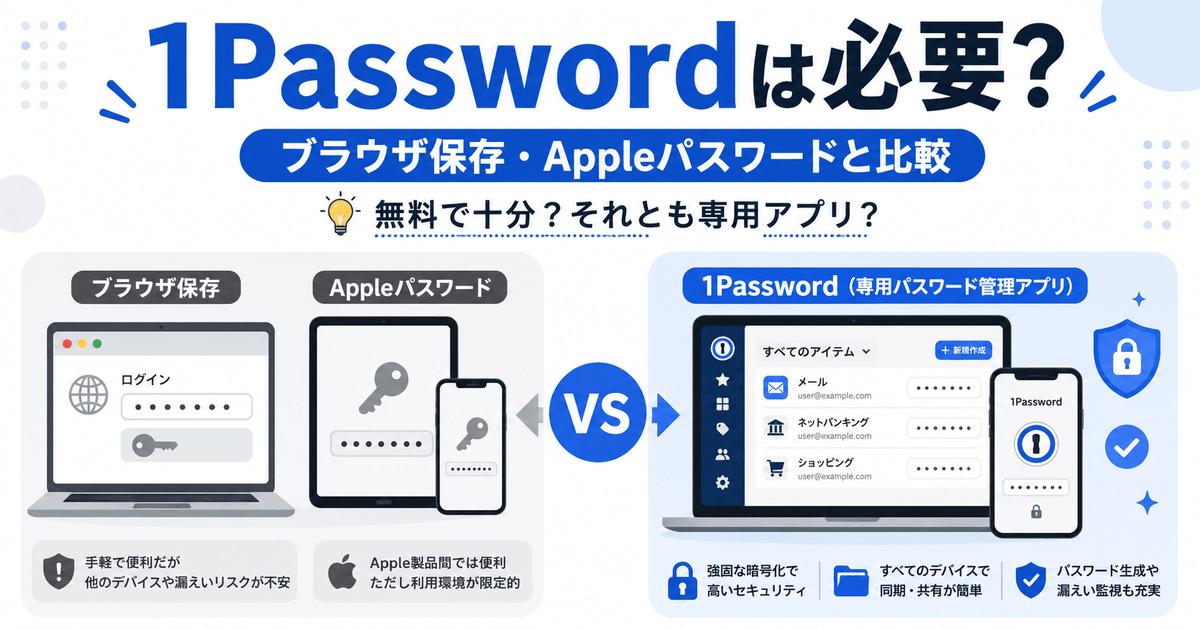
1Passwordは無料のブラウザ保存と何が違う?
無料のブラウザ保存でも足りる場面はありますが、Mac・iPhone・Windowsなど複数環境で使う場合は、1Passwordの方が管理しやすいです。
ブラウザ保存と1Passwordの違いを整理すると、以下のようになります。
| 比較対象 | 料金 | 使いやすさ | 複数ブラウザ対応 | パスワード以外の管理 | 共有機能 | 管理の自由度 |
|---|---|---|---|---|---|---|
| ブラウザ保存 | 無料で使いやすい | 同じブラウザ内では便利 | ブラウザごとに管理が分かれやすい | 基本的にはパスワード中心 | 弱い | ブラウザに依存しやすい |
| 1Password | 有料 | 複数環境で使いやすい | Chrome・Safari・Edgeなどで使いやすい | クレジットカードやセキュアメモも管理しやすい | 家族やチーム共有に対応しやすい | 専用アプリで一元管理しやすい |
ブラウザ保存やAppleパスワードとの違いをもっと詳しく知りたい人は、以下の記事も参考にしてください。
1Passwordの料金比較でよくある質問
- 1Passwordに買い切り版はありますか?
-
現在、新しく購入できる永続的な買い切り版は基本的にありません。現在の1Passwordはサブスクリプション型で、公式サイトの月額・年額契約や、ソースネクストの3年版を利用します。
- ソースネクストの1Password 3年版は買い切りですか?
-
永続的に使える買い切り版ではありません。3年間の利用権をまとめて購入する商品なので、利用期間終了後も使い続ける場合は更新が必要です。
- 旧1Password買い切り版はいつまで使えますか?
-
対応するOSやアプリ環境では使える場合がありますが、最新OSやブラウザ、1Password 8への対応が続くとは限りません。長く使う場合は現行版への移行も検討してください。
- ソースネクスト版と公式版で機能は違う?
-
基本的には、同じ1Passwordを使うための購入方法の違いと考えてOKです。
ただし、購入条件や利用開始方法、更新時の扱いは変わる可能性があります。購入前には、ソースネクストの販売ページにある注意事項を確認しておきましょう。
- ソースネクスト3年版は更新にも使える?
-
ソースネクスト版は、すでに1Passwordを使っている人の継続用として検討できます。
ただし、現在の契約期間が残っている場合の扱いやアカウント状態によって注意点が変わる可能性があります。購入前に販売ページの説明を確認してください。
- 1Passwordは何台まで使える?
-
1Passwordは、Mac・Windows・iPhone・Androidなど複数の端末で使いやすいサービスです。
利用条件はプランや販売ページの説明によって変わる可能性があるため、最新情報は公式サイトや販売ページで確認してください。
- 有料版をやめると登録済みのパスワードは消える?
-
僕が試したときは、サブスクを一旦停止しても登録済みのパスワードは確認できました。
ただし、新しいパスワードの登録はできず、WebサイトのURLも1Password上からそのまま開けない状態でした。
契約終了後の扱いは契約方法やアカウント状態によって変わる可能性があるため、解約や更新前には公式ヘルプや販売ページの注意事項を確認しておくのがおすすめです。
まとめ|1Passwordを長く使うならソースネクスト3年版も候補
1Passwordは、無料のパスワード保存機能と比べると料金がかかるサービス。
ただ、Mac・iPhone・Windowsなど複数の環境でパスワードをまとめて管理したい人にとっては、毎日のログイン作業をかなりラクにしてくれます。
短期間だけ試したいなら公式サイト、長く使う前提ならソースネクスト3年版も候補に。
僕自身、最初は公式サイトから契約しましたが、あとからソースネクスト3年版を知って、長く使うなら購入方法も比較しておくべきだったなと…。
これから1Passwordを使う人は、公式サイトとソースネクスト版の違いを確認したうえで、自分に合う購入方法を選んでみてください。
1Passwordを長く使う予定があるなら、公式サイトだけで決めずにソースネクスト3年版の価格も比較しておきましょう。
まず試したいなら公式サイト、長く使う前提ならソースネクスト3年版も比較候補。
ソースネクスト3年版も買い切りではないため、販売価格・利用期間・更新条件を確認してから選びましょう。