
「Chromeのパスワード保存で十分じゃない?」
自分も最初はそう思っていました。
実際、Chromeってログイン時にそのまま保存できますし、自動入力も便利です。
しかも無料なので、「わざわざ1Passwordみたいな有料サービスを使う必要ある?」という気持ちはかなりありました。
ただ、実際に使ってみると、管理が増えたときの不便さや不安もかなり感じました。
特に、自分はiPhoneではSafari、WindowsではChromeを使っていたので、「結局どこに保存したっけ?」となることが増えてきたんです。
今は1Passwordを使っていますが、無料のChrome保存が向いている人もいると思っています。
この記事では、実際にChrome保存と1Passwordを使って感じた違いを、本音ベースでまとめます。
結論|Chrome保存は便利。でも管理が増えると1Passwordがかなり楽
先に結論を書くと、Chromeのパスワード保存はかなり便利です。
特に、Chrome中心で使っている人なら、そのまま保存するだけで使えるのでかなり楽だと思います。
ただ、自分の場合はログイン情報が増えるにつれて、「管理のしづらさ」が気になるようになりました。
特に大きかったのは、iPhoneでSafariを使っていたことです。
その結果、Chrome保存とApple純正保存がバラバラになって、どこに保存したかわからなくなることが増えていました。
「無料で使える便利さ」を重視するならChrome保存、「整理しながら管理したい」なら1Passwordのほうがかなり使いやすいと思います。
最初はChrome保存で十分だと思っていた
Chrome保存だけで十分だと感じていた理由がこちらです。
無料で使えるのが大きかった
やっぱり無料なのはかなり大きいです。
しかもChromeを使っていれば、そのまま保存候補が出るので、とりあえず使い始めるまでのハードルがかなり低いんですよね。
正直、自分も「これで十分では?」と思っていました。
自動入力がかなり便利だった
ログイン画面を開くと、そのまま入力候補が出るのでかなり楽でした。
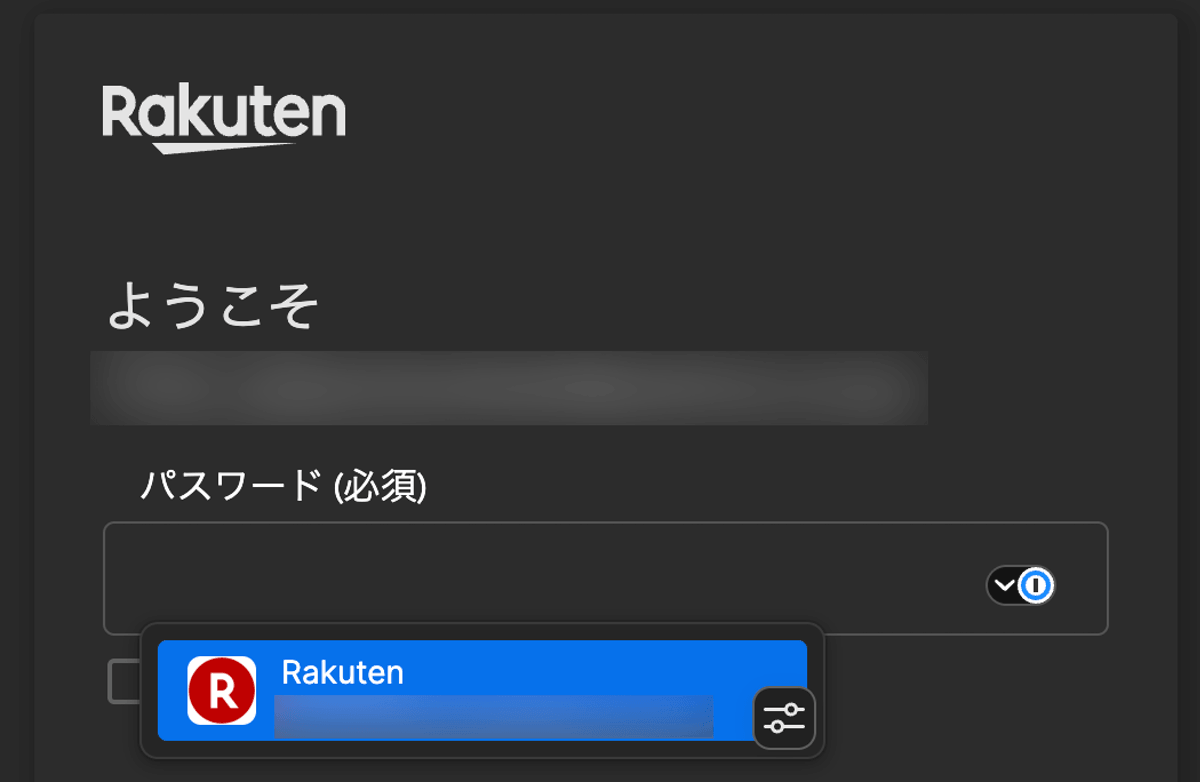
特に最初の頃は、「無料でここまでできるなら十分かも」と感じていました。
Google同期で他の端末でも使えた
Googleアカウントで同期されるので、別のパソコンでも使えるのは便利でした。
特にChrome中心なら、そこまで不便は感じにくいと思います。
実際にChrome保存で困ったこと
実際に使っていると、いくつか困ったことがありました。
一覧管理がかなりしづらかった
一番困ったのはここでした。
ログイン情報が増えてくると、「どこにあるか探す」のがかなり面倒になってきます。
しかも、細かくグループ分けしたり整理したりがしづらいので、どんどん管理が雑になっていきました。
「とりあえず保存」は便利なんですが、数が増えるとかなり探しにくくなります。
iPhoneではSafariを使うので不便だった
自分はWindowsではChromeを使っていますが、iPhoneではSafariを使っています。
その結果、Chrome保存とApple純正保存が分かれてしまって、管理がかなりややこしくなりました。
「これどっちに保存したっけ?」となることが増えて、かなりストレスでした。
AppleとWindowsを両方使う人ほど、この問題はかなり起きやすいと思います。
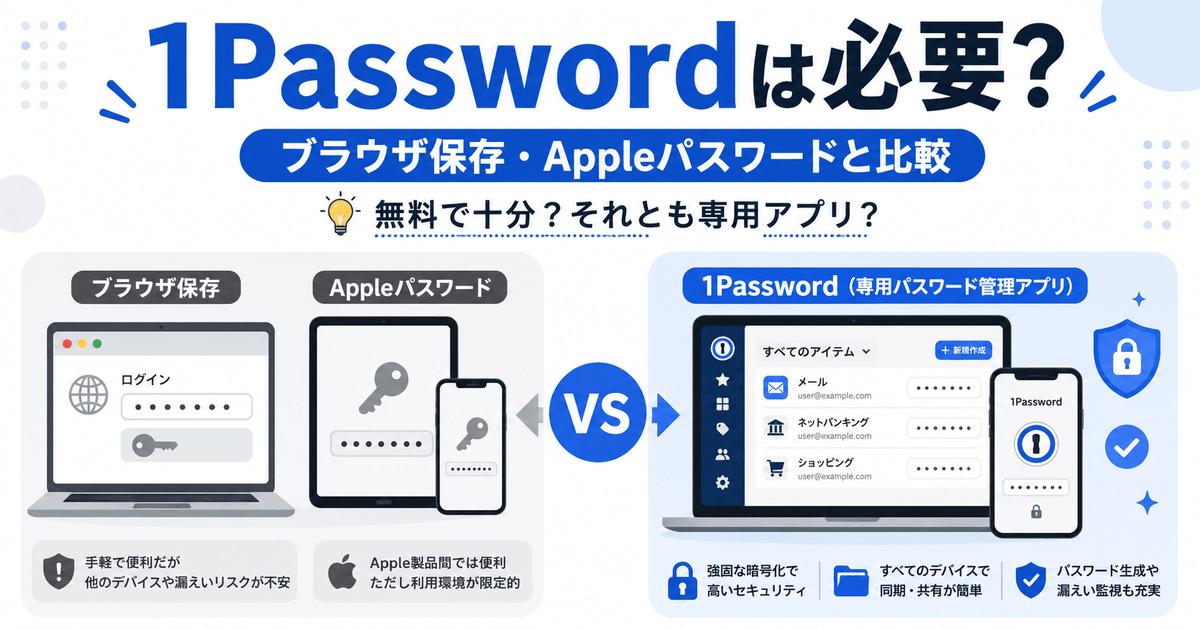
Apple純正パスワード管理との違いについては、こちらの記事でも詳しく比較しています。
クレジットカードを保存するのが怖かった
Chrome保存でもクレジットカード情報は保存できます。
ただ、自分はそこに少し不安がありました。
特にGoogleアカウントにかなり依存するので、「ここに全部入れて大丈夫かな?」という感覚があったんです。
その結果、クレカ情報は結局別管理になってしまっていました。
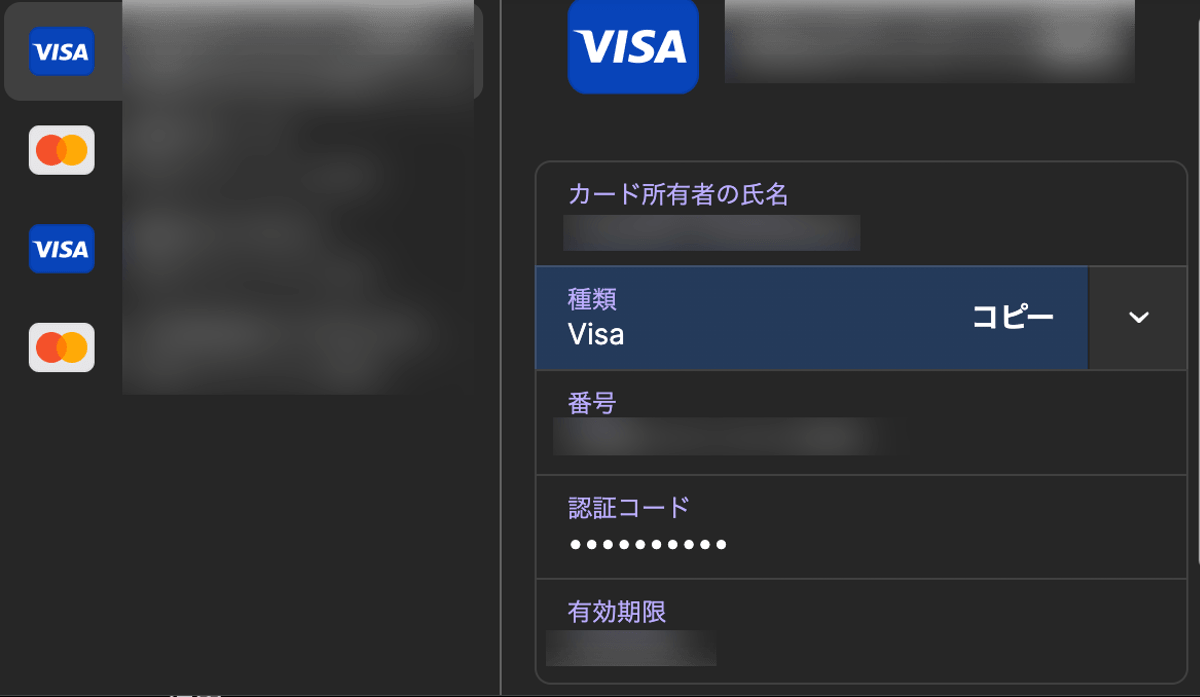
今は1Passwordにまとめて保存しています。
Googleアカウントに依存するのが不安だった
Chrome保存って、かなりGoogleアカウント中心です。
もちろん便利ではあるんですが、逆に言うと、Googleアカウント自体の管理がかなり重要になります。
自分はそこに少し不安を感じていました。
パスワードが端末ごとに散らばりやすかった
これもかなり気になっていました。
Chrome、Safari、メモなどに少しずつ分散してしまって、結局どこを見ればいいのかわからなくなるんです。
今は1Passwordだけ見ればいいので、かなり管理しやすくなりました。
実際に1Passwordへ変えて便利だったこと
1Passwordのおかげで、ストレスが激減しました。
検索と一覧管理がかなりしやすい
個人的には、ここがかなり大きかったです。
ログイン情報が増えても、検索すればすぐ見つかります。
しかも、保管庫やタグで分けられるので整理しやすいです。
以前みたいに、「これ何のパスワードだっけ?」と考える時間がかなり減りました。
パスワード生成がかなり楽
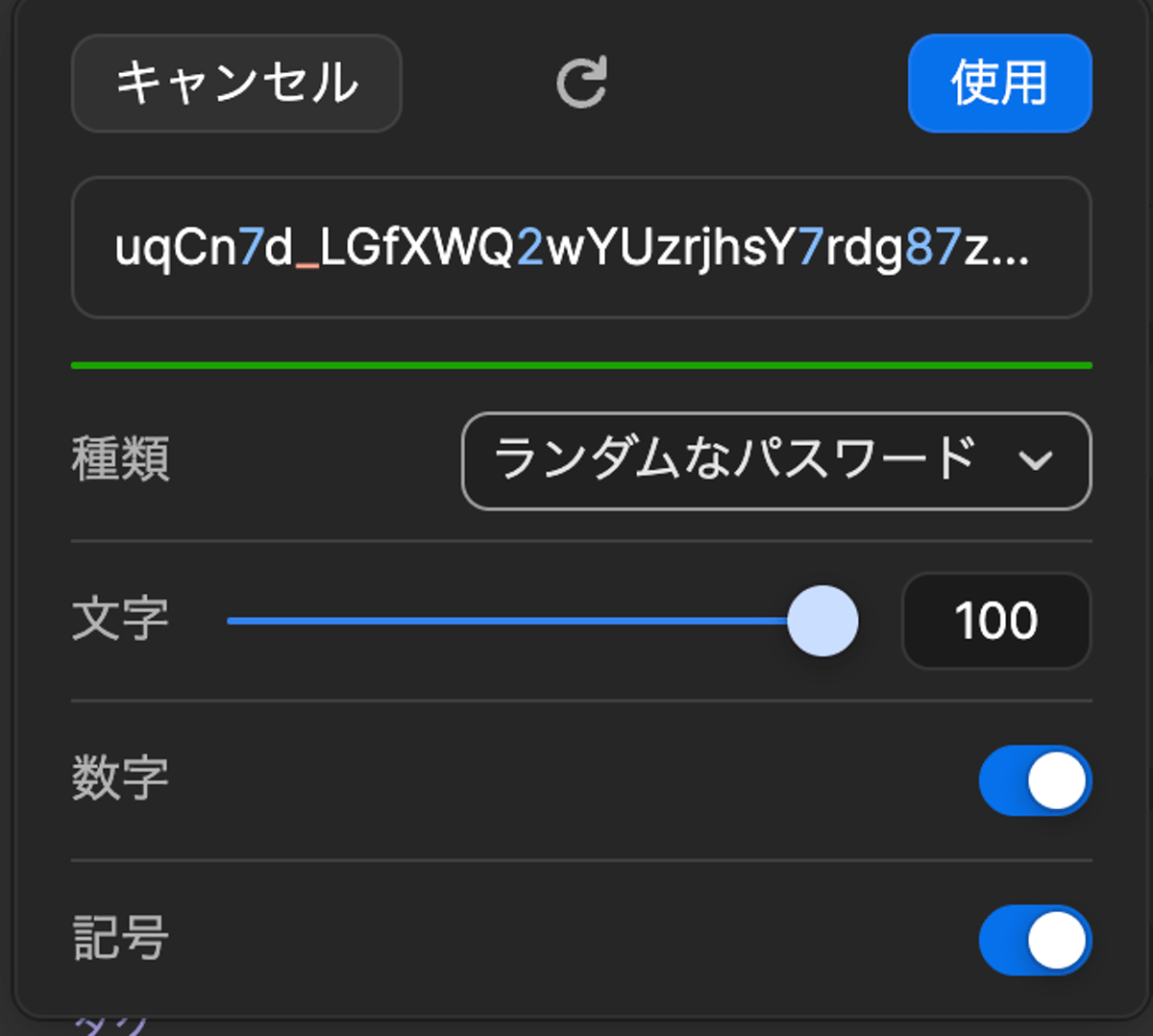
Chromeでも生成はできますが、1Passwordのほうがかなり細かく調整できます。
特に、文字数や記号を細かく指定しながら、その場で作り直せるのがかなり便利でした。
以前みたいに、一文字ずつ消して確認することがなくなりました。
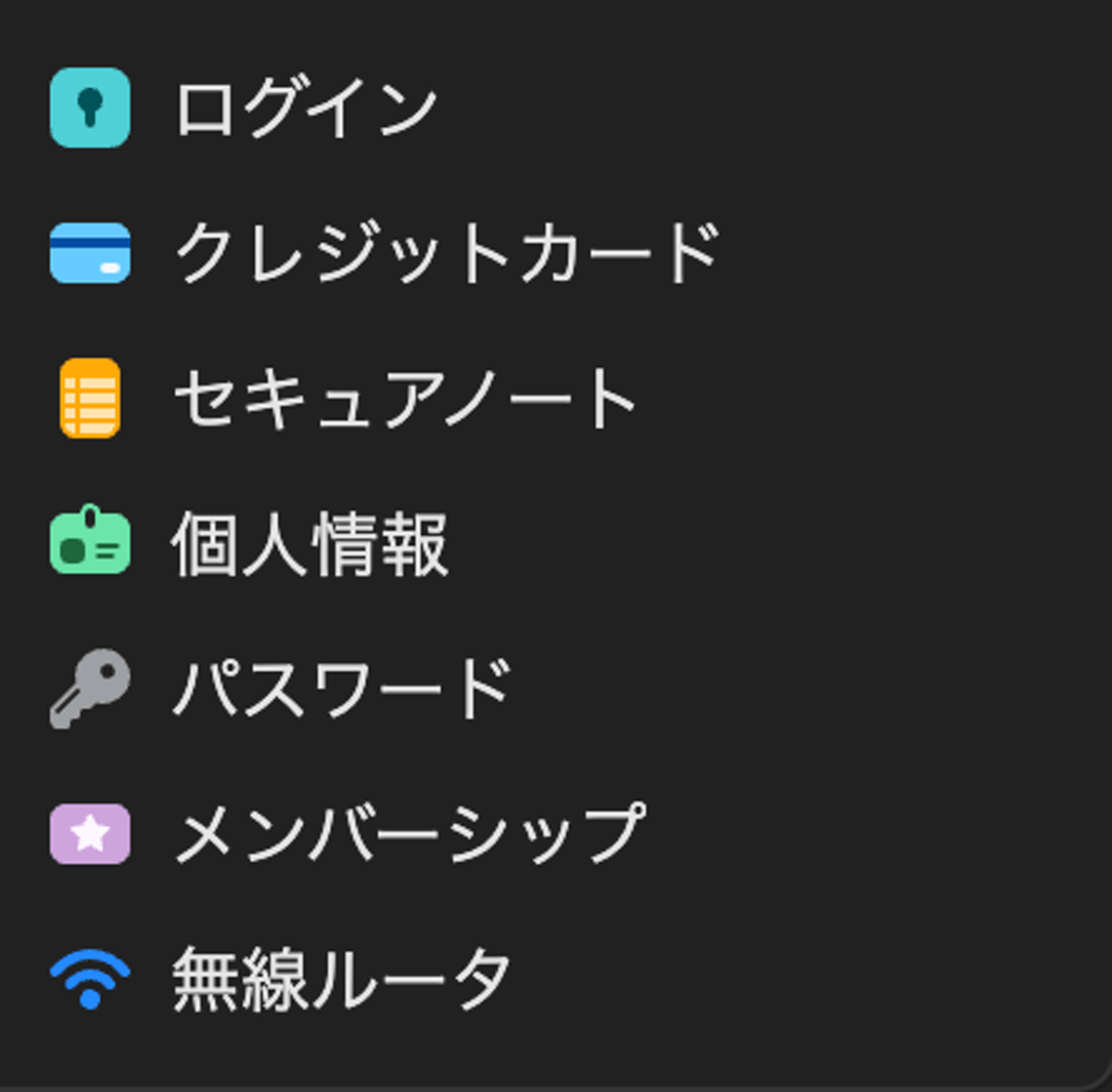
クレカやWi-Fiもまとめられる
1Passwordって、単なるパスワード管理だけじゃないんですよね。
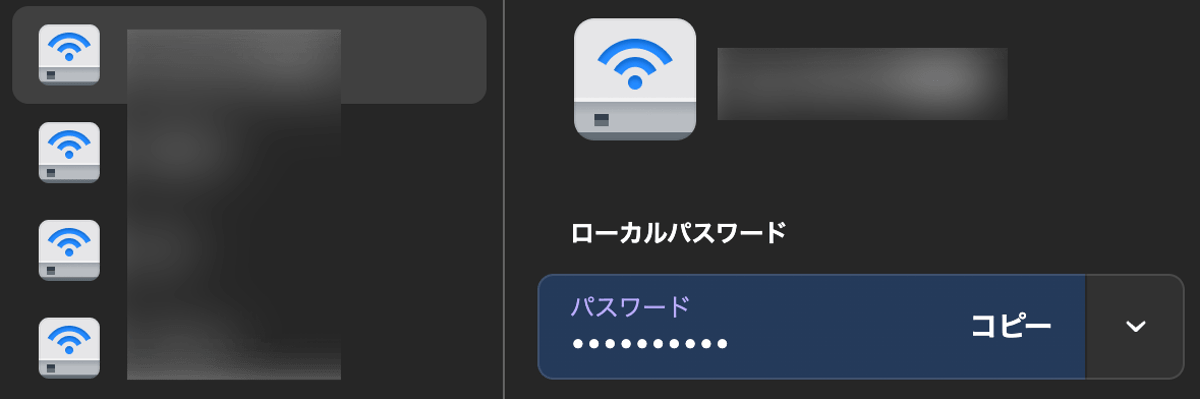
クレジットカードやWi-Fi情報までまとめて管理できます。
特に最近はナンバーレスカードも多いので、毎回アプリを開いて確認するのがかなり面倒でした。
必要なときにすぐ出せるだけでも、かなり快適です。
AppleとWindows両方で使いやすい
自分の場合は、ここがかなり大きかったです。
iPhoneでもWindowsでも同じように使えるので、「どこに保存したっけ?」がほぼなくなりました。
新しいPCへ移行したときもかなり楽でした。
セキュリティ面の安心感が大きかった
もちろんChrome保存も便利なんですが、自分は「とりあえず保存」が増えすぎるのが少し怖かったです。
その点、1Passwordは「ちゃんと管理している感」がかなりあります。
実際、今はパスワード使い回しもかなり減りました。
実際に1Passwordを使って感じたメリット・デメリットは、レビュー記事でも詳しくまとめています。
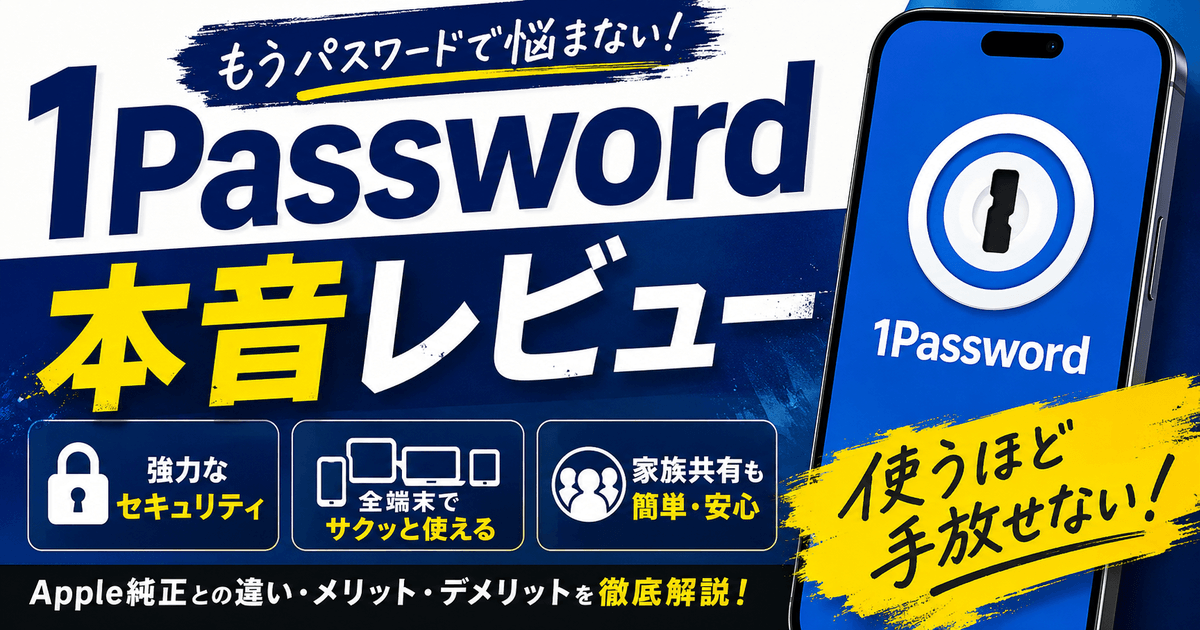
一方で、1Passwordにも料金や使い勝手で気になる点はあります。12年使って感じたデメリットは、こちらの記事で詳しくまとめています。
逆にChrome保存のほうが向いている人
使い方によっては、Chrome保存が向いている人もいます。
Chrome中心で使う人
Chromeだけで完結する人なら、かなり便利だと思います。
特にパソコンメインなら、不便は少ないと思います。
Android中心の人
Googleサービスとの相性がいいので、Android中心ならかなり使いやすいと思います。
無料で済ませたい人
Chrome保存の最大の強みは、やっぱり無料なことです。
「まずは無料で管理したい」という人にはかなり向いていると思います。
1Passwordがおすすめな人
使い方によって、1Passwordが向いているのはこんな人です。
AppleとWindows両方使う人
自分みたいに、iPhoneではSafari、WindowsではChromeという人にはかなり便利です。
ログイン情報が増えてきた人
数が増えるほど、整理しやすさの差がかなり出ます。
クレカやWi-Fiもまとめたい人
パスワード以外もまとめたい人にはかなり便利です。
セキュリティを強化したい人
強いパスワードを使い回さず管理したい人にも向いています。
「そもそも1Passwordが必要なのか」を知りたい人は、こちらの記事も参考にしてみてください。


まとめ|「無料で十分」と感じなくなったら1Passwordがかなり便利
Chrome保存は、無料で使える便利な機能だと思います。
実際、自分も最初は「これで十分では?」と思っていました。
ただ、ログイン情報が増えるにつれて、整理・検索・管理のしづらさを感じるようになりました。
特に、AppleとWindowsを両方使う人は、管理がかなりバラバラになりやすいと思います。
「無料で使える便利さ」を重視するならChrome保存、「しっかり整理して管理したい」なら1Passwordのほうがかなり快適でした。
今はもう、「とりあえず保存」に戻るのはかなり厳しいです。