
動画編集用のノートPCを選ぶときに、かなり迷うのがメモリ容量です。
16GBで足りるのか。最初から32GBにしたほうがいいのか。さらにSSDも500GBでいいのか、1TBにしたほうがいいのか。
正直、スペック表だけ見ても判断しにくいんですよね。
僕もノートPCを選ぶときは、できれば価格は抑えたいです。でも、動画編集で重くなったり、素材が増えてすぐ容量不足になったりするのは避けたい。
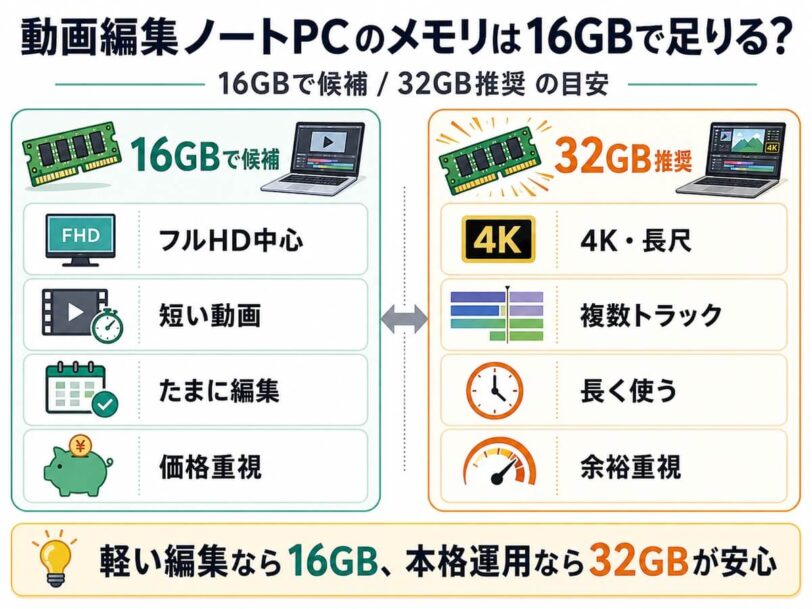
結論から言うと、フルHD中心の軽い動画編集ならメモリ16GBでも候補になります。ただし、4K編集や長く使う前提なら32GBを選んだほうが安心です。
この記事では、動画編集ノートPCでメモリ16GBは足りるのか、32GBを選ぶべき人はどんな人か、SSDは500GBで足りるのかを整理します。
この記事は、動画編集用ノートPCを選ぶときのメモリ・SSD容量の考え方を整理した記事です。実測レビューではなく、フルHD編集・4K編集・保存容量・マウスコンピューターの各モデル構成をもとに判断軸をまとめています。価格・在庫・構成は時期によって変わるため、購入前には必ず公式サイトで最新情報を確認してください。
GoProの4K・5.3K編集を前提に、メモリだけでなくCPU・GPU・SSDもまとめて判断したい方は、GoPro動画編集に必要なPCスペックの記事も参考になります。
動画編集ノートPCはメモリ16GBで足りる?
動画編集ノートPCは、使い方によってはメモリ16GBでも候補になります。
ただし、「足りる」と言っても、何でも快適にできるという意味ではありません。
スマホで撮ったフルHD動画を短くまとめたり、簡単なテロップやBGMを入れたりするくらいなら、16GBでも候補になります。
一方で、4K動画を扱う、Premiere ProやDaVinci Resolveをしっかり使う、複数トラックで編集する、ブラウザや画像編集ソフトも同時に開く。こういう使い方になると、16GBでは余裕が少なくなりやすいです。
軽い動画編集なら16GBでも候補。本格的に動画編集を続けるなら32GBも検討する、という分け方が現実的です。
ノートPCはあとからメモリを増やしにくいモデルも多いので、買う前に「今の使い方」だけでなく、1〜2年後にやりたくなりそうな編集内容まで考えておくのがおすすめです。
軽い動画編集なら16GBでも候補になる
まず、軽い動画編集が中心なら、メモリ16GBでも候補になります。
ここでいう軽い動画編集は、以下のような作業です。
- フルHD中心の短い動画編集
- スマホ動画のカット編集
- 簡単なテロップ入れ
- BGMや効果音を少し入れる程度
- SNS用の短い動画作成
- 動画編集の頻度がそこまで高くない人
このくらいの編集なら、いきなり32GBにしなくても始めやすいです。
特に、動画編集を毎日するわけではなく、ブログ用や家族動画、SNS用にたまに編集するくらいなら、16GB構成を基準に考えてもいいと思います。
フルHD中心で短い動画を編集する程度なら、16GB構成は現実的な選択肢です。
16GB/500GB構成を基準に考えたい人は、DAIV R4-I7G50WT-Bを動画編集用として整理した記事や、mouse B5-A7A01SR-Aが動画編集に使えるかを整理した記事も参考になります。
ただし、16GBで始める場合でも、編集ソフト以外のアプリを開きすぎない、素材を外付けSSDに逃がすなど、使い方の工夫は必要です。
32GBを選んだほうがいい人
動画編集をしっかりやるつもりなら、最初から32GBを選んだほうが安心です。
特に、以下のような使い方を考えているなら、16GBより32GBを優先して検討したほうがいいです。

動画編集は、最初はカット編集だけのつもりでも、慣れてくるとやりたいことが増えます。
テロップを増やしたり、色味を調整したり、素材を重ねたり、ブラウザで調べながら編集したり。こうなると、メモリの余裕がかなり効いてきます。
動画編集を長く続けるつもりなら、最初から32GB構成を選ぶほうが後悔しにくいです。
価格だけで16GBを選ぶと、動画素材や作業内容が増えたときに物足りなくなる可能性があります。
もちろん、32GBにすると価格は上がります。なので、全員に32GBをおすすめするわけではありません。
ただ、ノートPCは数年使うものなので、「あとから重くなって買い替えたくなるくらいなら、最初から少し余裕を持たせる」という考え方はかなり現実的です。
SSDは500GBで足りる?1TBが安心なケース
動画編集用ノートPCでは、メモリだけでなくSSD容量もかなり大事です。
500GBでも使えますが、動画素材を本体に保存していくと、思ったより早く容量が埋まります。
容量の考え方は、ざっくり以下のように分けるとわかりやすいです。
| 容量 | 向いている人 | 注意点 |
|---|---|---|
| 500GB | 軽い編集中心・外付けSSDを使う人 | 動画素材を多く保存すると容量不足になりやすい |
| 1TB | 動画素材を本体にも保存したい人 | 価格は上がるが長く使いやすい |
動画素材を本体に保存するなら1TB、外付けSSDを使う前提なら500GBも候補になります。
僕なら、動画編集をたまにする程度なら500GBでも候補にします。ただ、動画素材を毎回本体に保存するなら、最初から1TBを見たいです。
外付けSSDを使えば500GBでも運用できますが、素材の管理が少し面倒になります。持ち運び先で編集するなら、本体SSDに余裕があるほうが楽です。
内蔵GPUモデルほどメモリ構成を見たい理由
Intel ArcやRadeon 780M/880Mのような内蔵GPUモデルを選ぶ場合は、GPU名だけでなくメモリ構成も見ておきたいです。
内蔵GPUは、RTX 4050のような独立GPUとは違い、PC本体のメモリ構成の影響を受けやすいからです。
たとえば、同じ内蔵GPUでも、16GB構成と32GB構成では余裕の感じ方が変わることがあります。
特に、Radeon 880M搭載のDAIV Z4-A9A01SR-Bは、32GB/1TB構成を選びやすいのが魅力です。軽さと内蔵GPU性能を活かしたいなら、メモリとSSDにも余裕を持たせたいところです。
Intel ArcやRadeon 780M/880Mのような内蔵GPUモデルを選ぶなら、GPU名だけでなくメモリ容量や構成も見ておきたいです。
メモリだけでなく、内蔵GPUと独立GPUのどちらを選ぶかも迷う人は、動画編集ノートPCのGPU選びを整理した記事も参考になります。
内蔵GPUで動画編集できるかを詳しく知りたい人は、Intel Arcで動画編集できるかを整理した記事や、Radeon 780Mで動画編集できるかを整理した記事も参考になります。
独立GPUまで比較したい人は、RTX 4050ノートは動画編集におすすめかを整理した記事も参考になります。
マウスコンピューターの4モデルで考えるメモリ・SSD選び
ここからは、マウスコンピューターの4モデルで、メモリとSSDの選び方を整理します。
どのモデルが正解というより、自分の編集内容と予算に合わせて選ぶのが大事です。
| モデル | メモリ・SSDの考え方 | 向いている人 | 詳細記事 |
|---|---|---|---|
| DAIV R4-I7G50WT-B | 16GB/500GB基準。動画編集メインなら32GB/1TBも検討 | RTX 4050でしっかり動画編集したい人 | DAIV R4の記事 |
| mouse B5-A7A01SR-A | 16GB/500GB基準。軽い編集なら候補 | 普段使いと軽い編集を両立したい人 | mouse B5の記事 |
| DAIV Z4-I7I01SR-B | 16GB/500GB基準。余裕があれば増量 | Intel系で軽い動画編集をしたい人 | Z4-I7の記事 |
| DAIV Z4-A9A01SR-B | 32GB/1TB構成をおすすめ | 軽さとRadeon 880Mの内蔵GPU性能を重視したい人 | Z4-A9の記事 |
軽い編集なら16GB/500GB、本格運用や長く使う前提なら32GB/1TBも候補にすると選びやすいです。
4モデル全体の違いを見たい人は、マウスコンピューターで動画編集におすすめのノートPCをまとめた記事も参考になります。
DAIV R4とDAIV Z4で迷っている人は、DAIV R4とDAIV Z4の違いを動画編集目線で比較した記事も参考になります。
まとめ|軽い編集は16GB、本格運用は32GBも検討
動画編集ノートPCは、フルHD中心の軽い編集ならメモリ16GBでも候補になります。
スマホ動画のカット編集、短い動画のテロップ入れ、SNS用動画の作成くらいなら、いきなり32GBにしなくても始めやすいです。
ただし、4K動画や長めの編集、Premiere ProやDaVinci Resolveをしっかり使うなら、32GBを選んだほうが安心です。
SSDも同じで、外付けSSDを使うなら500GBでも候補になりますが、動画素材を本体に保存するなら1TBのほうが使いやすいです。
軽い動画編集なら16GB/500GBでも候補になりますが、動画編集を長く続けるなら32GB/1TB構成も検討したほうが安心です。
僕なら、たまに軽く編集するくらいなら16GB/500GBも候補にします。でも、動画編集を続けるつもりがあるなら、最初から32GB/1TBまで見ます。
迷ったら、今の作業だけでなく、1〜2年後にやりたくなりそうな編集内容まで考えて選ぶのがおすすめです。
モデルごとに選びたい人は、マウスコンピューターで動画編集におすすめのノートPCをまとめた記事も参考になります。