
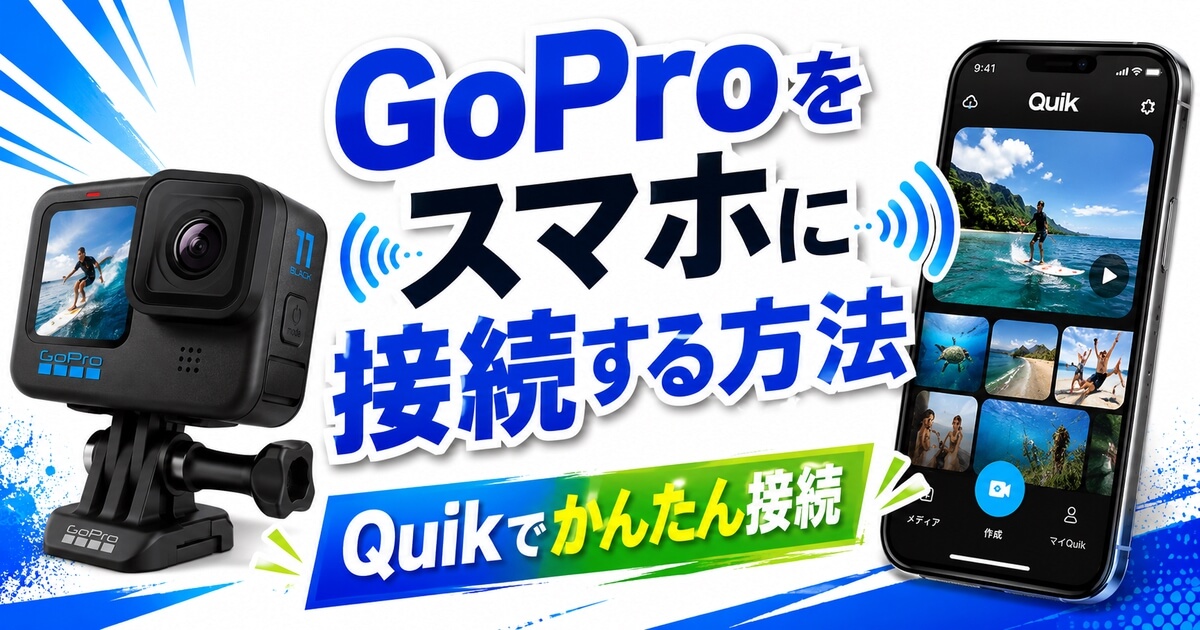
GoProを使うなら、スマホアプリの「GoPro Quik」と接続しておくとかなり便利です。
スマホからGoProを操作したり、撮影画面を確認したり、撮った動画をスマホに転送したりできます。
GoProとスマホの接続は、Quikアプリの画面に沿って進めれば基本的には難しくありません。
ただ、実際に使っていると「接続できない」「GoProが見つからない」「バッテリーがすぐ減る」といったところでつまずくこともあります。
この記事では、GoProをスマホに接続する方法、接続するとできること、つながらないときの原因、バッテリー消費の注意点までまとめます。
※この記事ではiPhone画面の画像を使っていますが、Androidでも基本の流れは同じです。アプリの表示はアップデートで変わることがあります。
GoProをスマホに接続するとできること
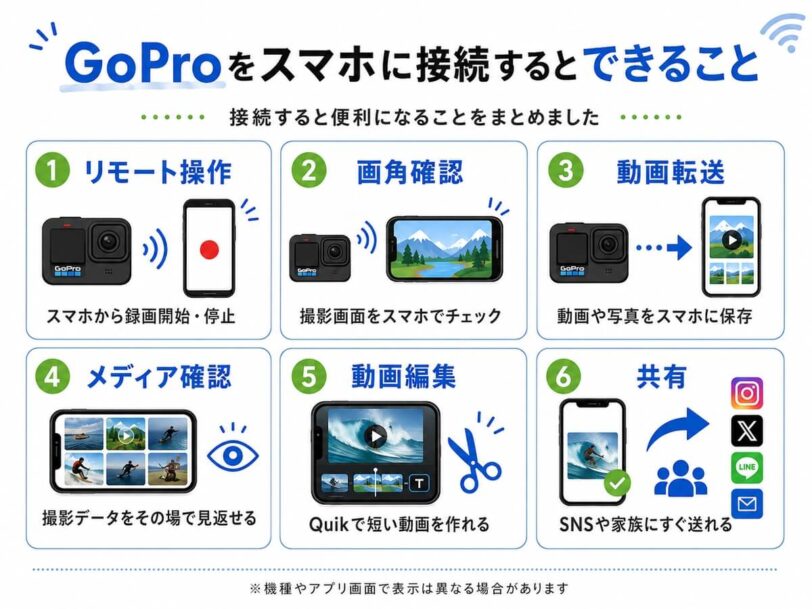
まず、GoProをスマホに接続すると何ができるのかを整理しておきます。
ただ動画を転送するだけでなく、撮影中の操作やプレビュー確認にも使えるので、GoProをよく使うなら接続しておく価値はあります。
| できること | 具体例 |
|---|---|
| リモート操作 | スマホから録画開始・停止、撮影モード変更ができる |
| プレビュー確認 | GoProの画角をスマホ画面で確認できる |
| メディア確認 | 撮った写真や動画をスマホで確認できる |
| スマホ転送 | 必要な動画や写真をスマホに保存できる |
| 動画編集 | Quikで短い動画を作れる |
| 共有 | SNSやLINEで家族・友人に送りやすい |
僕が特に便利だと感じるのは、スマホで画角を確認できることです。
GoPro本体の画面だけだと小さくて見にくい場面でも、スマホならかなり確認しやすくなります。
自撮りや三脚撮影、家族写真を撮るときは、スマホ接続しておくとかなりラクです。
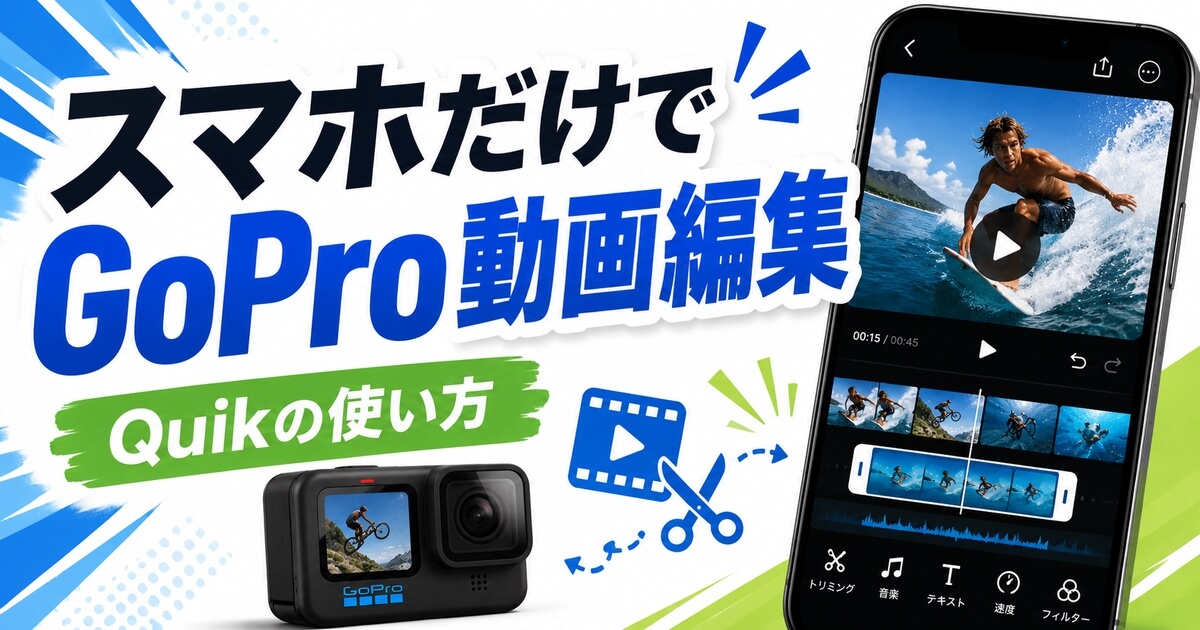
GoPro Quikで動画編集する方法は、別記事で詳しくまとめています。
GoProをスマホに接続する前に準備するもの
GoProとスマホを接続する前に、必要なものを確認しておきます。
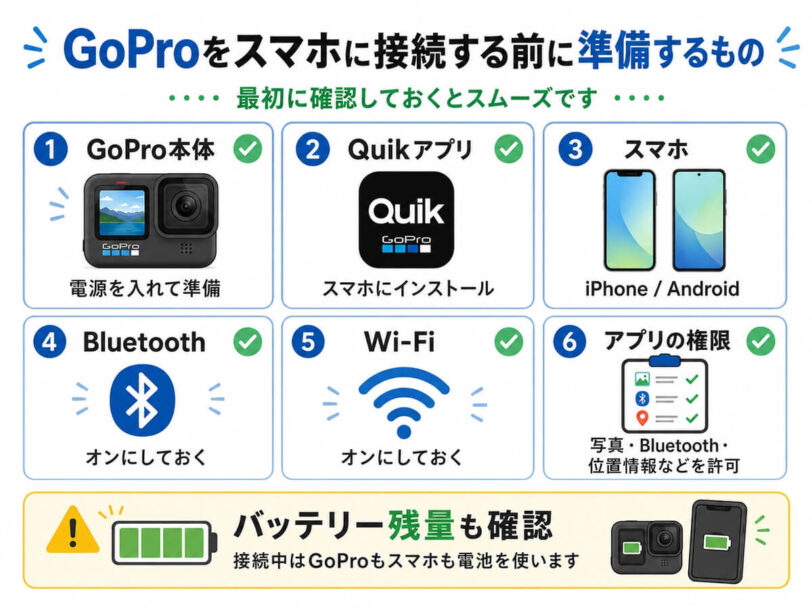
| 準備するもの | 理由 |
|---|---|
| GoPro本体 | 電源を入れて接続準備をする |
| GoPro Quikアプリ | スマホ接続・操作・転送に必要 |
| スマホ | iPhoneまたはAndroidで利用 |
| Bluetooth | カメラの検出や初期接続に使う |
| Wi-Fi | プレビュー表示や動画転送に使う |
| アプリの権限 | 写真・Bluetooth・位置情報などの許可が必要になる場合あり |
| バッテリー残量 | 接続中はGoProもスマホも電池を使う |
接続できないときは、アプリの権限設定が原因になっていることもあります。
最初に接続するときは、Quikアプリから求められるBluetoothや写真へのアクセス許可は、基本的に許可しておくのがおすすめです。
GoProをスマホに接続する方法
ここからは、GoProをスマホに接続する手順を紹介します。
画像はiPhoneで接続したときのものですが、Androidでも大まかな流れは同じです。
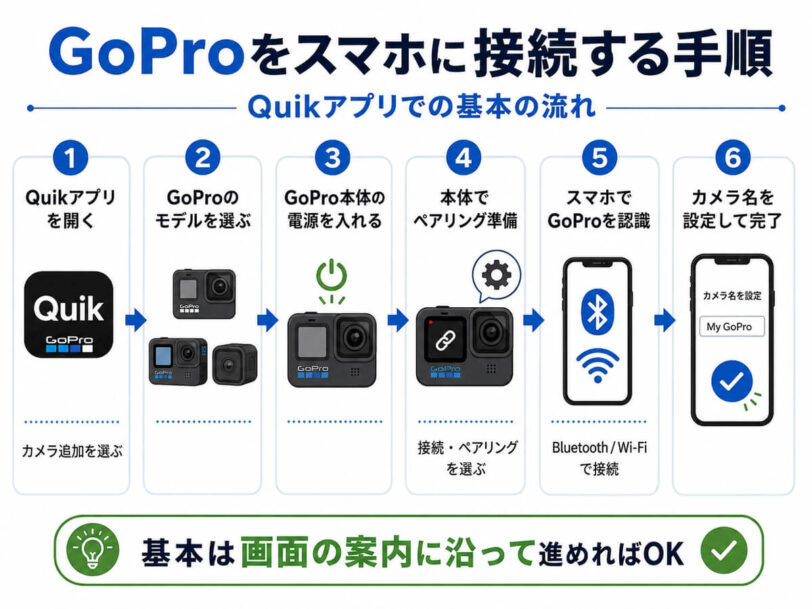
アプリ画面はアップデートで変わることがありますが、基本は以下の流れです。
Quikアプリでカメラ追加を選ぶ
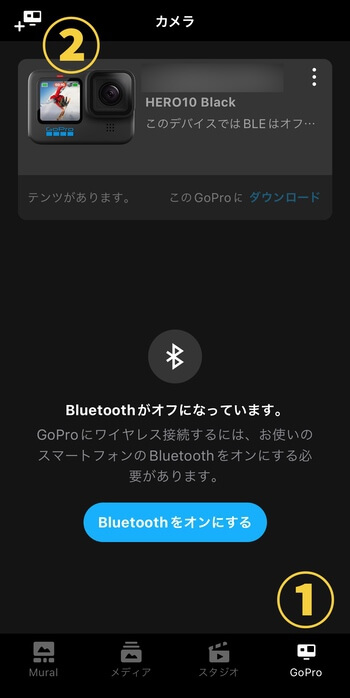
Quikアプリを開き、GoProのカメラ追加画面を開きます。
以前の画面では「GoPro」を選んで、左上のアイコンからカメラ登録へ進みました。
手持ちのGoProモデルを選ぶ
カメラ一覧から、自分が使っているGoProのモデルを選びます。
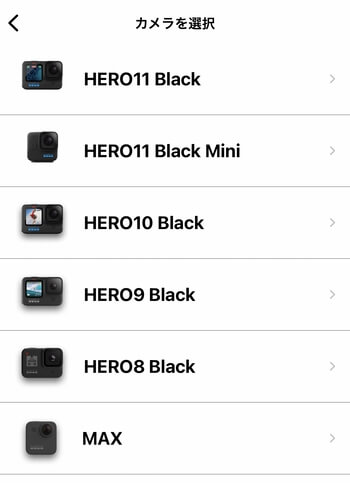
僕は当時、HERO9 Blackを登録して使っていました。
GoPro本体の電源を入れる
次に、GoPro本体の電源を入れます。
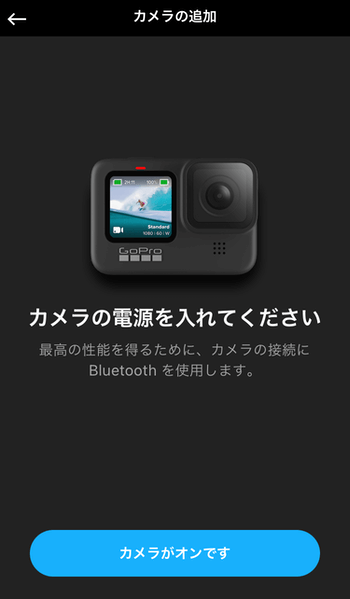
アプリ側の案内に合わせて、GoPro本体の準備を進めます。
GoPro本体でペアリング準備をする
GoPro本体側でも接続準備をします。
アプリに本体側の操作手順が表示されるので、その案内に沿って進めればOKです。
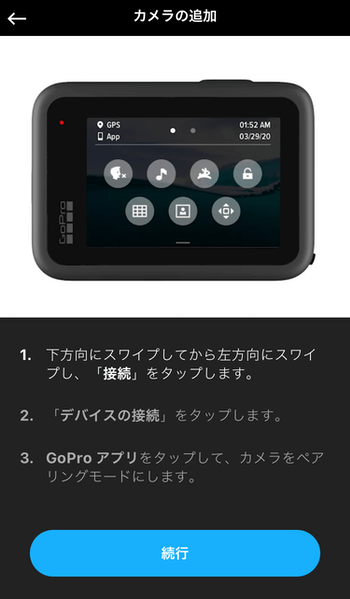
機種によってメニュー表示は少し違いますが、「接続」や「ペアリング」の項目を探すイメージです。
スマホ側でGoProを認識して接続する
GoPro本体側の準備ができると、スマホ側でGoProを認識します。
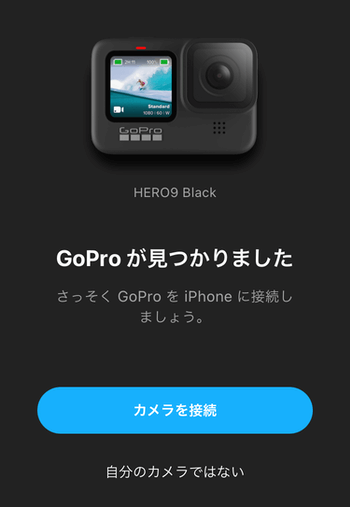
GoProが表示されたら、アプリの案内に沿って接続を進めます。
初回接続ではBluetoothやWi-Fiの許可が出ることがあるので、許可して進めましょう。
カメラ名を設定して完了
接続が完了すると、カメラ名を設定できます。
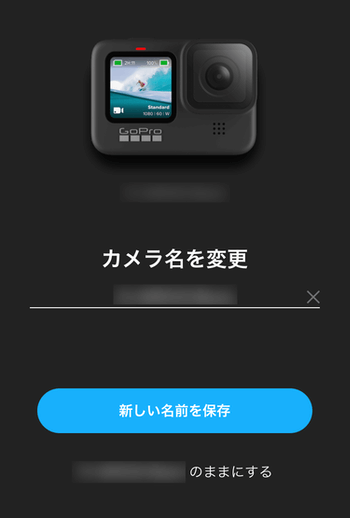
これで接続作業は完了です。
接続後は、スマホからGoProを操作したり、メディアを確認したりできます。
iPhoneとAndroidで接続方法は違う?
iPhoneとAndroidで、GoProとスマホを接続する大まかな流れは同じです。
ただし、アプリに許可する権限や設定画面の表示は少し違います。
| 項目 | iPhone | Android |
|---|---|---|
| 接続アプリ | GoPro Quik | GoPro Quik |
| Bluetooth | オンにする | オンにする |
| Wi-Fi | オンにする | オンにする |
| アプリ権限 | Bluetooth・写真・ローカルネットワークなど | 位置情報・近くのデバイス・写真/動画など |
| 注意点 | 権限を拒否すると接続しにくい | 機種やOSで表示が違いやすい |
iPhoneでもAndroidでも、Bluetooth・Wi-Fi・アプリ権限を確認しておくのが大事です。
特にAndroidは、機種やOSのバージョンで表示が変わることがあります。
アプリがGoProを見つけられないときは、位置情報や近くのデバイスの許可も確認してみてください。
GoProとスマホが接続できないときの原因と対処法
GoProとスマホがうまく接続できないときは、順番に原因を確認していきましょう。
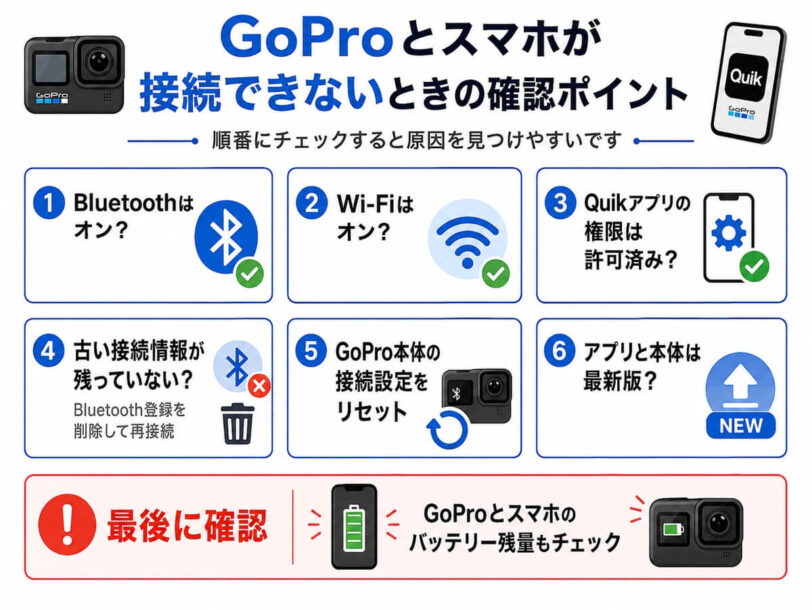
| 原因 | 対処法 |
|---|---|
| Bluetoothがオフ | スマホ設定でBluetoothをオンにする |
| Wi-Fiがオフ | スマホ設定でWi-Fiをオンにする |
| アプリ権限を拒否している | Quikアプリの権限を許可する |
| 古い接続情報が残っている | Bluetooth登録を削除して再接続する |
| GoPro側の接続情報が残っている | GoPro本体の接続設定をリセットする |
| アプリが古い | Quikを最新版に更新する |
| GoPro本体が古い状態 | ファームウェア更新を確認する |
| バッテリーが少ない | GoProとスマホを充電してから試す |
Bluetooth・Wi-Fiがオフになっている
まず確認したいのが、BluetoothとWi-Fiです。
GoProとスマホの接続では、BluetoothやWi-Fiを使います。
スマホ側でどちらかがオフになっていると、GoProが見つからない原因になります。
Quikアプリの権限が許可されていない
スマホ側のアプリ権限も確認しましょう。
写真、Bluetooth、位置情報、近くのデバイスなどの権限を拒否していると、接続や転送がうまくいかない場合があります。
一度拒否した場合は、スマホの設定アプリからQuikの権限を見直してみてください。
古い接続情報が残っている
以前に別のスマホと接続していたり、接続に失敗した情報が残っていたりすると、うまく接続できないことがあります。
その場合は、スマホ側のBluetooth登録を削除してから、もう一度接続してみましょう。
GoPro本体側の接続設定をリセットするのも有効です。
アプリやGoPro本体をアップデートする
QuikアプリやGoPro本体のソフトウェアが古いと、接続が不安定になることがあります。
うまく接続できないときは、アプリの更新とGoPro本体のアップデートも確認しておくと安心です。
GoProとスマホを接続するとバッテリー消費が早くなる
GoProとスマホの接続は便利ですが、バッテリー消費には注意が必要です。
Wi-Fi接続したまま使っていると、体感ではGoProのバッテリーがかなり早く減ります。
僕の感覚では、接続していないときより明らかに減りが早いです。待機状態でもじわじわ減るので、気づいたらバッテリーがかなり減っていたこともありました。
スマホ接続を使わないときは、GoPro側のWi-Fi接続を切っておくのがおすすめです。
僕は持ち歩くとき、使わない接続はできるだけオフにしています。
長時間使うなら予備バッテリーもあると安心
スマホ接続を使いながら長時間撮るなら、予備バッテリーがあると安心です。
スマホで画角確認しながら撮影していると、思ったよりGoProの電池が減ります。



GoProをスマホ接続して使うおすすめシーン
GoProとスマホ接続は、いつでも必要というわけではありません。
ただ、以下のような場面ではかなり便利です。
| シーン | 便利な理由 |
|---|---|
| 自撮り | スマホで画角を確認しながら撮れる |
| 家族写真 | 離れた場所からシャッターを押せる |
| 三脚撮影 | GoProに触らず操作できる |
| 固定撮影 | 画面を大きく確認できる |
| 撮影後の確認 | すぐ動画をチェックできる |
| SNS投稿 | スマホ転送から投稿しやすい |
僕の場合、手持ち撮影だけならGoPro単体で使うことも多いです。
でも三脚撮影や自撮り、家族で撮るときは、スマホ接続しておいた方が圧倒的に確認しやすいです。
撮った動画をそのままQuikで編集したい方は、こちらも参考にしてください。
GoProをスマホに接続する方法まとめ
- GoProはQuikアプリでスマホに接続できる
- iPhoneでもAndroidでも基本の流れは同じ
- 接続するとスマホ操作・プレビュー確認・動画転送ができる
- 接続できないときはBluetooth・Wi-Fi・アプリ権限を確認する
- 古い接続情報が残っている場合はリセットも試す
- スマホ接続中はGoProのバッテリー消費が早くなるので注意
GoProをスマホに接続できるようになると、撮影の自由度がかなり上がります。
スマホで画角を確認したり、離れた場所からシャッターを押したり、撮った動画をすぐ確認できるのはやっぱり便利です。
ただし、接続中はバッテリーが減りやすいので、使わないときは接続を切るのがおすすめです。
GoProをもっと快適に使いたいなら、Quikアプリとのスマホ接続は一度試しておく価値があります。
スマホ接続に慣れたら、Quikでの動画編集やGoPro撮影アクセサリーもチェックしておくと使い方が広がります。