

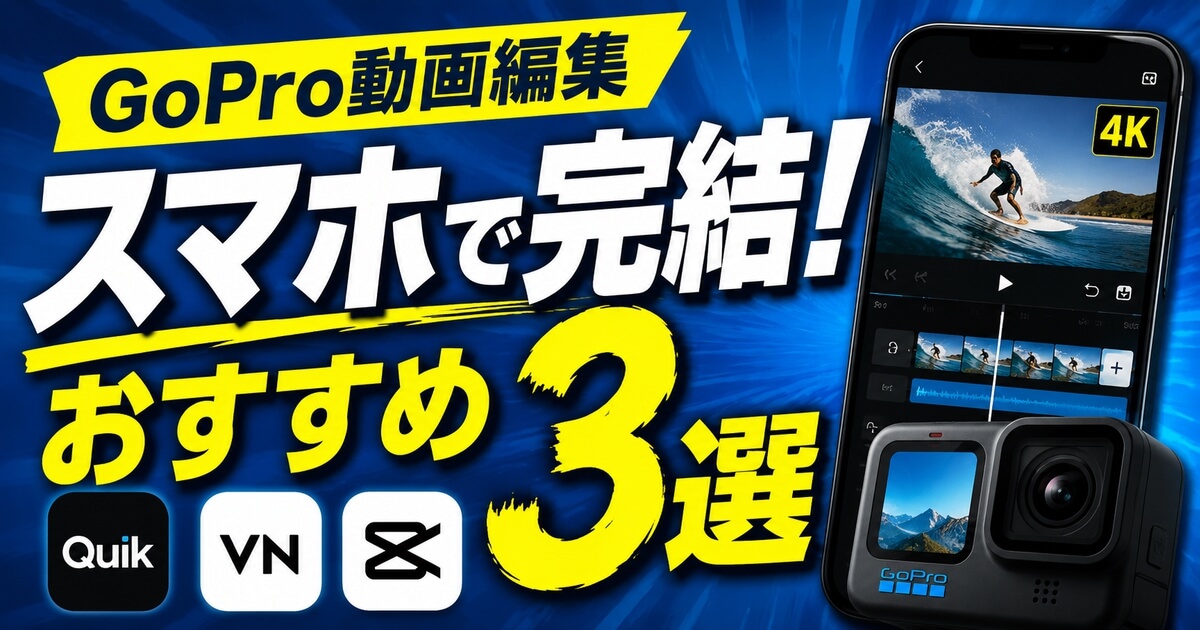
GoProで撮影した動画は、スマホアプリでも編集できます。
パソコンを開かなくても、スマホだけで動画を切ったり、BGMを入れたり、SNS用に書き出したりできるのはかなり便利です。
ただ、動画編集アプリは種類が多いので、正直どれを使えばいいか迷いやすいんですよね。
GoPro動画をスマホで編集するなら、手軽さならQuik、無料で自然に整えるならVN、SNS向けならCapCutがおすすめです。
ただし、長尺動画や細かい編集までやるなら、スマホよりパソコン編集の方がラクです。
この記事では、GoPro動画編集に使いやすいスマホアプリを、目的別に比較しながら紹介します。
GoPro動画編集アプリは目的で選ぶのがおすすめ
最初に結論をまとめると、GoPro動画編集アプリは「何を作りたいか」で選ぶのがおすすめです。
どれも高機能ですが、それぞれ得意なことが違います。
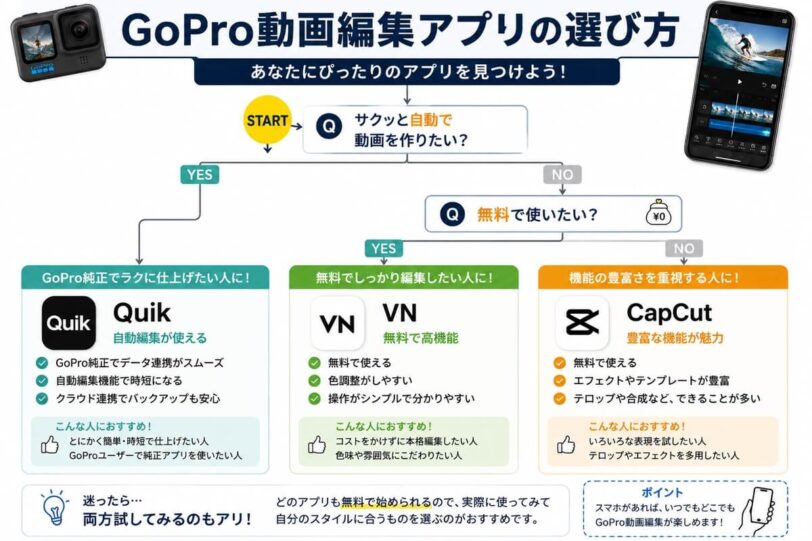
| 目的 | おすすめ | 理由 |
|---|---|---|
| GoPro動画をすぐまとめたい | Quik | GoPro連携と自動編集が強い |
| 無料で自然に編集したい | VN | ウォーターマークなしで使いやすい |
| テロップやSNS動画を作りたい | CapCut | 機能が豊富で縦動画・テロップに強い |
| YouTube用にしっかり作りたい | PC編集 | 長尺・細かい編集に向いている |
GoPro動画は、アクションシーンや広角映像、4K素材が多くなりやすいです。
短くまとめるだけならスマホで十分ですが、長い動画を細かく編集するならスマホだと少し大変です。
僕の感覚では、旅行や子ども動画をサッとまとめるならQuik、色味を整えて自然に仕上げるならVN、SNS向けにテロップを入れるならCapCutが使いやすいです。
手軽に自動編集したいならQuik
GoPro動画を選んで、短い動画にサッとまとめたいならQuikが使いやすいです。
GoPro純正アプリなので、カメラとの連携やデータの取り込みもスムーズです。
無料でシンプルに編集したいならVN
無料で使いやすく、自然な動画に整えたいならVNが候補になります。
タイムライン編集がしやすく、色調整もしやすいので、GoPro動画を落ち着いた感じに仕上げたい人に向いています。
テロップやSNS動画を作るならCapCut
Instagram、TikTok、YouTubeショートなどに投稿するなら、CapCutはかなり使いやすいです。
テロップ、効果音、縦動画、テンプレートなどが豊富なので、SNS向けの動画を作りたい人に向いています。
長尺や本格編集ならPC編集が向いている
スマホ編集は手軽ですが、長尺動画や細かいカット編集には向いていません。
YouTube用にしっかり作るなら、Premiere ProやDaVinci ResolveなどのPC編集も検討した方がいいです。
GoPro動画編集アプリの比較表
GoPro動画編集に使いやすいアプリを比較すると、こんな感じです。
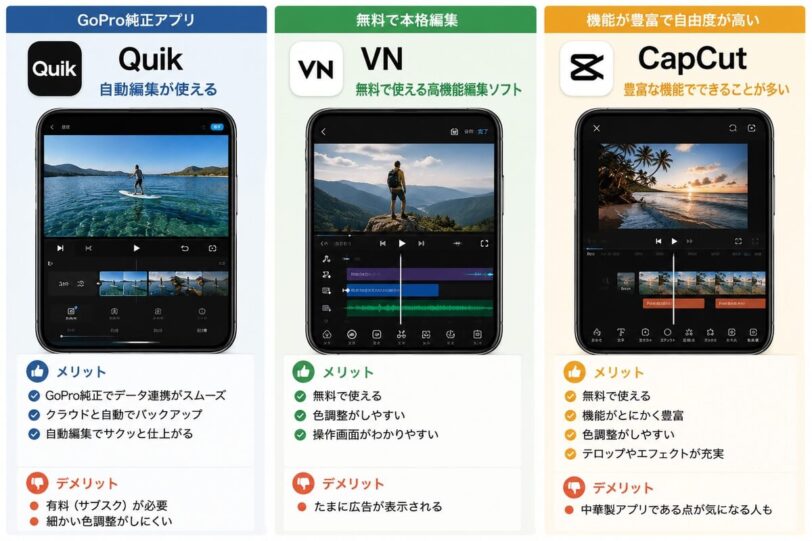
| アプリ | 向いている用途 | メリット | デメリット |
|---|---|---|---|
| Quik | GoPro動画の自動編集 | GoPro純正 / 自動編集 / クラウド連携 | フル機能はサブスク / 細かい編集は弱め |
| VN | 無料で自然に編集 | 無料 / ウォーターマークなし / 色調整しやすい | 派手なテンプレは少なめ |
| CapCut | SNS・テロップ編集 | 機能豊富 / テロップが入れやすい / 縦動画に強い | 運営元・利用規約が気になる人は確認 |
| PC編集 | YouTube・長尺編集 | 操作しやすい / 細かく作れる / 画面が広い | PCが必要 / スマホより手間がかかる |
迷ったら、まずはQuikかVNから試すのがわかりやすいです。
GoProとの連携を重視するならQuik。無料で自分で調整しながら作りたいならVN。SNS向けにしっかり見せたいならCapCut、という選び方でOKです。
Quik|GoPro純正で自動編集に強い

Quikは、GoProが提供している純正アプリです。
GoPro動画をスマホに取り込んだり、撮影した動画を自動で短くまとめたりできます。
| メリット | デメリット |
|---|---|
|
GoPro純正で連携しやすい 自動編集が使いやすい クラウド連携と相性が良い |
フル機能はサブスク要素あり 細かい編集やテロップは弱め 色調整はやや物足りない |
GoProとの連携がしやすい
QuikはGoPro純正アプリなので、GoProとの相性はかなり良いです。
撮影した動画をスマホに転送して、そのまま編集に入れるのは便利です。
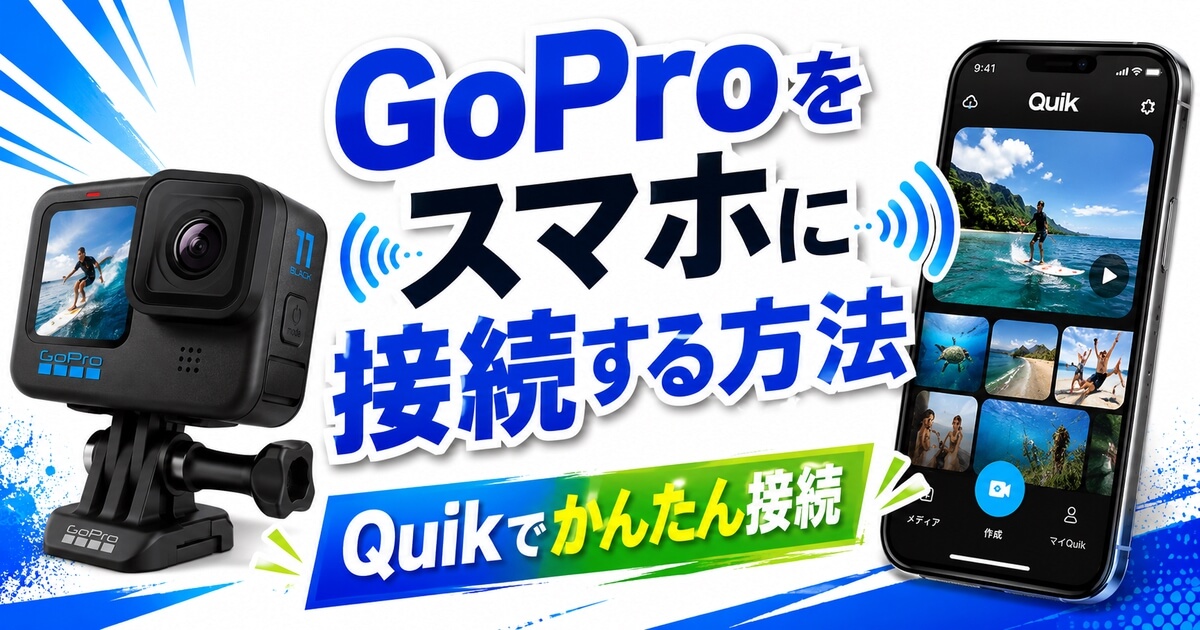
GoProとスマホの接続方法は、こちらで詳しくまとめています。
自動編集で短い動画を作りやすい
Quikの良いところは、自動編集でそれっぽい動画を作りやすいところです。
素材を選ぶだけで、BGMに合わせた短い動画を作ってくれるので、旅行や子ども動画をまとめるときにラクです。
細かく作り込むより、撮った動画をサッと見やすくまとめたい人に向いています。
クラウド連携を使うなら便利
GoProのクラウドやサブスクを使っているなら、Quikはかなり相性が良いです。
撮影データを管理しやすく、スマホで確認・編集しやすいのがメリットです。
ただ、すべて無料で使えるわけではないので、必要な機能がサブスク対象かどうかは確認しておきましょう。
細かい編集や色調整はやや弱い
Quikは手軽ですが、細かい編集は少し苦手です。
テロップを細かく入れたり、1カットずつ丁寧に調整したり、色味をしっかり作り込むなら、VNやCapCut、PC編集の方が向いています。
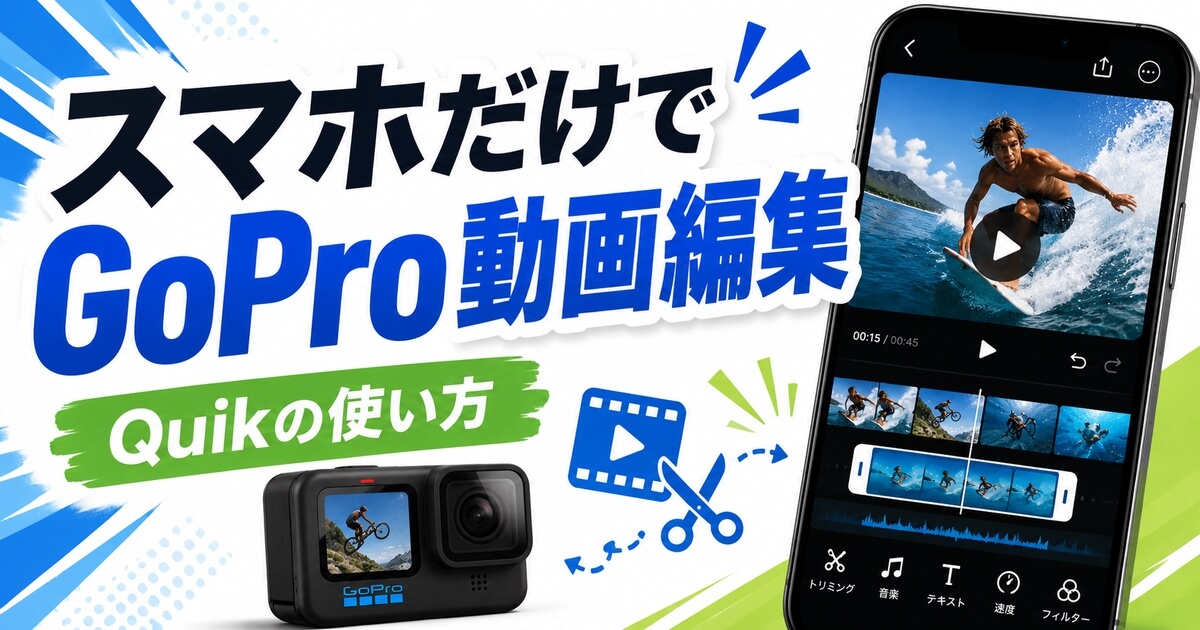
Quikの詳しい使い方はこちらでまとめています。
VN|無料で使いやすいバランス型アプリ
VNは、無料で使いやすい動画編集アプリです。
操作画面がシンプルで、タイムライン編集もしやすいので、スマホ編集に慣れていない人でも使いやすいです。
| メリット | デメリット |
|---|---|
|
無料で使いやすい ウォーターマークなしで使える 色調整しやすい UIがわかりやすい |
派手なSNS向け機能は少なめ たまに広告表示がある |
無料・ウォーターマークなしで使いやすい
VNは無料で使えるうえに、ウォーターマークなしで書き出せるのが大きなメリットです。
無料アプリだと、書き出した動画にロゴが入るものもありますが、VNはその点で使いやすいです。
タイムライン編集や色調整がしやすい
VNは、タイムライン編集や色調整がしやすいです。
GoPro動画は広角で色も強めに出ることがあるので、自分で少し調整したいときに便利です。
操作パネルもパソコンの編集ソフトに近い感じなので、慣れるとかなり使いやすいです。
GoPro動画を自然に仕上げたい人向け
VNは、派手に盛るというより、自然に整える編集に向いています。
旅行動画や家族動画を、落ち着いた雰囲気でまとめたい人には相性が良いです。
アプリはこちらから確認できます。

CapCut|テロップ・SNS動画に強い高機能アプリ

CapCutは、無料でもかなり多くの機能が使える動画編集アプリです。
特にテロップや縦動画、SNS向けの編集に強いです。
| メリット | デメリット |
|---|---|
|
無料でも機能が豊富 テロップが入れやすい 縦動画に強い 色調整やエフェクトも使いやすい |
機能が多くて迷いやすい 運営元や利用規約が気になる人は確認が必要 |
無料でも機能が豊富
CapCutは、スマホアプリとは思えないくらい機能が多いです。
カット編集、テロップ、BGM、効果音、色調整、エフェクトなど、SNS向けの動画を作るにはかなり便利です。
無料でここまでできるのはかなり強いです。
テロップや縦動画を作りやすい
CapCutは、テロップ編集がしやすいです。
GoPro動画をショート動画にしたいときや、SNS向けにわかりやすく見せたいときに向いています。
縦動画の編集もしやすいので、InstagramやTikTok、YouTubeショートを作るなら候補になります。
運営元や利用規約が気になる人は注意
CapCutはかなり便利ですが、運営元や利用規約、プライバシー面が気になる人は、事前に確認してから使うのがおすすめです。
特に仕事用の素材や、公開前の大事な動画を扱う場合は、アップロードする素材やクラウド機能の使い方に注意しましょう。
「便利だから何でもアップロードする」ではなく、素材の扱いは自分で確認しておく方が安心です。
アプリはこちらから確認できます。

GoPro動画編集アプリの選び方
ここまで紹介したアプリを、作りたい動画ごとに整理します。
| 作りたい動画 | おすすめ |
|---|---|
| 旅行・子ども動画を短くまとめる | Quik |
| 色味を整えた自然な動画 | VN |
| TikTok・Instagram・YouTubeショート | CapCut |
| YouTubeの長尺動画 | PC編集 |
| テロップ多めの解説動画 | CapCut or PC編集 |
| 4K素材をしっかり編集 | PC編集 |
スマホだけで完結させたいなら、まずはQuik・VN・CapCutのどれかを試せばOKです。
ただ、編集に慣れてくると、スマホ画面の小ささや操作のしにくさが気になってくると思います。
長い動画やYouTube用の動画を作るなら、最初からPC編集を検討するのもありです。
スマホでGoPro動画編集するときの注意点
スマホでGoPro動画を編集するのは便利ですが、注意点もあります。
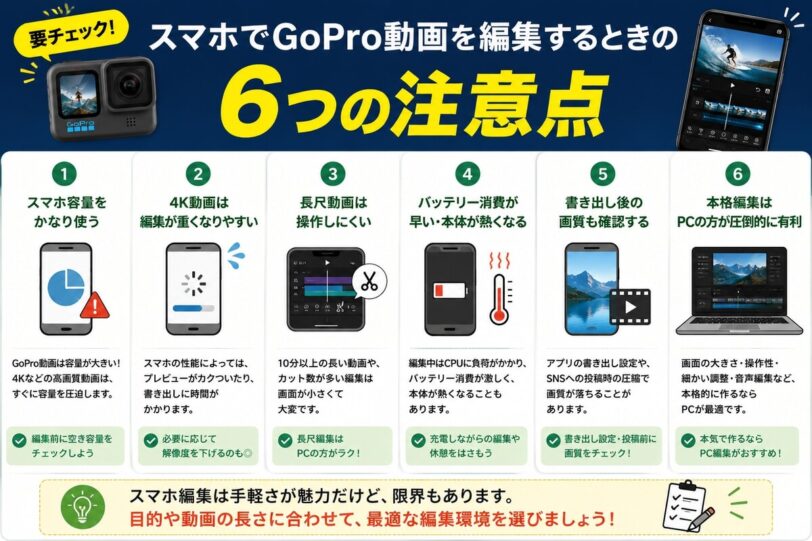
スマホ容量をかなり使う
GoPro動画は容量が大きいです。
4Kや高フレームレートで撮影した動画をスマホに取り込むと、すぐ容量を圧迫します。
編集前には、スマホの空き容量を確認しておいた方が安心です。
4K動画は編集が重くなりやすい
スマホの性能によっては、4K動画の編集がかなり重くなります。
プレビューがカクついたり、書き出しに時間がかかったりすることもあります。
スマホで編集するなら、必要に応じて解像度を下げるのも選択肢です。
長尺動画は操作しにくい
スマホ編集は、短い動画ならかなり便利です。
ただ、10分以上の動画や複数素材を細かく編集する場合は、画面が小さくて操作しにくいです。
カット数が増えるほど、スマホ編集は大変になります。
書き出し後の画質も確認する
編集アプリで書き出したあとは、画質も確認しておきましょう。
SNSに投稿すると、さらに圧縮されることがあります。
せっかくGoProできれいに撮っても、書き出し設定や投稿先の圧縮で画質が落ちることがあるので注意です。
本格編集はPCの方がラク
スマホ編集は手軽ですが、本格編集ならPCの方がラクです。
画面が広く、細かいカットやテロップ、音声調整もしやすいです。
スマホ編集で物足りなくなったら、PC編集に移るタイミングです。
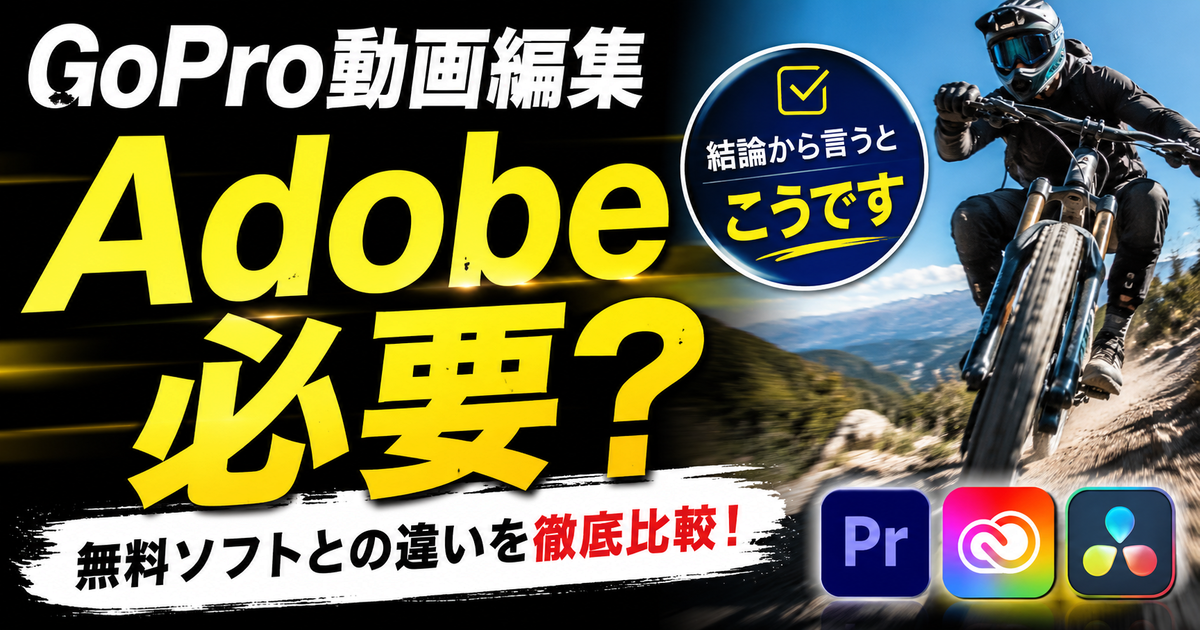
動画編集ソフトやPC編集については、こちらも参考にしてください。
GoPro動画編集アプリまとめ
- GoPro動画はスマホアプリでも編集できる
- 手軽に自動編集したいならQuik
- 無料で自然に編集したいならVN
- テロップやSNS動画を作りたいならCapCut
- 長尺・本格編集ならPC編集が向いている
- スマホ編集は容量・4K編集・書き出し画質に注意
GoPro動画編集アプリは、どれが絶対に一番というより、目的で選ぶのがおすすめです。
GoPro動画をサッとまとめるならQuik、無料で自然に仕上げるならVN、SNS向けにテロップを入れるならCapCutが使いやすいです。
ただ、スマホ編集には限界もあります。
まずはスマホアプリで始めて、物足りなくなったらPC編集に移るくらいがちょうど良いです。
GoPro動画を撮るだけで終わらせず、編集まで楽しめると見返すのもかなり楽しくなります。
GoPro動画編集をもっと深く知りたい方は、Quikの使い方やPC編集ソフトもチェックしてみてください。