

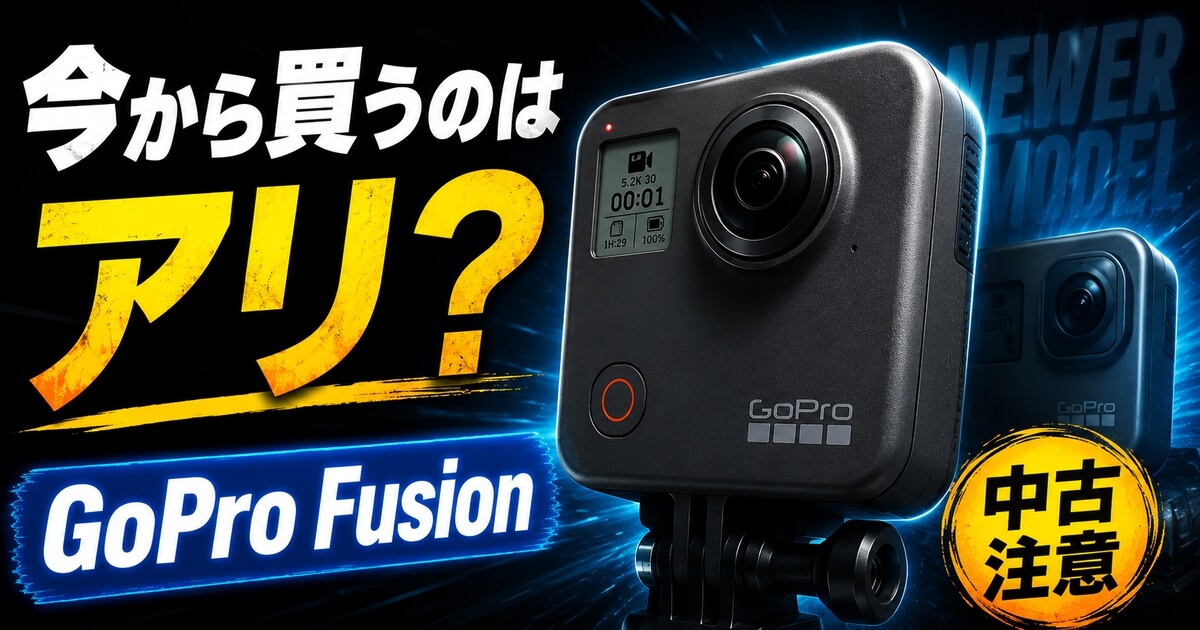
この記事では、GoPro初の360度カメラ「GoPro Fusion」を実際に使って感じたメリット・デメリット、今から中古で買う前に知っておきたい注意点、後継機のGoPro MAXとの違いをまとめています。
GoPro Fusionは、前後2つのレンズで全方向を撮影できる360度カメラです。
普通のGoProのようにカメラを向けた方向だけを撮るのではなく、撮影したあとから好きなアングルを切り出せるのが最大の魅力。
実際に使ってみると、子どもとの思い出や旅行の景色をまるごと残せる感じがあって、普通のGoProとはまったく違う楽しさがありました。
ただし、今からGoPro Fusionを選ぶなら注意点もあります。
GoPro Fusionは安く360度撮影を試したい人には面白いモデルですが、編集の重さ、microSDカード2枚運用、スマホ確認の手間は必ず確認しておきたいです。
- GoPro Fusionは実際に使って楽しい360度カメラ
- 撮影者も映像に入れるので家族撮影と相性が良い
- 後から好きなアングルを切り出せるのが魅力
- ただし本体は大きく、編集処理も重い
- microSDカードを2枚使うため管理に手間がかかる
- 今から買うならGoPro MAXや現行360度カメラとも比較した方がいい
まず、Fusionと後継機のGoPro MAXをざっくり比較すると以下です。
| 項目 | GoPro Fusion | GoPro MAX |
|---|---|---|
| 位置づけ | GoPro初の360度カメラ | Fusionの後継機 |
| 動画解像度 | 最大5.2K/30fps | 最大5.6K 360度動画 |
| 画面確認 | ステータススクリーンのみ | タッチディスプレイ搭載 |
| 通常撮影 | 360度撮影が中心 | HEROモードでシングルレンズ撮影も可能 |
| 編集の手軽さ | Fusion Studioやアプリで処理が必要 | 本体処理やアプリ編集が扱いやすい |
| 向いている人 | 安く360度撮影を試したい人 | 360度撮影を手軽に使いたい人 |
安さ重視で360度撮影を試すならFusion、使いやすさ重視ならGoPro MAXを選ぶのがわかりやすいです。
GoPro Fusionは今から買うべき?
GoPro Fusionはかなり古いモデルですが、360度撮影を安く試したいなら、今でも面白い選択肢にはなります。
ただし、誰にでもおすすめできるカメラではありません。
普通のGoProのように「撮ってすぐ使う」よりも、360度で撮って、あとから編集して楽しむカメラです。
そのため、編集作業まで楽しめる人には合いますが、手軽さを求める人には少し扱いづらいです。
| 判断軸 | Fusionが合う人 | Fusionが合わない人 |
|---|---|---|
| 目的 | 安く360度撮影を試したい | 普通のアクションカメラとして使いたい |
| 編集 | あとからアングルを変える編集が好き | 撮った動画をすぐ使いたい |
| 管理 | microSDカード2枚運用が苦にならない | データ管理を簡単にしたい |
| 確認方法 | スマホアプリで確認する前提で使える | 本体画面で映像確認したい |
| 購入判断 | 中古価格が安ければ候補 | 長く快適に使いたいならMAXや現行機種も検討 |
GoPro Fusionは「安く360度撮影を体験したい人向け」で、手軽さや快適さを重視するなら後継機のMAXや現行360度カメラも比較した方がいいです。
GoPro Fusionの外観と付属品
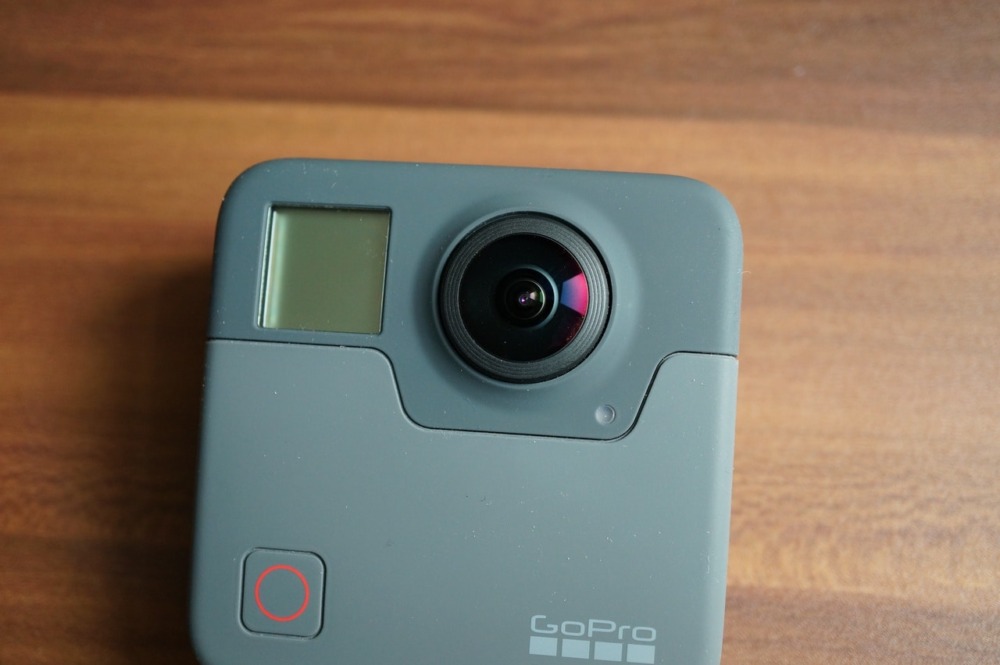
GoPro Fusionは、GoPro初の360度カメラです。
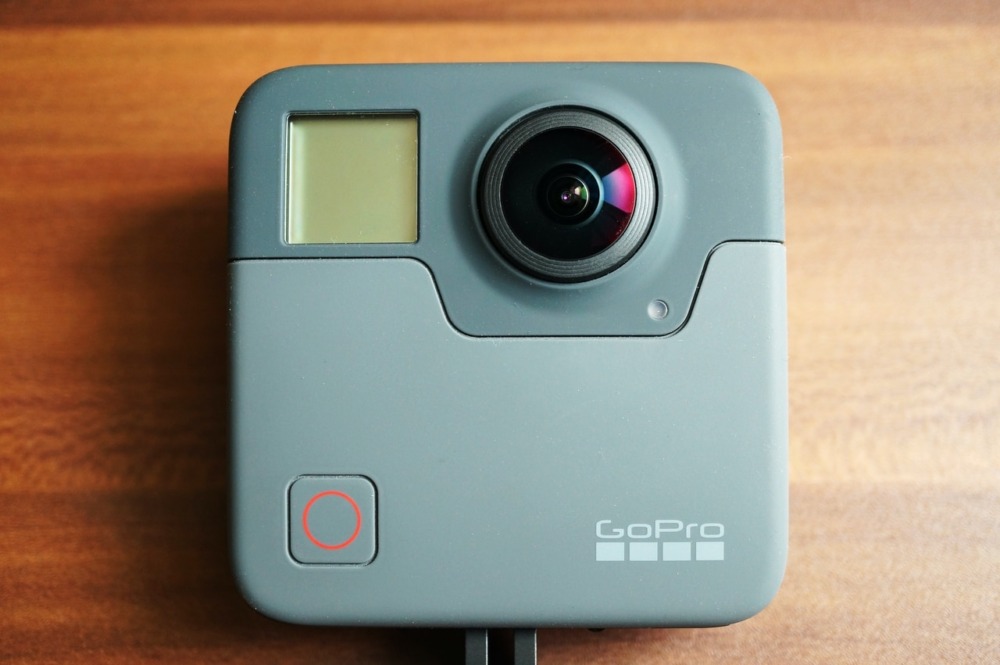
サイズは74×75×40mmで、重さは220g。HEROシリーズと比べると、かなり大きくて重たいです。
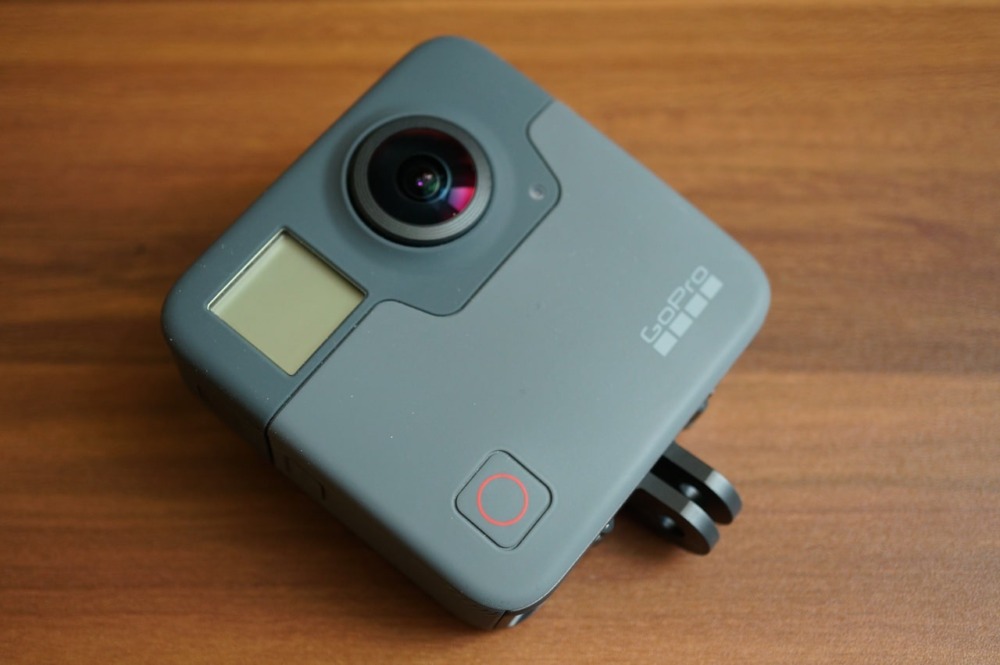
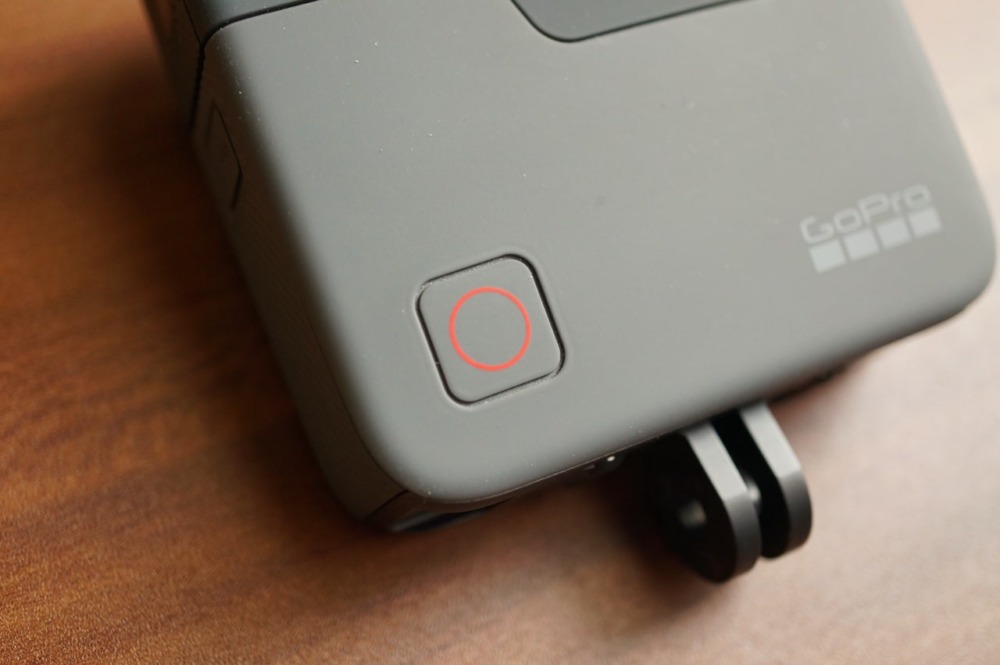
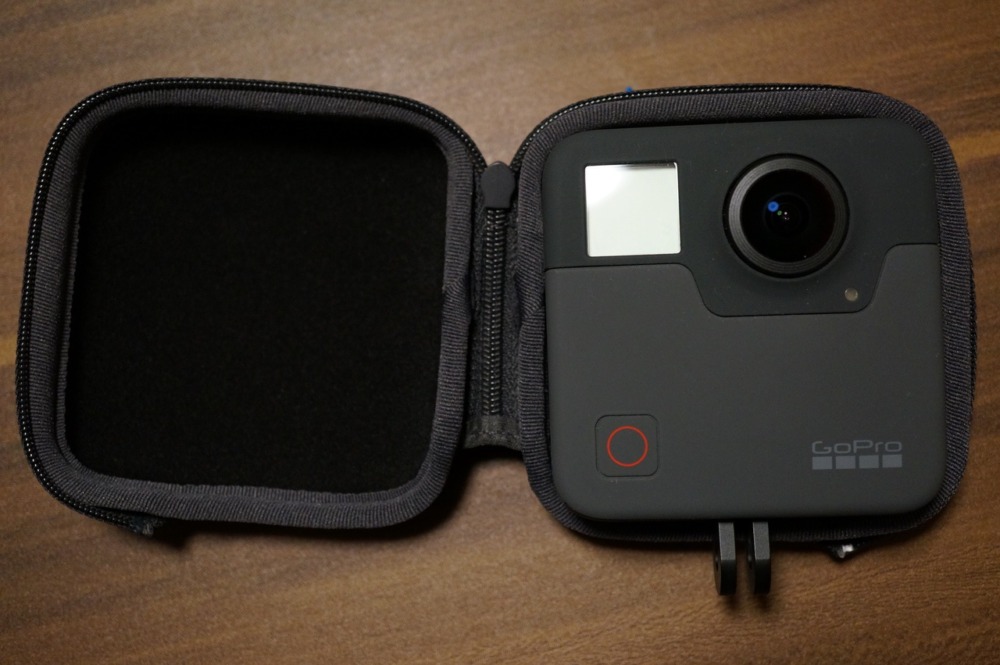
前面の左下にはシャッターボタンがあります。
背面側にもレンズがあり、前後2つのレンズで撮影した映像をつなぎ合わせて360度映像にします。
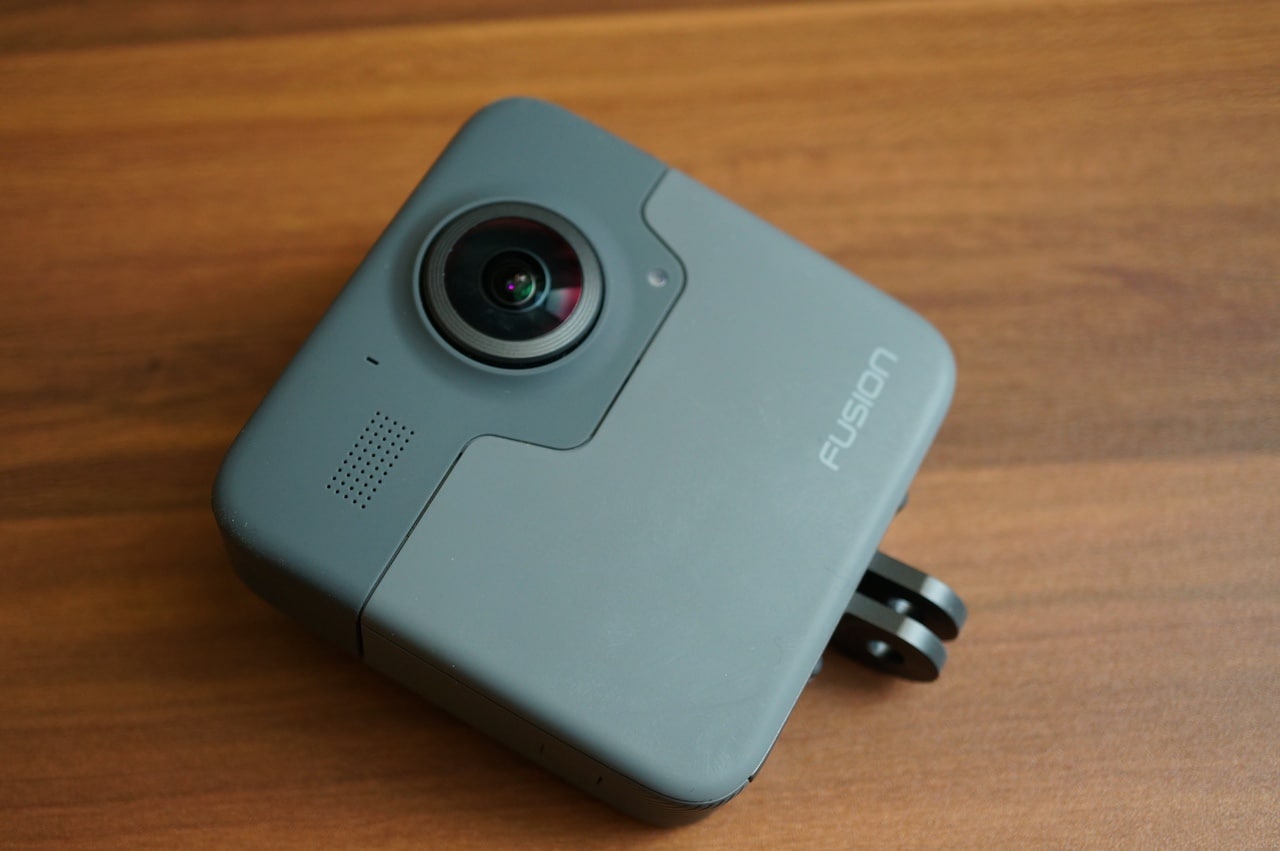
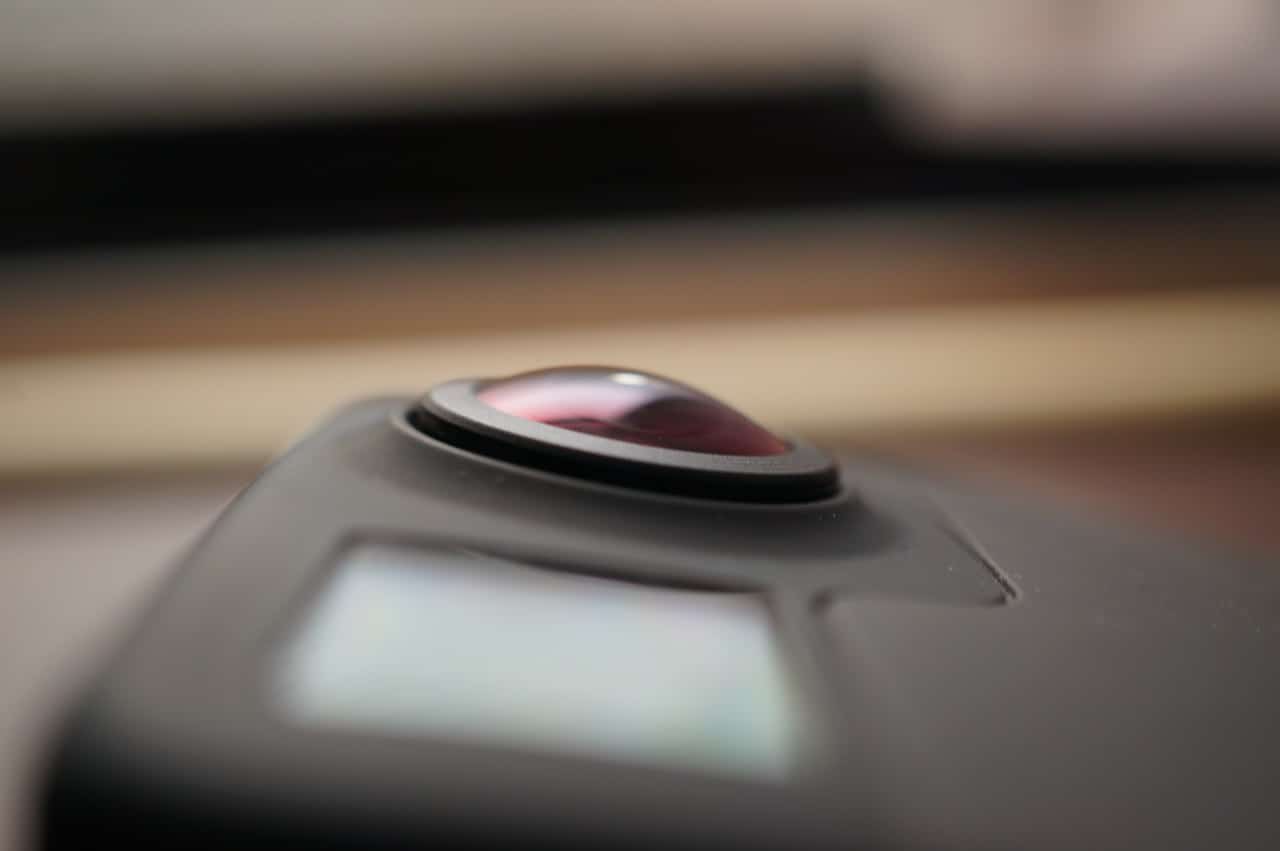
Fusionのレンズは前後に飛び出しているので、傷にはかなり注意が必要です。
中古で買う場合は、レンズに傷がないか必ず確認した方がいいです。
360度カメラは前後のレンズで映像をつなぐので、レンズ傷があると映像の見え方にも影響しやすくなります。
バッテリーとmicroSDカードの構造
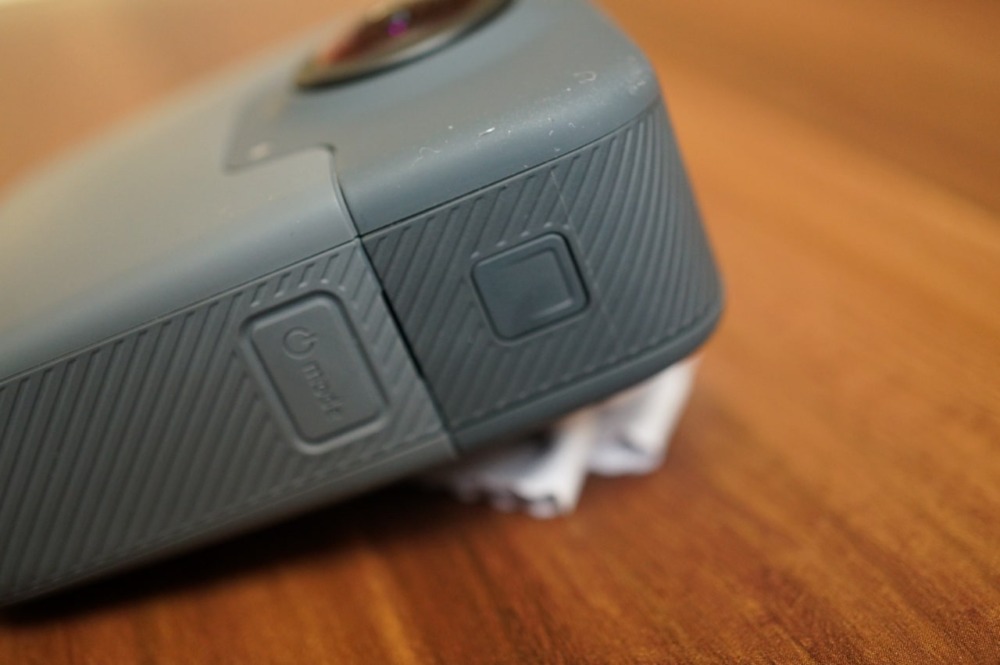
本体の右側面にはUSB-C接続ポートとモードボタンがあります。
左側面にはバッテリードアがあり、バッテリーとmicroSDカードを挿入します。
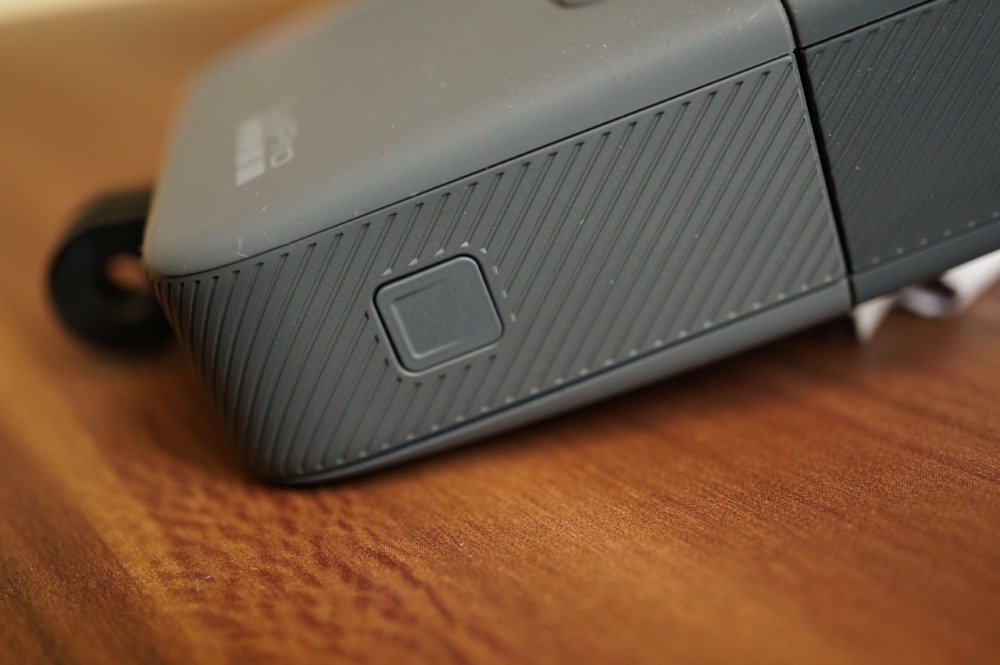
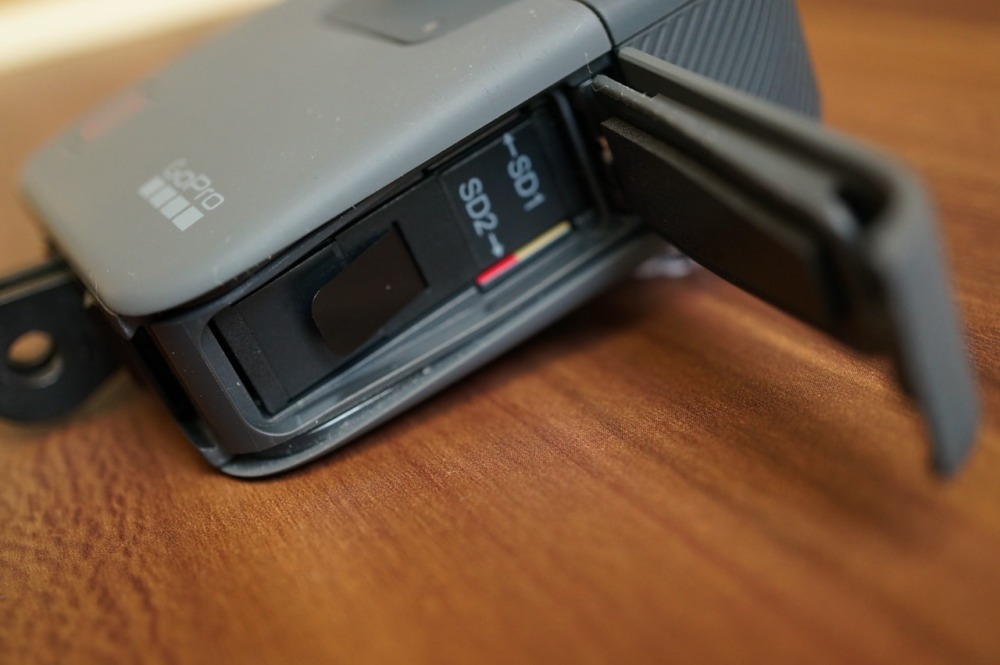
Fusionは前後のレンズで映像を記録するため、microSDカードを2枚使います。
ここは普通のGoProと大きく違うポイントで、SDカードの管理も少し手間が増えます。
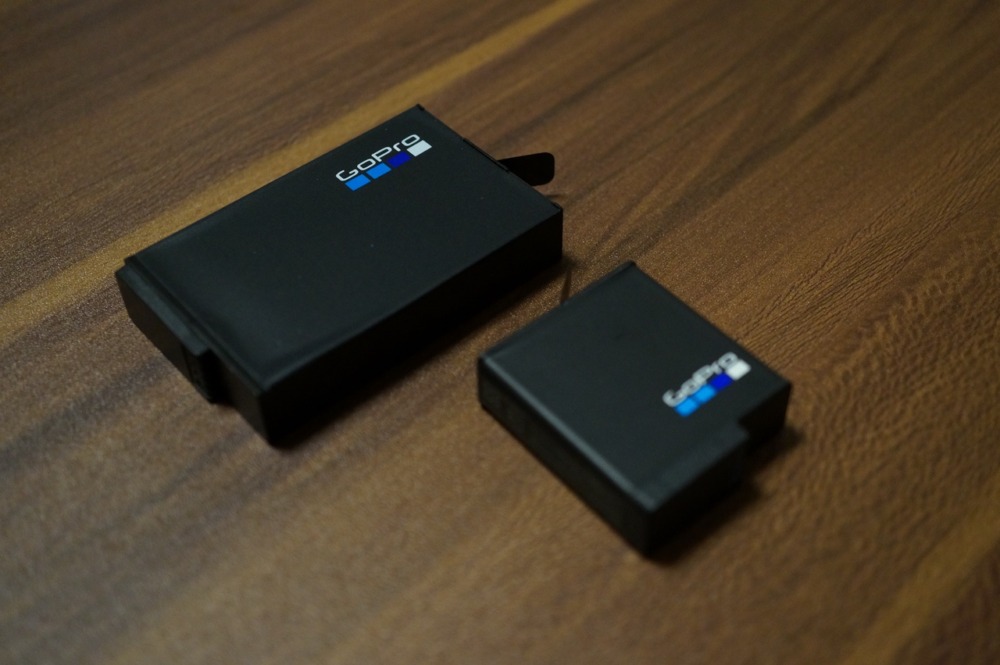
バッテリーはHEROシリーズよりかなり大きく、容量も多いです。
360度カメラは処理が重そうなイメージがありますが、Fusionはバッテリー持ちがかなり良く、旅行中にちょこちょこ撮影しても安心感がありました。
専用ポーチと自撮り棒が使いやすい
GoPro Fusionの付属品は以下です。
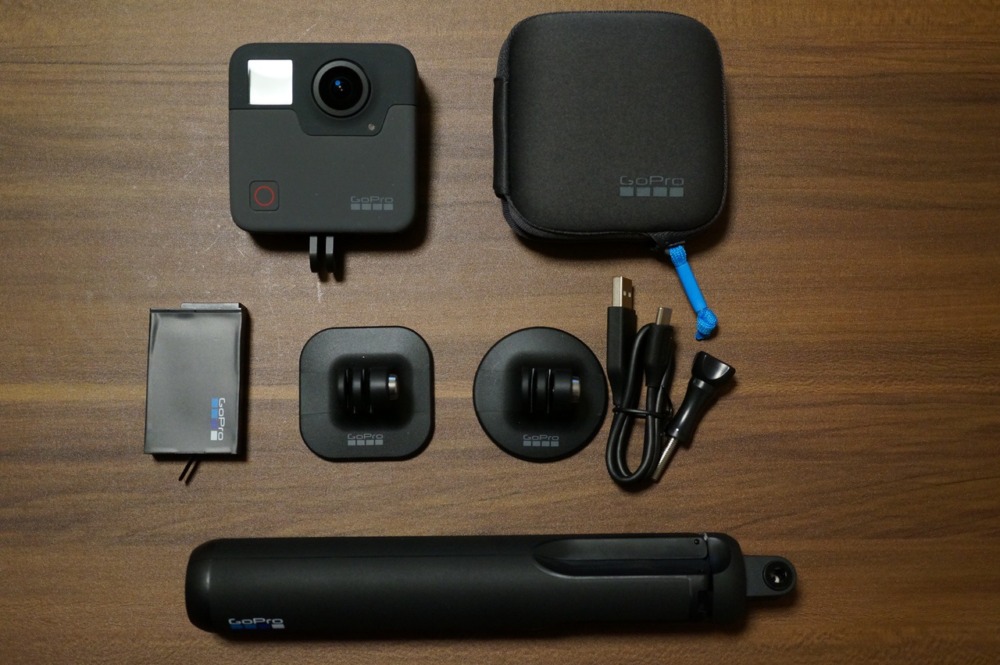
- 本体
- 専用ケース
- 自撮り棒&三脚一体型グリップ
- バッテリー1個
- USB-Cケーブル
- 接着マウント2種類
- マウント用フィンガーに使うネジ
- 取扱説明書やステッカー
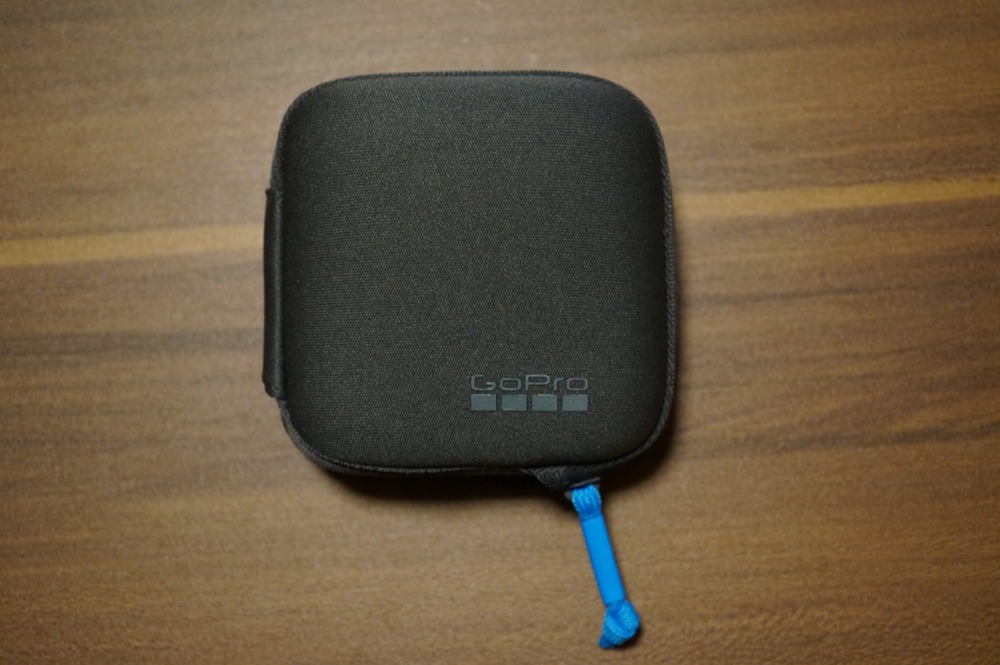
専用ポーチはクッション性があり、飛び出したレンズを保護しやすい作りです。
付属のグリップは3段階で長さを調整できます。
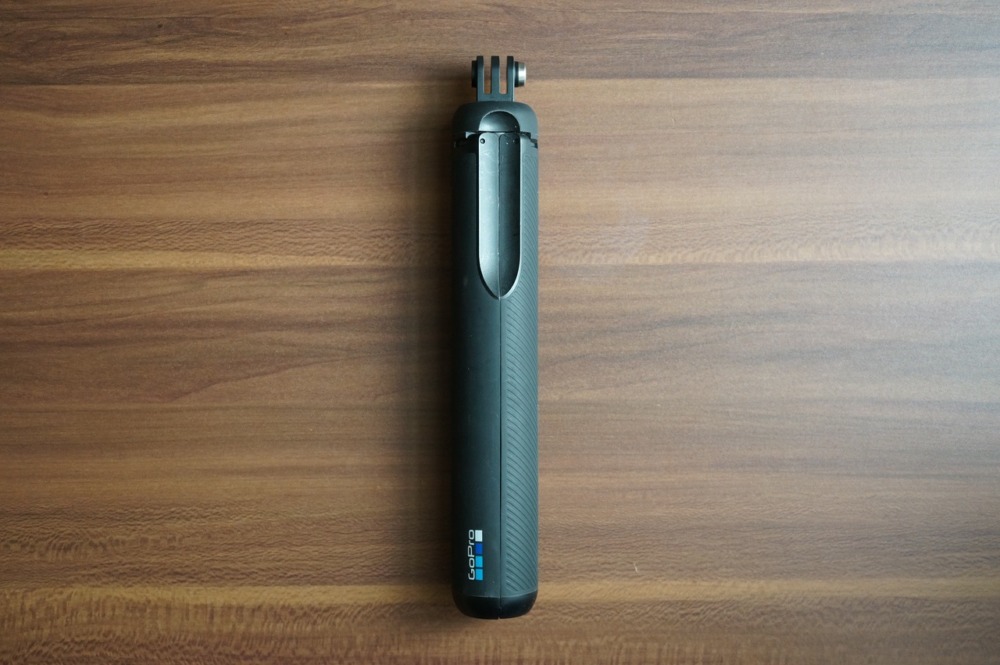
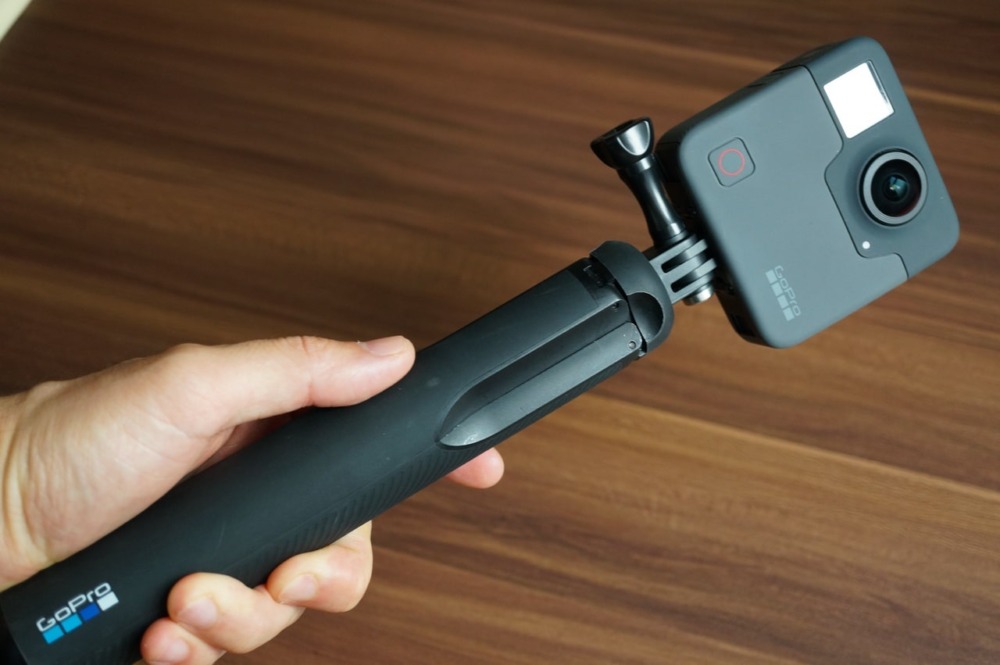
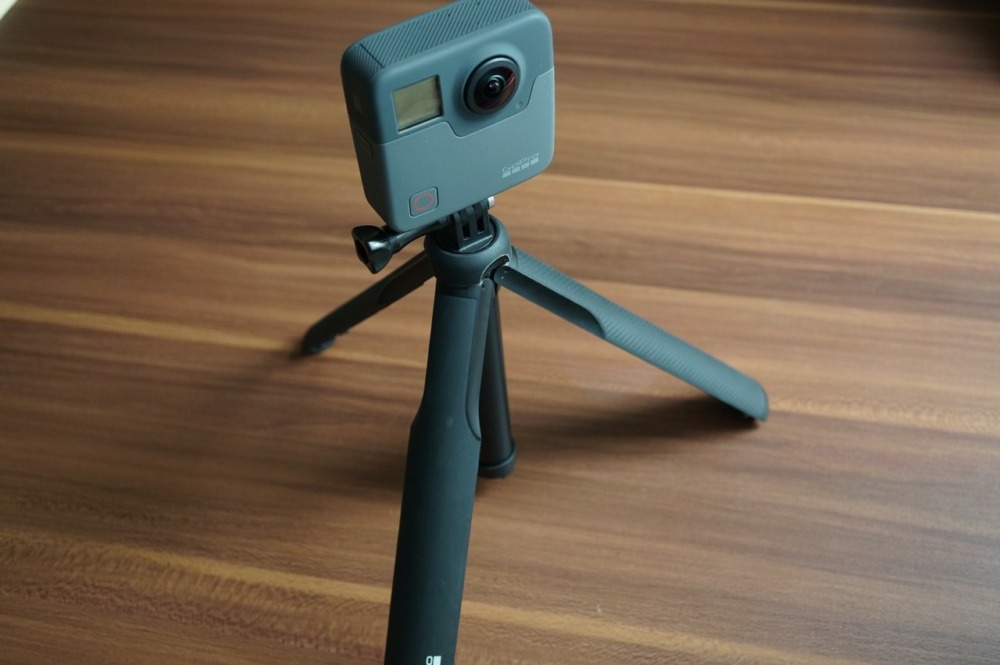
グリップ底面は三脚として使えるので、手持ち撮影だけでなく、置き撮りにも使えます。
Fusion本体だけでなく、専用ポーチと自撮り棒の完成度が高いのはかなり好印象でした。
GoPro Fusionの操作方法
GoPro FusionにはHEROシリーズのようなタッチディスプレイがありません。
前面のステータススクリーンを見ながら、ボタンで操作します。
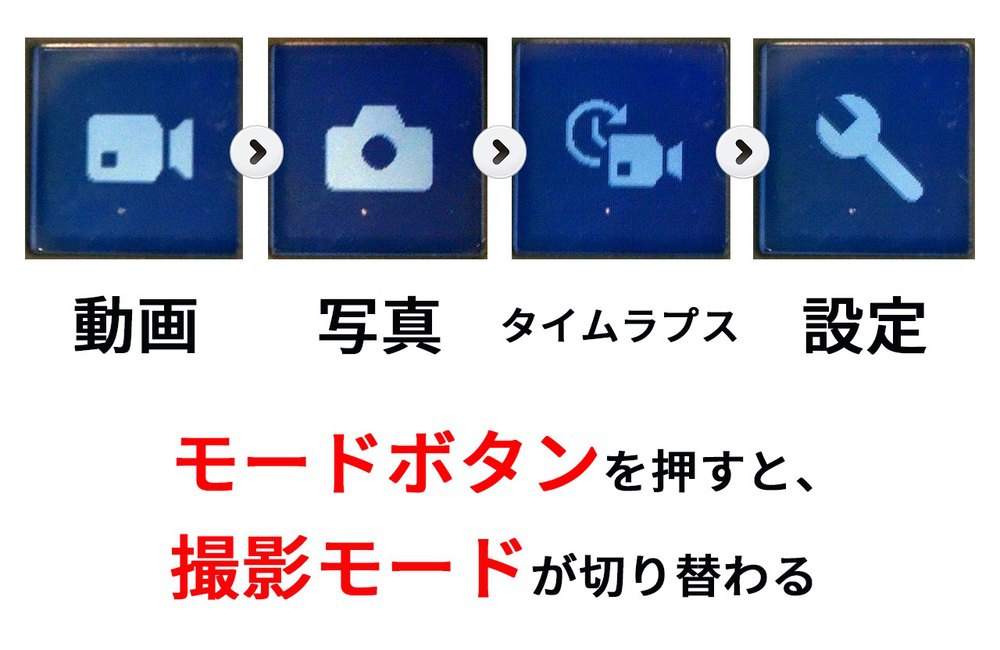
側面のモードボタンで項目を切り替え、前面のシャッターボタンで決定します。
モードボタンを押すと、ビデオ、写真、タイムラプス、本体設定という流れで切り替わります。
慣れれば操作できますが、タッチディスプレイのあるHEROシリーズに慣れていると、Fusionのボタン操作はやや面倒です。
Fusionは撮影した映像を本体だけで確認しにくいので、スマホアプリとの連携がほぼ必須になります。
GoProとスマホの接続方法は、以下の記事で詳しくまとめています。
GoPro Fusionのスペック
GoPro Fusionの主なスペックをまとめると以下です。
| 項目 | GoPro Fusion |
|---|---|
| 動画解像度 | 最大5.2K/30fps |
| 高フレームレート | 3K/60fps |
| 静止画 | 18MP |
| 防水 | 5m防水 |
| 音声 | 4つのマイクによる360度音声 |
| 手ブレ補正 | 電子式手ブレ補正 |
| GPS | 搭載 |
| microSDカード | 2枚必要 |
Fusionの大きな特徴は、最大5.2Kの360度映像を撮影できることです。
通常のGoProのように「どの方向を撮るか」を意識するのではなく、全方向を撮っておいて、あとから好きなアングルを切り出せます。
5.2Kの360度動画が撮影できる
GoPro Fusionでは、最大5.2K/30fpsで360度映像を撮影できます。
| ビデオ解像度 | fps | 視野角 | 画面解像度 |
|---|---|---|---|
| 5.2K | 30/25 | 球面 | 5228×2624 |
| 3K | 60/50 | 球面 | 3000×2624 |
選べる解像度はシンプルですが、360度カメラとして使うなら十分です。
Fusionの5.2K映像は、360度で撮影したあとに好きなアングルへ切り出せるのが魅力です。
360度撮影とOverCaptureが楽しい
Fusionで撮影した映像は、あとから好きなアングルを選んで1080pの動画として書き出せます。
このOverCaptureが、普通のGoProと大きく違うポイントです。
撮影時にカメラの向きを細かく気にしなくても、後から「この方向を使いたい」と選べます。
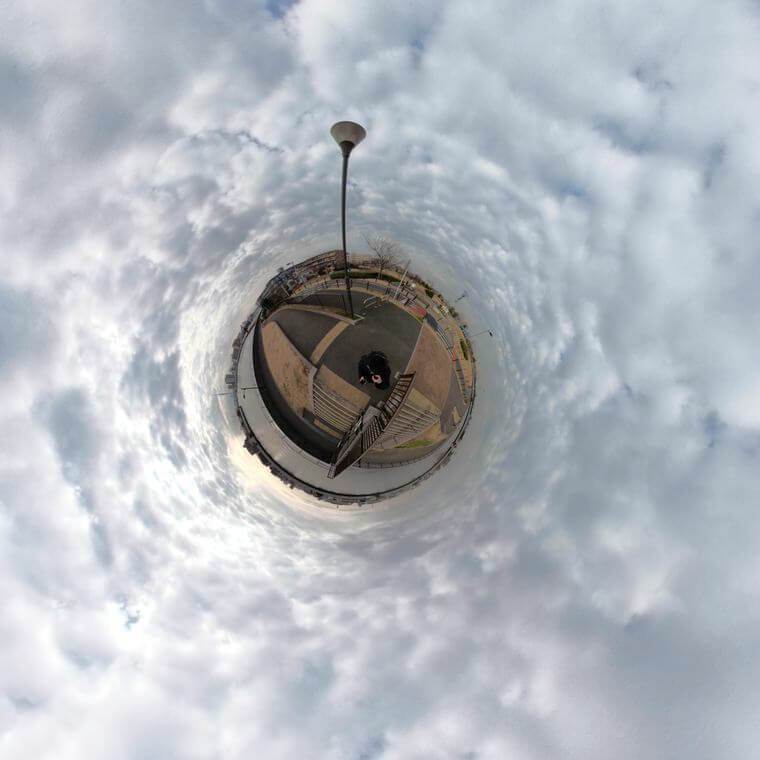
こちらはFusionで撮影した写真を後から編集したもの。いわゆるリトルプラネットです。
360度で撮影しているからこそ、こういう普通のGoProでは作れない表現ができます。
僕の場合はPremiere Proで編集していますが、キーフレームを使ってアングルやFOVを動かせるのが本当に楽しいです。
5m防水と360度音声にも対応
GoPro Fusionはハウジングなしで5m防水に対応しています。
HEROシリーズの10m防水と比べると浅めですが、雨や水辺での撮影には使いやすいです。
また4つのマイクを搭載していて、360度音声や風切り音低減にも対応しています。
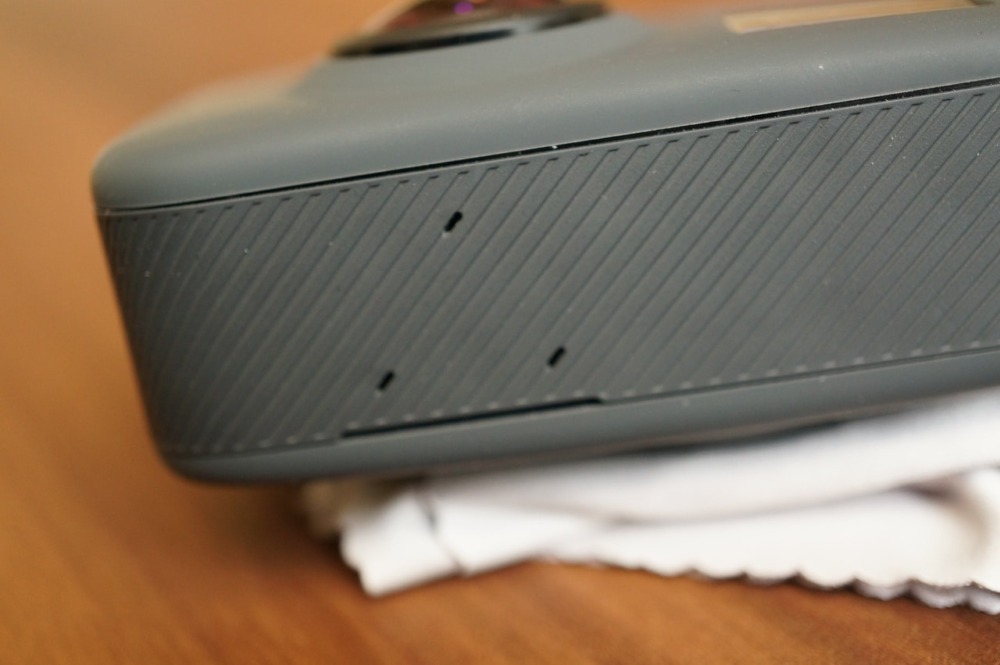
フレームなしで本体をマウントできるので、マイクをふさぎにくいのも良いところです。
GoPro FusionのバッテリーとmicroSDカード
Fusionを使ううえで気をつけたいのが、バッテリーとmicroSDカードです。
普通のGoProとは違い、Fusionはバッテリーが大きく、microSDカードも2枚必要になります。
バッテリー容量は2,620mAh
Fusionのバッテリー容量は2,620mAhです。
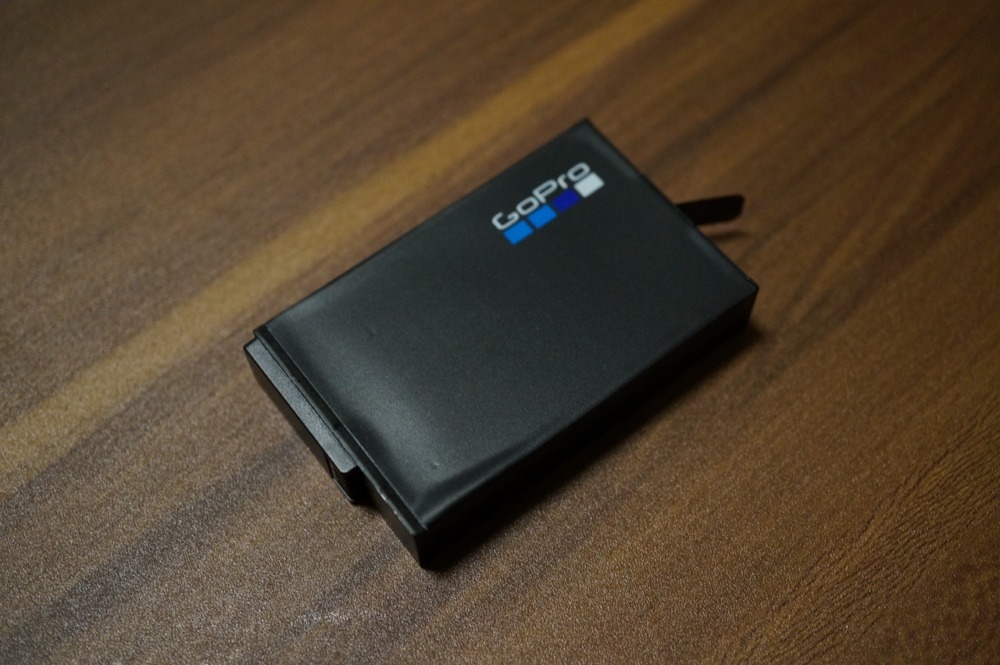
HERO6のバッテリーが1,220mAhなので、Fusionはかなり大容量です。
以前旅行で使ったときも、ちょこちょこ撮影して1日終わってバッテリーが50%ほど残っていました。
Fusionは本体が大きいぶん、バッテリー持ちはかなり安心感があります。
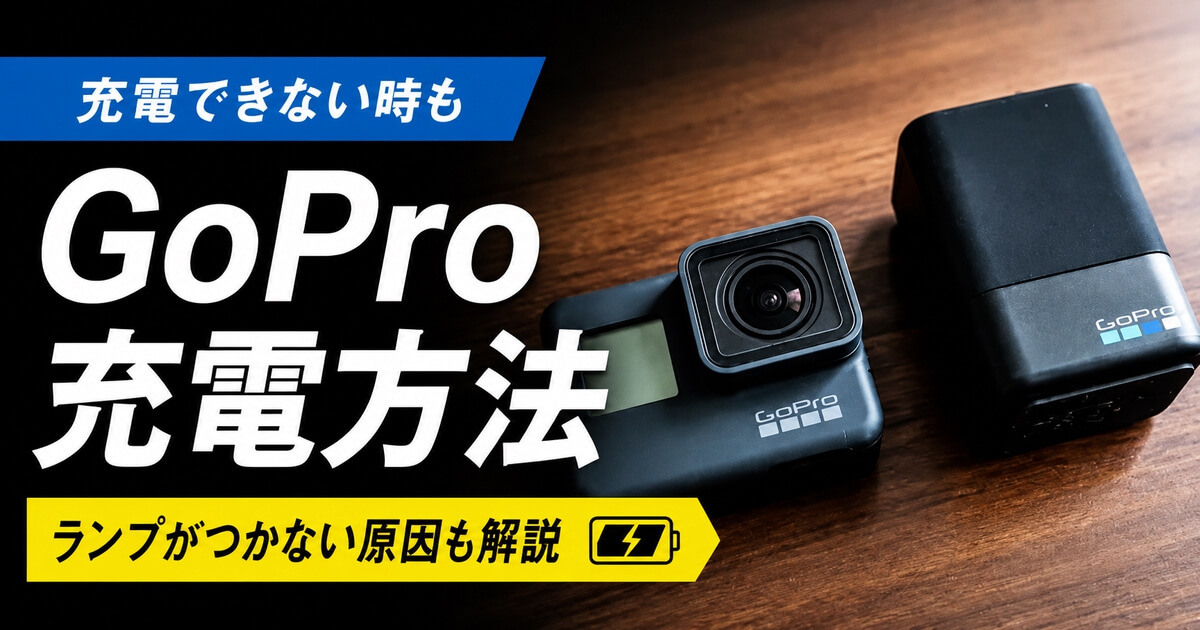
GoProの充電方法は、以下の記事でもまとめています。
microSDカードは同じものを2枚用意する
Fusionは前後のレンズで映像を記録するため、microSDカードを2枚使います。
公式マニュアルでは、ブランド、スピードクラス、容量を同じにすることで最良のパフォーマンスが得られるとされています。
- microSD / microSDHC / microSDXC
- Class10またはUHS-II / IIIレート
- 最大容量128GB
- 同じブランド・同じ容量・同じ速度のカードを2枚使う
FusionはmicroSDカードを2枚使うので、容量や速度がバラバラにならないよう注意してください。



64GBのmicroSDカードを使ったときの録画時間は以下です。
| 解像度 | fps | 録画可能時間 |
|---|---|---|
| 5.2K | 30fps | 約1時間57分 |
| 3K | 60fps | 約1時間57分 |
GoPro Fusionのメリット
ここからは、実際にFusionを使って感じたメリットをまとめます。
- 5.2Kの360度映像がきれい
- 撮影者も映像に入れる
- 撮影後に好きなアングルを選べる
- 手ブレ補正がかなり強い
- タイムラプスでも後からアングルを動かせる
5.2Kの360度映像がきれい
Fusionの5.2K映像は、通常のGoProとは違う迫力があります。
360度で全方向を撮影できるので、あとから映像を見返すと、その場の空気感ごと残せている感じがします。
普通のGoProだと、カメラを向けた方向しか残りません。
でもFusionなら、周りの景色や撮影者側まで残せます。
撮影時に細かく構図を決めなくても、あとからアングルを選べるのがFusionの一番おもしろいところです。
撮影者も映像に入れる
360度撮影の大きなメリットは、撮影者自身も映像に入れることです。
子どもを撮っていると、どうしても自分は映像に残りにくいんですよね。
でもFusionなら、子どもだけでなく撮影している自分も一緒に残せます。
家族の思い出を見返したときに、自分も映っているのはかなり大きいです。
この点では、Fusionは家族撮影と相性がいいGoProだと感じました。
手ブレ補正がかなり強い
GoPro Fusionは、Fusion Studioやスマホアプリで手ブレ補正をかけることで、かなり安定した映像に仕上げられます。
実際にバイクに取り付けて撮影した映像がこちらです。
HERO5 Sessionで同じような撮影をしたときはブレがかなり厳しかったのですが、Fusionではかなり安定した映像にできました。
ジンバルなしでここまで安定するなら、普段の撮影ではかなり使いやすいです。
タイムラプスでも後からアングルを動かせる
Fusionは360度で撮影できるので、タイムラプスでも後からアングルを動かせます。
通常のタイムラプスでパンニングのような動きを入れるには、回転台などの機材が必要です。
でもFusionなら、360度で撮影しておけば編集時に好きな方向へ動かせます。
あとからキーフレームを打って徐々に向きを変えれば、パンニングのようなタイムラプス映像も作れます。
これは360度カメラならではの使い方で、普通のGoProではできない楽しさです。
GoPro Fusionのデメリット
メリットの多いFusionですが、使ってみると気になる点もあります。
| デメリット | 内容 | 対策 |
|---|---|---|
| 本体が大きい | HEROシリーズより大きく、持ち運びに気を使う | リュックや専用ポーチで持ち運ぶ |
| 映像確認が面倒 | 本体にタッチディスプレイがない | スマホアプリで確認する |
| Wi-Fi操作が面倒 | ステータススクリーン操作で切り替えが手間 | 撮影前に接続設定を済ませる |
| 編集処理が重い | 360度映像の書き出しに時間がかかる | 時間に余裕を持って編集する |
| microSDカードが2枚必要 | 同じカードを2枚そろえる必要がある | 同型番のカードをセットで用意する |
本体が大きい
FusionはHEROシリーズと比べると大きく、持ち運びの気軽さは落ちます。
付属グリップをつけるとさらに長くなるので、ポケットに入れて気軽に持ち出すような使い方には向いていません。
旅行で使うなら、リュックや専用ポーチに入れて持ち運ぶ前提で考えたほうがいいです。
映像確認とWi-Fi操作が面倒
Fusionにはタッチディスプレイがないため、撮影した映像を本体だけで確認できません。
スマホアプリに接続すれば確認できますが、毎回Wi-Fi接続するのが少し面倒です。
特に使わないときはバッテリー節約のためWi-Fiをオフにしたいので、オンオフの切り替えが手間に感じました。
この操作性の面では、タッチディスプレイを搭載した後継機のGoPro MAXのほうが使いやすいです。
編集ソフトの処理が重い
Fusionで撮影した360度動画は、編集や書き出しに時間がかかります。
スマホアプリでプレビューするだけなら簡単ですが、Macで本格的に編集する場合はFusion Studioでの処理が必要になります。
この書き出しがかなり重いです。
360度動画なので仕方ない部分もありますが、普通のGoPro動画よりも編集の手間は増えます。
Fusionは撮影そのものは楽しいですが、編集まで含めると手軽なカメラとは言いにくいです。
GoPro FusionとGoPro MAXの違い
GoPro Fusionの後継機として登場したのが、GoPro MAXです。
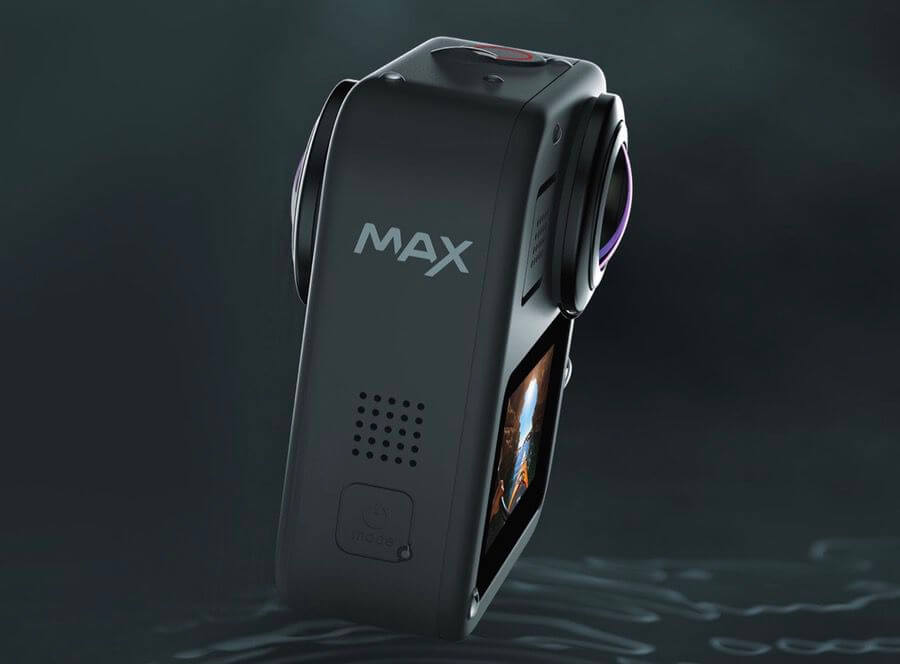
MAXはFusionの後継機ですが、単なるスペックアップというより、Fusionで感じた不満をかなり解消したモデルです。
特に大きい違いは、タッチディスプレイ、HEROモード、本体内での処理、アプリ編集のしやすさです。
| 比較項目 | GoPro Fusion | GoPro MAX |
|---|---|---|
| 映像確認 | スマホ確認が基本 | タッチディスプレイで本体確認しやすい |
| 360度動画 | 最大5.2K | 最大5.6K |
| 通常撮影 | 360度撮影が中心 | HEROモードで通常の広角撮影も可能 |
| 編集の手軽さ | Fusion Studioでの処理が重い | 本体処理やアプリ編集が扱いやすい |
| 使いやすさ | 360度カメラに慣れている人向け | Fusionより初心者でも扱いやすい |
Fusionで不満だった「確認のしにくさ」「編集処理の重さ」「通常撮影との使い分け」は、MAXでかなり改善されています。
GoPro MAXはタッチディスプレイで確認しやすい
Fusionはステータススクリーンしかないため、撮影した映像の確認にはスマホアプリが必要です。
一方でGoPro MAXにはタッチディスプレイが搭載されています。

撮影中や撮影後に本体で映像を確認しやすいので、使い勝手はかなり良くなっています。
Fusionを使っていて「本体だけで確認できないのが面倒」と感じていたので、この違いは大きいです。
GoPro MAXはHEROモードで通常撮影もできる
GoPro MAXにはHEROモードがあり、360度撮影だけでなく、シングルレンズでの通常撮影もできます。
つまり、普通のGoProのような広角映像も撮れるということです。
Fusionは360度撮影が中心なので、用途がかなり限定されます。
その点、MAXは360度カメラとしても、通常のアクションカメラ的にも使えるのが強みです。
GoPro MAXのHEROモードは便利ですが、シングルレンズ撮影では最高解像度に制限があります。360度撮影の5.6Kと、通常撮影の解像度は別ものとして考えてください。
GoPro MAXは360度撮影をより気軽に楽しみやすい
Fusionは撮影後の処理や編集に手間がかかります。
そのぶん、360度動画を作り込む楽しさはありますが、気軽さは弱めです。
MAXでは、本体内での処理やアプリ編集が進化し、Fusionより360度映像を扱いやすくなっています。
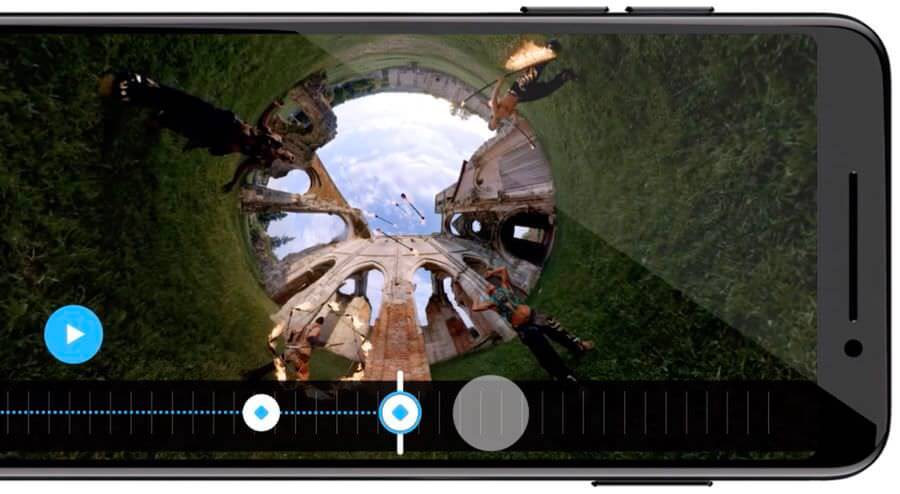
アプリでキーフレーム編集がしやすくなると、360度映像の楽しさはかなり広がります。
FusionでもPremiere Proなどを使えば自由に編集できますが、誰でも気軽に扱いやすいのはMAXです。
GoPro FusionとGoPro MAXはどっちがおすすめ?
FusionとMAXで迷うなら、価格を重視するか、使いやすさを重視するかで考えるのがわかりやすいです。
| 選び方 | おすすめ | 理由 |
|---|---|---|
| 安く360度撮影を試したい | GoPro Fusion | 中古価格が安ければ360度撮影の入門にしやすい |
| 撮影時に映像を確認したい | GoPro MAX | タッチディスプレイで確認しやすい |
| 通常撮影も使いたい | GoPro MAX | HEROモードでシングルレンズ撮影ができる |
| 編集の手間を減らしたい | GoPro MAX | Fusionより処理やアプリ編集が扱いやすい |
| 本格的に360度編集したい | どちらも候補 | Premiere Proなどで編集するならFusionでも楽しめる |
今から買うなら基本はGoPro MAXのほうが使いやすいですが、安く360度撮影を試したいならFusionも候補になります。
ただし、Fusionは古いモデルなので、中古で買う場合はバッテリー、レンズ傷、付属品、microSDカード2枚運用に注意してください。


GoPro Fusionを中古で買う前に確認したいこと
GoPro Fusionを今から選ぶなら、中古購入前の確認がかなり大事です。
古いモデルなので、価格だけで選ぶと失敗する可能性があります。
| 確認項目 | 見るポイント | 理由 |
|---|---|---|
| レンズ傷 | 前後レンズに傷がないか | 360度映像に影響しやすい |
| バッテリー | 劣化や膨張がないか | 古いモデルなので消耗している可能性がある |
| 付属品 | 専用ポーチ・グリップがあるか | Fusionは付属品の使い勝手が良い |
| microSDカード | 同型番を2枚用意できるか | Fusionは2枚運用が必要 |
| 編集環境 | PCやスマホで編集できるか | 360度動画の処理が重い |
中古Fusionは価格だけでなく、レンズ状態・バッテリー・付属品・編集環境まで見て判断した方が安心です。
特にレンズ傷とバッテリー状態は、写真だけでは判断しにくいこともあります。
不安がある場合は、無理にFusionを選ばず、MAXや現行の360度カメラも比較してみてください。
GoPro Fusionレビューまとめ
GoPro Fusionは、GoPro初の360度カメラとしてかなりおもしろいモデルでした。
5.2Kの360度映像、OverCapture、強力な手ブレ補正、撮影者も映像に入れる楽しさは、普通のGoProでは味わえません。
特に家族撮影では、子どもだけでなく撮影している自分も残せるのが良いところです。
一方で、本体が大きい、映像確認にスマホが必要、編集処理が重い、microSDカードが2枚必要といったデメリットもあります。
後継機のGoPro MAXは、Fusionの弱点だった使い勝手の部分をかなり改善しています。
Fusionは安く360度撮影を試したい人向け、MAXは360度撮影をより手軽に楽しみたい人向けです。
今から選ぶなら、価格だけでなく、撮影後の編集や確認のしやすさまで含めて判断してみてください。
360度カメラを選ぶなら、FusionとMAXの違いだけでなく、今の撮影スタイルに合うかを確認しておきましょう。