

GoProサブスクを解約する前に、必ず考えておきたいのが動画データの保存先です。
GoPro Premiumは、GoProで撮影したデータをクラウドに保存できる便利なサービス。
ただし、iPhoneやInsta360 Ace Proなど、GoPro以外のカメラで撮影することが増えてくると、保存先をGoProクラウドだけにまとめるのは使いづらくなる場合があります。
結論として、GoPro中心で撮るならPremiumは便利ですが、複数カメラで撮るなら外部ストレージ運用も検討したほうが管理しやすい。
僕も以前はGoProクラウドを使っていましたが、今はiPhoneやInsta360 Ace Proで撮ることが増えたため、外部ストレージへ保存する運用に切り替えました。
この記事では、GoProサブスク Premiumを解約する前に確認したいこと、クラウド保存のメリット・デメリット、外部ストレージへ移行した理由をまとめます。
GoProのプラン名・料金・容量・特典は変更される可能性があります。加入・解約・データ移行前には、必ずGoPro公式サイトで最新情報を確認してください。
- GoProで撮影した映像はクラウド保存と相性がいい
- GoPro以外のデータには容量制限がある
- 複数カメラを使うなら外部ストレージも候補
- 解約前に必要なデータを確認しておく
- テレビで見返したいならHDD保存も使いやすい
GoProサブスクを解約する前にデータ保存先を確認する
GoProサブスクを解約する前に、まず確認したいのがクラウド上のデータ。
Premiumを使っていると、GoProで撮影した動画や写真をクラウドに保存できます。
便利な反面、解約後に「必要な動画をどこに保存しておくか」を決めていないと、あとで管理が面倒になります。
解約前には、GoProクラウドに保存している動画を確認し、残したいデータを外部ストレージや別のクラウドへ移しておくのがおすすめ。
- GoProクラウドに保存している動画
- iPhoneやInsta360などGoPro以外のデータ
- 家族で見返したい動画
- 編集前の元データ
- 外付けHDD・SSDなどの保存先
GoPro Premiumでできること
GoPro Premiumは、GoProで撮影したデータをクラウドに保存したい人向けのサブスクです。
GoProの撮影データをクラウドに保存できるだけでなく、Quikアプリとの連携や、アクセサリー割引、カメラ交換補償などの特典も。
主な内容を整理すると以下です。
| 項目 | Premium | Premium+ |
|---|---|---|
| GoPro撮影データ | 容量無制限 | 容量無制限 |
| GoPro以外のデータ | 容量制限あり | Premiumより多い容量制限あり |
| Quik編集機能 | 対応 | 対応 |
| クラウド自動アップロード | 対応 | 対応 |
| アクセサリー割引 | 対応 | 対応 |
| カメラ交換補償 | 対応 | 対応 |
| HyperSmooth Pro | 非対応 | 対応 |
GoProで撮ったデータを中心に保存するなら、Premiumは便利です。
一方で、iPhoneやInsta360 Ace Proなど、GoPro以外の機材で撮った動画もまとめて保存したい場合は、容量制限に注意が必要です。
PremiumとPremium+の容量・料金・特典は変更される可能性があります。この記事では細かい金額や容量を固定せず、最新情報はGoPro公式サイトで確認する前提にしています。
GoPro Premiumのメリット
GoPro Premiumのメリットは、主に次の3つです。
- GoProで撮影した映像をクラウドに保存しやすい
- スマホやパソコンから見返しやすい
- アクセサリー割引や交換補償がある
GoProで撮影した映像をクラウドに保存しやすい
Premiumの大きなメリットは、GoProで撮影した映像をクラウドに保存しやすいこと。
GoProの動画は容量が大きくなりやすいので、クラウドに保存できるとパソコンやスマホの容量を圧迫しにくくなります。
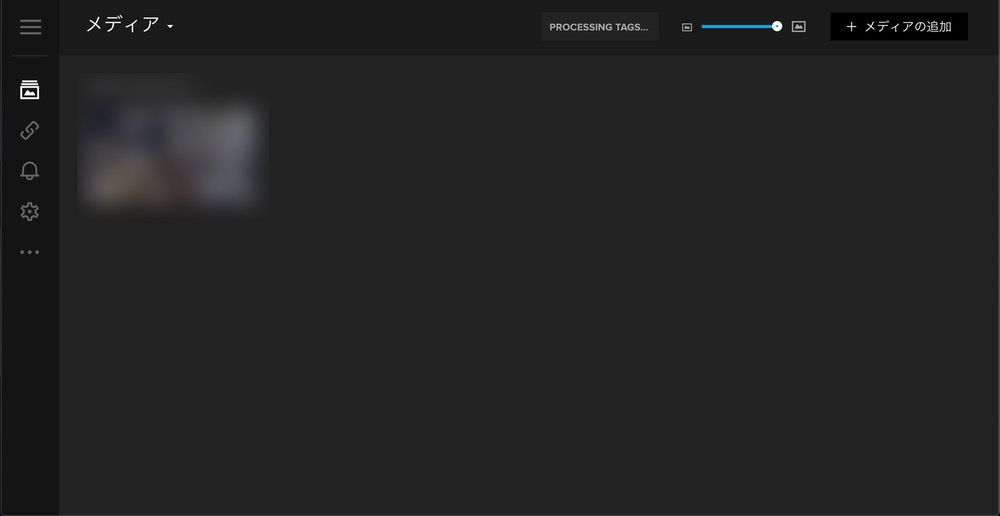
撮影後に自動アップロードできる環境を作っておけば、バックアップとしても使いやすいです。
GoProだけで撮影する人なら、クラウド保存の手軽さはかなり大きなメリット。
スマホやパソコンから見返しやすい
クラウドに保存した動画は、スマホやパソコンから確認しやすくなります。
外付けHDDに保存している動画は、自宅でHDDを接続しないと見返しにくいです。
その点、GoProクラウドに保存しておけば、スマホから旅行や子どもの動画をサッと確認しやすくなります。
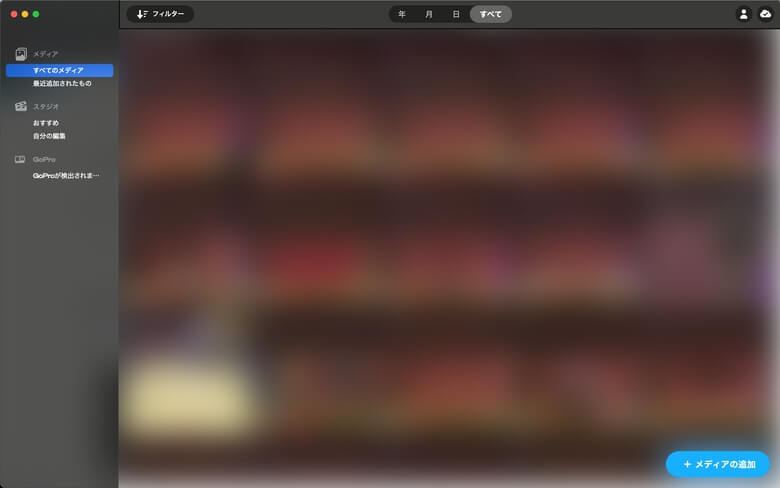
スマホでもパソコンでも見返したい人には、クラウド保存の便利さがあります。
アクセサリー割引や交換補償がある
Premiumには、公式サイトでのアクセサリー割引やカメラ交換補償などの特典もあります。
GoPro本体やアクセサリーを公式サイトでよく買う人なら、特典を活用しやすいです。
ただ、アクセサリーがある程度そろっている人や、GoPro本体を頻繁に買い替えない人は、特典を使う機会が少ないかもしれません。
僕の場合、特典よりもクラウド保存がメインでした。
GoPro Premiumのデメリット
便利な一方で、GoPro Premiumにはデメリットもあります。
- 年間費用がかかる
- GoPro以外のデータには容量制限がある
- クラウドに依存する
- 特典を使わない人には割高に感じやすい
年間費用がかかる
Premiumはサブスクなので、継続するには費用がかかります。
GoProでたくさん撮影してクラウド保存を使うなら便利ですが、撮影頻度が少ない人には費用に見合いにくい…。
使っていないのに自動更新されると、固定費だけが増えてしまいます。
GoProをあまり使わなくなったなら、サブスクを続ける意味があるか見直したほうがいいです。
GoPro以外のデータには容量制限がある
僕にとって一番大きかったのが、GoPro以外のデータ保存です。
以前はGoPro以外の動画もかなり自由に保存できていましたが、現在はGoPro以外のデータには容量制限が…。
iPhoneやInsta360 Ace Proで撮影することが増えると、GoProクラウドだけにまとめる運用は合わなくなってきました。
GoPro以外のカメラも使うなら、外部ストレージや別のクラウドを組み合わせた方が管理しやすいです。
クラウドに依存する
クラウド保存は便利ですが、通信環境に左右されます。
アップロードにもダウンロードにも時間がかかるので、大容量の動画を扱うときはストレスになることが…。
また、見返したい動画が大量にある場合、クラウド上で探すよりも、フォルダ分けした外部ストレージの方が管理しやすい場面もあります。
特典を使わない人には割高に感じやすい
アクセサリー割引や交換補償は便利ですが、使わなければメリットにはなりません。
すでにアクセサリーがそろっていて、GoPro本体も頻繁に買い替えないなら、特典目的で続ける必要性は低くなります。
Premiumを続けるかどうかは、特典の数よりも「クラウド保存をどれだけ使っているか」で判断するのがおすすめ。
GoProサブスクを解約するなら外部ストレージも候補
GoProサブスクをやめる場合、保存先として考えやすいのが外付けHDDや外付けSSDです。
僕はGoProよりもiPhoneやInsta360 Ace Proで撮影することが増えたので、Premiumを解約して外部ストレージへ移行しました。
スマホからすぐ見返す手軽さは減りますが、自宅でしっかり保存するなら外部ストレージの方が管理しやすいです。
| 保存方法 | 向いている人 | 注意点 |
|---|---|---|
| GoPro Premium | GoPro中心で撮り、スマホから見返したい人 | 継続費用がかかる |
| 外付けSSD | 動画編集用に高速で使いたい人 | 大容量になると価格が高め |
| 外付けHDD | 保管用・テレビ視聴用に大容量で保存したい人 | 持ち運びや編集作業にはSSDより不向き |
| 別クラウド | GoPro以外のデータもクラウド管理したい人 | 容量や料金の比較が必要 |
編集用なら外付けSSD、保管用なら大容量HDD、スマホから見返すならクラウドという選び方がわかりやすいです。
外部ストレージに移行して自宅テレビで見返す運用にした
僕の場合は、外部ストレージに保存した動画を自宅テレビで見返す運用にしました。
スマホからすぐ見返す手軽さは減りますが、家族で大きい画面で見られるのは大きなメリットです。
僕はハイセンスの50型テレビを使っていますが、USBメディア再生に対応していれば、外部ストレージ内の動画や写真を再生できる場合があります。


ただし、すべての動画形式が再生できるわけではありません。
GoProで撮影したデータは、そのままだとテレビで再生できないものも…。
僕の場合は、GoProで撮影した動画を編集して、再度MP4で書き出すと再生できました。
テレビで再生するなら、対応ファイル形式やコーデックは事前に確認しておく必要があります。
外付けSSDと外付けHDDはどっちがいい?
外部ストレージを選ぶときは、SSDとHDDのどちらにするかで迷います。
ざっくり分けると、編集用ならSSD、保管用ならHDDが選びやすいです。
| 項目 | 外付けSSD | 外付けHDD |
|---|---|---|
| 速度 | 速い | SSDより遅い |
| 容量あたりの価格 | 高め | 安め |
| 持ち運び | しやすい | 据え置き向き |
| 動画編集 | 向いている | やや不向き |
| 長期保管 | 使えるが大容量は高い | 大容量保存に向いている |
| おすすめ用途 | 編集作業・持ち運び | テレビ視聴・保管 |
僕はテレビで見返す保管用として使いたかったので、容量を重視して外付けHDDを選びました。
一方で、動画編集まで外部ストレージ上でやりたいなら、読み書きの速い外付けSSDの方が快適。
編集用なら外付けSSD、家族動画の保管やテレビ視聴がメインなら大容量HDDが使いやすいです。

 ポチップ
ポチップ

GoPro Premiumが向いている人・外部ストレージが向いている人
Premiumを続けるか、外部ストレージへ移行するかは、撮影機材と見返し方で決めるとわかりやすいです。
| タイプ | 向いている人 | 向いていない人 |
|---|---|---|
| GoPro Premium | GoPro中心で撮影する人 | 複数カメラのデータをまとめたい人 |
| 外部ストレージ | iPhoneやInsta360など複数機材で撮る人 | スマホからすぐ見返したい人 |
| クラウド保存 | 外出先でも動画を確認したい人 | 通信環境に左右されたくない人 |
| テレビ視聴 | 家族で大画面で見返したい人 | 外出先で見返すことが多い人 |
GoProだけで撮るならPremium、複数カメラのデータをまとめたいなら外部ストレージの方が合いやすいです。
GoProサブスクを解約する前にやっておくこと
GoProサブスクを解約するなら、先にデータ移行を済ませておくと安心です。
- GoProクラウドに保存しているデータを確認する
- 残したい動画を外部ストレージへ移す
- GoPro以外のデータ保存先も決める
- テレビで見たい場合は再生形式を確認する
- 更新日前にサブスク解約手続きをする
特に、クラウド上にしかない動画がある場合は注意が必要。
解約してから慌てるより、先に必要なデータを退避してから手続きした方が安心できます。
GoProサブスクの解約前に注意点を確認したい場合は、以下の記事でまとめています。
GoPro Premiumと外部ストレージのよくある質問
- GoPro Premiumはどんな人に向いていますか?
-
GoPro中心で撮影し、動画をクラウドに保存してスマホやパソコンから見返したい人に向いています。GoPro以外のカメラを多く使う人は、容量制限も確認しておくのがおすすめです。
- GoPro以外の動画も無制限に保存できますか?
-
GoPro以外の動画には容量制限があります。iPhoneやInsta360 Ace Proなど、GoPro以外の機材で撮影することが多い場合は、外部ストレージや別のクラウドも検討した方が管理しやすいです。
- 外付けSSDと外付けHDDはどちらがおすすめですか?
-
動画編集まで外部ストレージ上で行うならSSD、家族動画の保管やテレビ視聴がメインなら大容量HDDが使いやすいです。
- GoProサブスクを解約する前に何をすればいいですか?
-
クラウド上に保存している動画を確認し、残したいデータを外部ストレージや別のクラウドへ移しておくのがおすすめです。あわせて更新日と解約手続きの場所も確認しておきましょう。
GoProサブスクから外部ストレージ移行まとめ
GoPro Premiumは、GoProで撮影した映像をクラウドに保存したい人には便利なサービスです。
スマホやパソコンから見返しやすく、GoPro中心で撮る人なら使いやすいと思います。
一方で、iPhoneやInsta360 Ace Proなど、GoPro以外の機材で撮ることが増えると、Premiumだけに保存先をまとめるのは使いづらくなる場合があります。
GoPro中心ならPremium、複数カメラのデータをまとめたいなら外部ストレージ運用を検討するのがおすすめです。
僕はGoPro以外で撮ることが増えたので、Premiumを解約して外部ストレージへ移行しました。
スマホからの手軽さは減りましたが、自宅テレビで家族動画を見返す環境を作れたので、今の使い方には合っています。
GoProサブスクを見直すなら、解約方法と外部ストレージ保存をあわせて確認しておくと安心です。