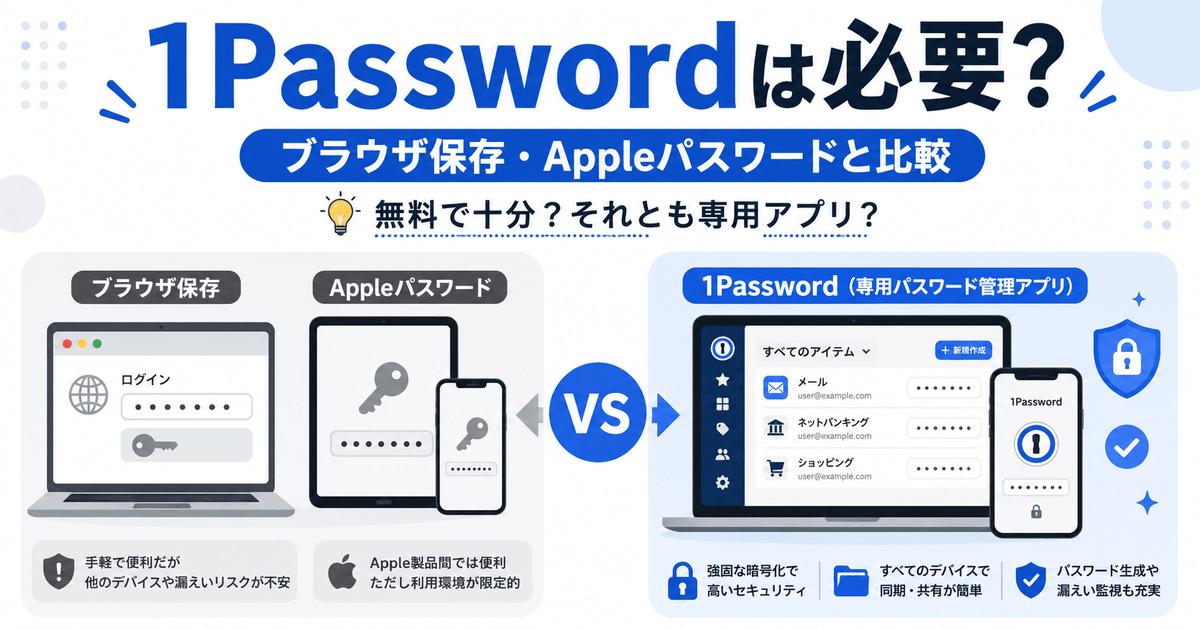
パスワード管理アプリの1Passwordが気になっているけど、「ブラウザ保存やAppleパスワードで十分では?」と思っていませんか?
正直、すべての人に1Passwordが必要だとは思いません。
スマホ1台だけでほとんど完結している人や、Apple製品だけで使っている人なら、標準のパスワード管理機能でも足りる場面はあります。
ただ、Mac・iPhone・Windowsなど複数の端末を使っている人や、仕事用・家族用のログイン情報までまとめて管理したい人は、1Passwordを使うメリットが大きいです。
僕自身、MacBook Air・iPhone・Windowsで1Passwordを使っていますが、環境をまたいで同じログイン情報を使えるのはかなり便利です。
この記事では、1Passwordが必要な人・不要な人、ブラウザ保存やAppleパスワードとの違いを実体験ベースで解説します。
1Passwordは本当に必要?
結論からいうと、1Passwordは複数の端末やブラウザを使う人にはかなり便利です。
逆に、使う端末が少なく、パスワード管理に困っていない人なら、必須ではありません。
たとえば、iPhoneだけでほとんどのログインを済ませているなら、Appleパスワードでも十分な場合があります。
一方で、MacではSafari、WindowsではChrome、スマホではiPhoneを使うような環境だと、ブラウザやOSごとに保存場所が分かれて管理しづらくなります。
その点、1Passwordなら端末やブラウザをまたいでログイン情報をまとめやすいので、パスワード管理のストレスを減らしやすいです。
僕の場合も、以前はブラウザ保存やiCloudキーチェーンを使っていましたが、使う端末が増えるほど「どこに保存したっけ?」と迷うことが増えました。
1Passwordにまとめてからは、ログイン情報を探す手間がかなり減りました。
ブラウザ保存やAppleパスワードで十分な人
まず、1Passwordを使わなくても問題ない人から整理します。
以下に当てはまるなら、ブラウザ保存やAppleパスワードでも十分かもしれません。
- iPhoneだけでほとんど完結している
- Apple製品だけを使っている
- 使うブラウザがほぼ1つだけ
- 家族や仕事用のパスワード共有をしない
- パスワード管理で大きく困っていない
- 有料サービスに抵抗がある
ブラウザ保存やAppleパスワードは、無料で使えるのが大きなメリットです。
SafariやChromeに保存しておけば、ログイン時に自動入力できるので、日常利用では十分便利です。
特にApple製品だけで使っているなら、iPhone・Mac・iPad間の連携もスムーズです。
そのため、無理に1Passwordへ移行する必要はありません。
ただし、Windowsを使う、複数ブラウザを使う、家族や仕事用のログイン情報も管理したいとなると、少しずつ不便が出てきます。
Apple純正と1Passwordの違いを見てもまだ迷う場合は、「自分に1Passwordが必要かどうか」を先に整理しておくと判断しやすいです。
必要な人・不要な人の違いは、こちらの記事で実体験ベースでまとめています。
1Passwordを使った方がいい人
1Passwordがおすすめなのは、以下のような人です。
- MacとWindowsを両方使っている
- iPhoneとパソコンで同じログイン情報を使いたい
- Chrome、Safari、Edgeなど複数ブラウザを使う
- 仕事用と個人用のログイン情報を分けたい
- 家族と一部のパスワードを共有したい
- パスワードの使い回しを減らしたい
- クレジットカードやセキュアメモもまとめて管理したい
1Passwordの良さは、単にパスワードを保存できることではありません。
複数の環境で、同じようにログイン情報を使えることです。
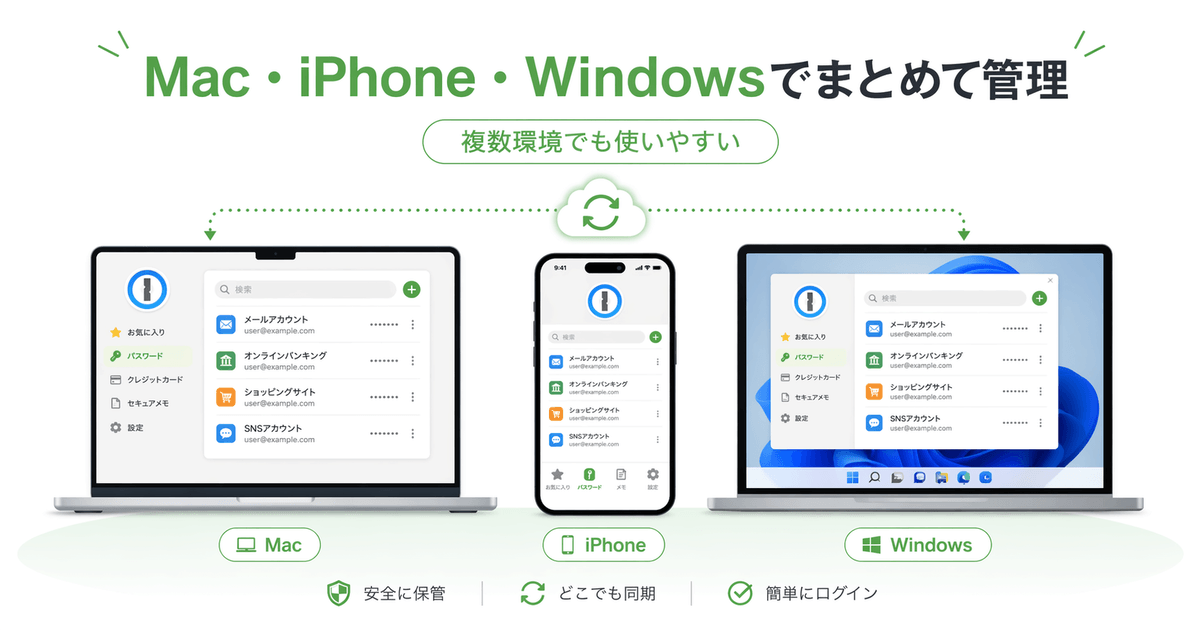
僕の場合、MacBook AirではSafari、WindowsではChrome、スマホではiPhoneを使っています。
このように環境が分かれていると、ブラウザ保存だけでは管理がバラバラになりやすいです。
1Passwordなら、どの端末でも同じ情報を確認できるので、ログイン情報を探す時間がかなり減ります。
また、パスワードだけでなく、クレジットカード情報やセキュアメモもまとめられるので、重要な情報を1か所で管理したい人にも向いています。
自分の場合は、iPhoneやMacだけでなくWindowsやChromeでも使いたかったので、最終的に1Passwordを使い続けています。
実際に使って感じた便利なところや、正直気になったデメリットはレビュー記事で詳しくまとめています。
ブラウザ保存と1Passwordの違い
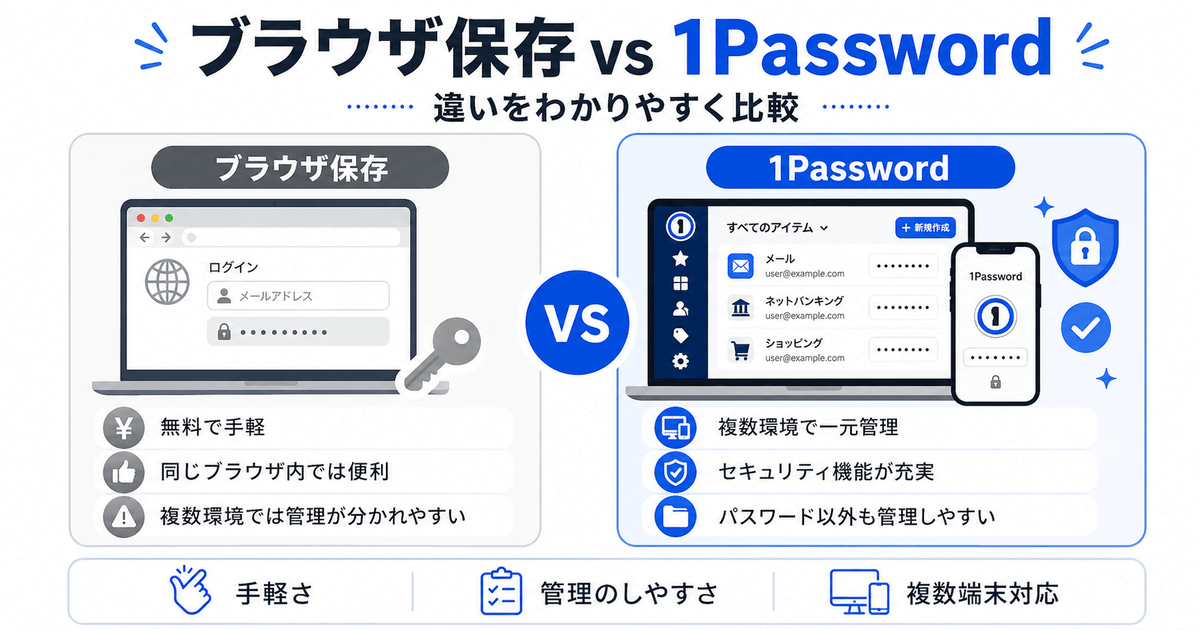
ブラウザ保存と1Passwordの大きな違いは、管理できる範囲です。
ブラウザ保存は、基本的にそのブラウザを中心に使う仕組みです。
たとえばChromeに保存したパスワードはChromeでは使いやすいですが、Safariや別の環境では管理が分かれやすくなります。
一方で、1Passwordは専用のパスワード管理アプリなので、複数のOSやブラウザをまたいで使いやすいです。
| 比較対象 | 料金 | 使いやすさ | 複数ブラウザ対応 | パスワード以外の管理 | 共有機能 | 管理の自由度 |
|---|---|---|---|---|---|---|
| ブラウザ保存 | 無料で使いやすい | 同じブラウザ内では便利 | ブラウザごとに管理が分かれやすい | 基本的にはパスワード中心 | 弱い | ブラウザに依存しやすい |
| 1Password | 有料 | 複数環境で使いやすい | Chrome・Safari・Edgeなどで使いやすい | クレジットカードやセキュアメモも管理しやすい | 家族やチーム共有に対応しやすい | 専用アプリで一元管理しやすい |
ブラウザ保存は手軽ですが、使う環境が増えるほど管理が複雑になりやすいです。
1Passwordは有料ですが、複数端末・複数ブラウザで使う人にとっては、管理を一元化できるメリットがあります。
無料で使えるChrome保存と1Passwordの違いは、こちらの記事で実際の使用感ベースで比較しています。
Appleパスワードと1Passwordの違い
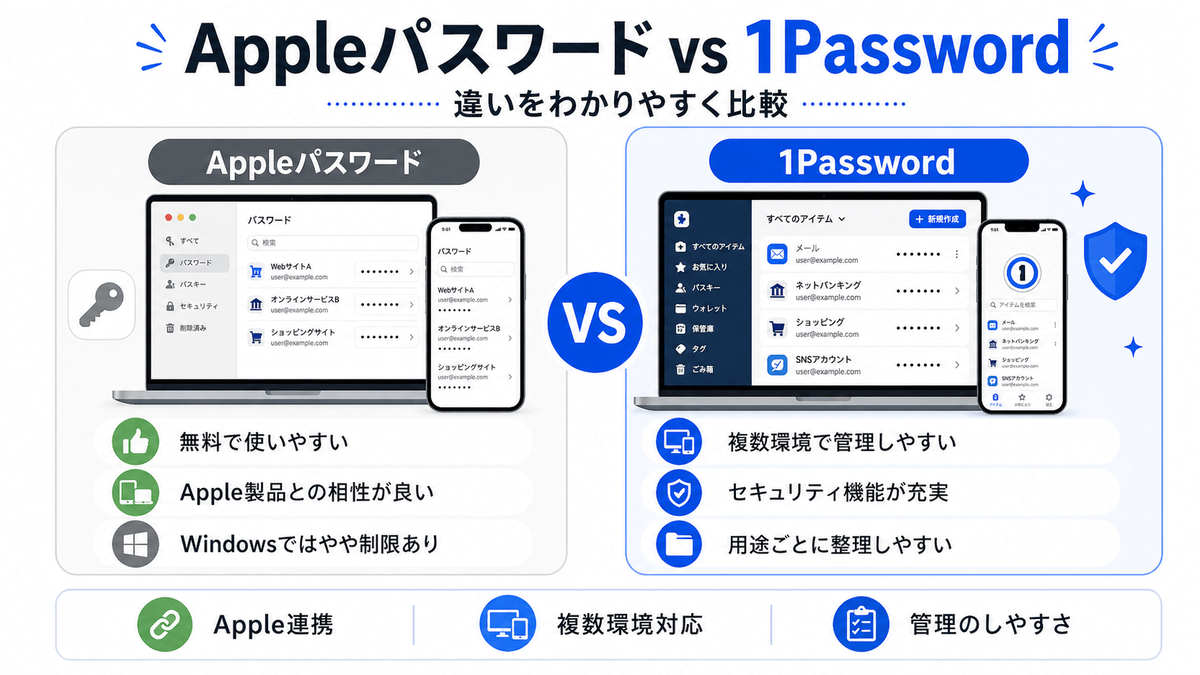
Appleパスワードは、iPhoneやMacを中心に使う人にはかなり便利です。
Apple製品だけで完結しているなら、Appleパスワードで十分と感じる人も多いと思います。
ただし、WindowsやAndroid、複数ブラウザを使う場合は、1Passwordの方が管理しやすい場面があります。
| 比較対象 | 料金 | Apple製品との相性 | Windowsでの使いやすさ | 複数ブラウザ対応 | 家族・仕事用の管理 | 向いている人 |
|---|---|---|---|---|---|---|
| Appleパスワード | 無料 | とても良い | やや制限あり | Apple環境中心 | Apple環境内なら便利 | iPhone・Mac中心で使う人 |
| 1Password | 有料 | 良い | 使いやすい | Chrome・Safari・Edgeなどで使いやすい | 用途ごとに整理しやすい | 複数環境で使う人 |
僕もApple製品を使っているので、Appleパスワードの便利さは感じています。
ただ、Windowsも使うようになると、Apple環境だけで完結しない場面が出てきました。
そのため、Mac・iPhone・Windowsをまたいで使うなら、1Passwordの方が扱いやすいと感じています。
実際に使って感じた1Passwordのメリット
僕が1Passwordを使って便利だと感じているのは、複数端末で同じログイン情報を使えることだけではありません。
ログイン情報、クレジットカード、セキュアメモをまとめて管理できるので、「大事な情報をどこに保存したか」を探す手間が減りました。
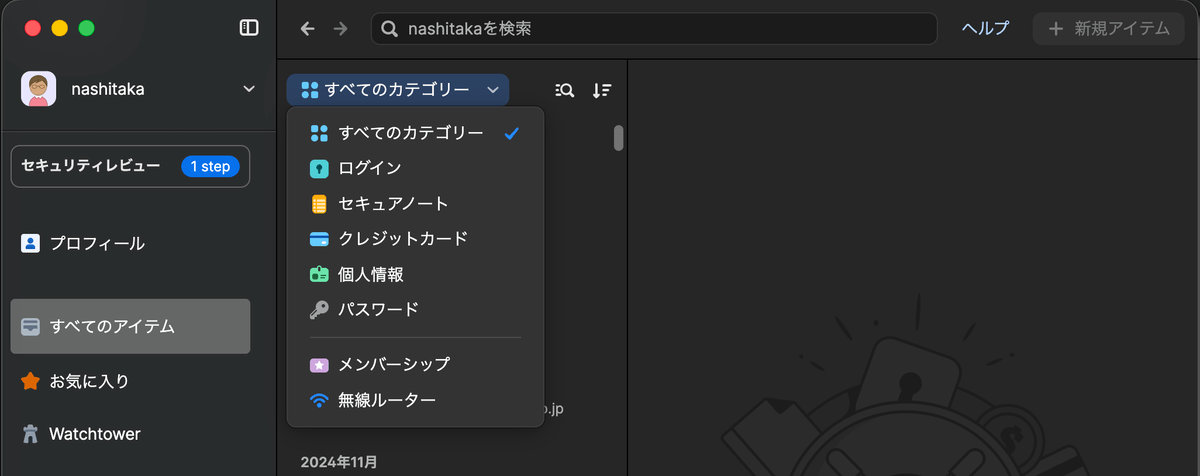
特に便利だったのは以下の点です。
- MacでもWindowsでも同じログイン情報を使える
- クレジットカード情報をすぐ確認できる
- セキュアメモに大事な情報を残せる
- パスワードの使い回しに気づきやすい
- 仕事用と個人用の情報を分けて整理しやすい
一方で、1Passwordは有料サービスなので、料金や使い勝手で気になる点もあります。
実際に12年使って感じたデメリットや後悔しやすいポイントは、こちらの記事で詳しくまとめています。
1Passwordを使うなら料金と購入方法も確認しておこう
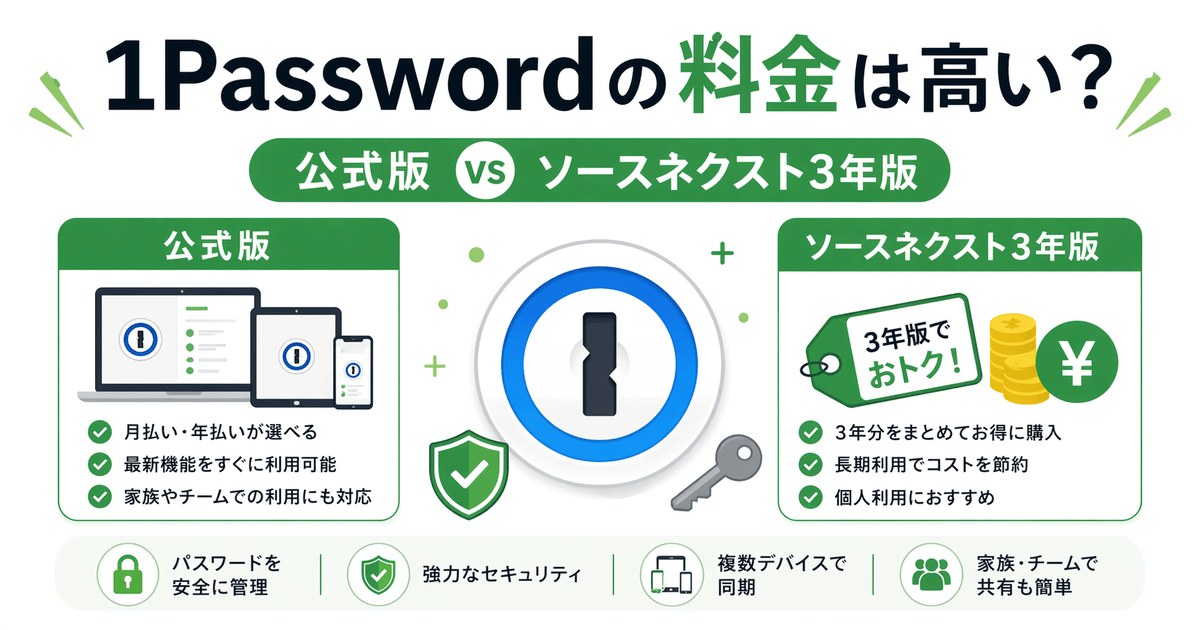
1Passwordを使うなら、料金と購入方法も確認しておきたいところです。
1Passwordは無料でずっと使えるサービスではなく、基本的には有料のサブスクリプション型です。
購入方法としては、主に以下の2つがあります。
- 1Password公式サイトから契約する
- ソースネクストの1Password 3年版を購入する
短期間だけ試したいなら公式サイト、長く使う前提ならソースネクスト3年版も候補になります。
どちらが合うかは、使う期間や支払い方によって変わります。
1Passwordの料金や購入方法の違いを詳しく知りたい人は、以下の記事で比較しています。
買い切り版から移行する人は保管庫の重複に注意
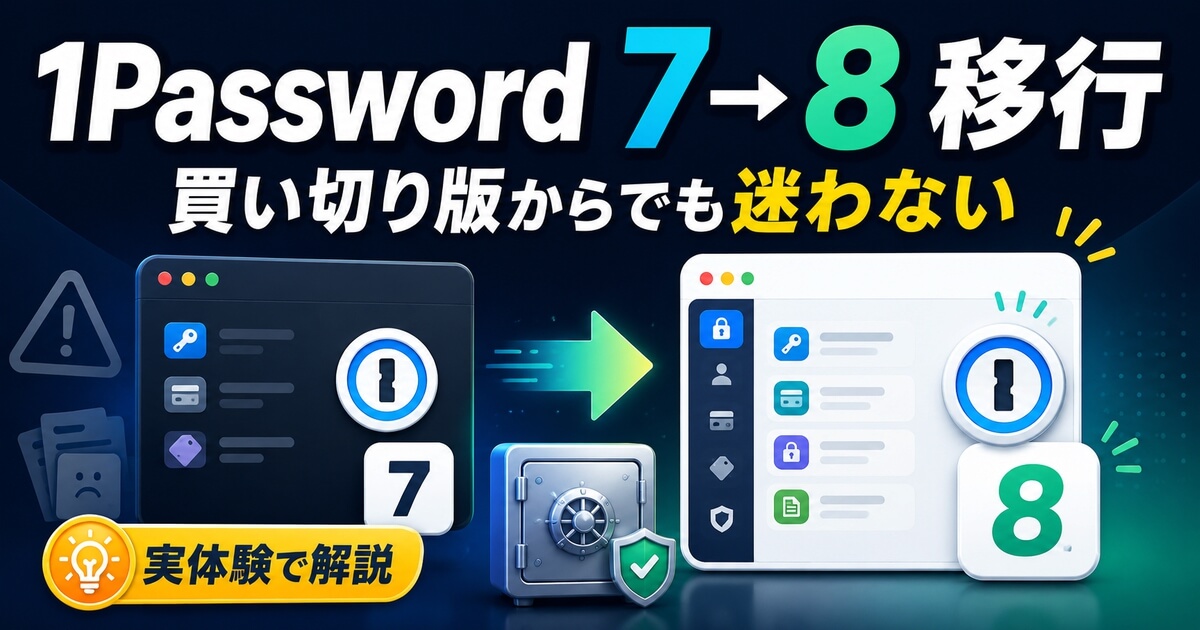
すでに1Passwordの買い切り版やローカル保管庫を使っている人は、サブスク版へ移行するときに注意が必要です。
僕自身、買い切り版からサブスク版へ移行したときに、プライマリ保管庫とパーソナル保管庫のデータが重複しました。
同じログイン情報が2つ表示される状態になり、どちらを残せばいいのか迷った経験があります。
すでに買い切り版を使っていて、これからサブスク版へ移行する場合は、事前に保管庫の整理方法を確認しておくと安心です。
買い切り版からサブスク版へ移行する手順は、以下の記事で画像付きでまとめています。
1Passwordが必要か迷う人によくある質問
- 1Passwordは使わなくても大丈夫?
-
使わなくても大丈夫な人もいます。
iPhoneだけ、Macだけなど、使う環境が限られているなら、ブラウザ保存やAppleパスワードでも十分な場合があります。
ただ、Mac・Windows・iPhoneなど複数環境で使う人は、1Passwordの方が管理しやすいです。
- 1Passwordは無料のパスワード保存より安全?
-
どちらが絶対に安全と言い切るよりも、使い方が大事です。
ブラウザ保存でも便利に使えますが、複数環境で管理が分かれると、パスワードの使い回しや管理漏れにつながることがあります。
1Passwordは専用アプリとして、パスワードをまとめて管理しやすいのがメリットです。
- Appleパスワードだけで十分?
-
Apple製品だけを使っているなら、Appleパスワードでも十分な人は多いと思います。
ただ、Windowsや複数ブラウザを使う場合は、1Passwordの方が管理しやすい場面があります。
- 1Passwordはどんな人に向いている?
-
複数端末・複数ブラウザを使う人に向いています。
Mac、iPhone、Windowsをまたいで使う人や、仕事用・個人用のログイン情報を整理したい人には便利です。
まとめ|複数環境で使うなら1Passwordは便利
1Passwordは、すべての人に必須のサービスではありません。
iPhoneだけ、Macだけ、同じブラウザだけで使っているなら、ブラウザ保存やAppleパスワードでも十分な場合があります。
ただ、Mac・iPhone・Windowsなど複数環境で使う人や、仕事用・家族用のログイン情報までまとめて管理したい人には、1Passwordはかなり便利です。
僕自身、複数の端末で1Passwordを使うようになってから、ログイン情報を探す手間がかなり減りました。
まずは自分の使い方を整理して、無料のパスワード保存で足りるのか、1Passwordで一元管理した方がラクなのかを考えてみてください。
1Passwordを使う前提で料金や購入方法も知りたい人は、公式サイトとソースネクスト3年版の違いも確認しておくと選びやすいです。
複数端末でパスワードをまとめて管理したいなら、1Passwordの料金と購入方法も確認しておくと失敗しにくいです。