
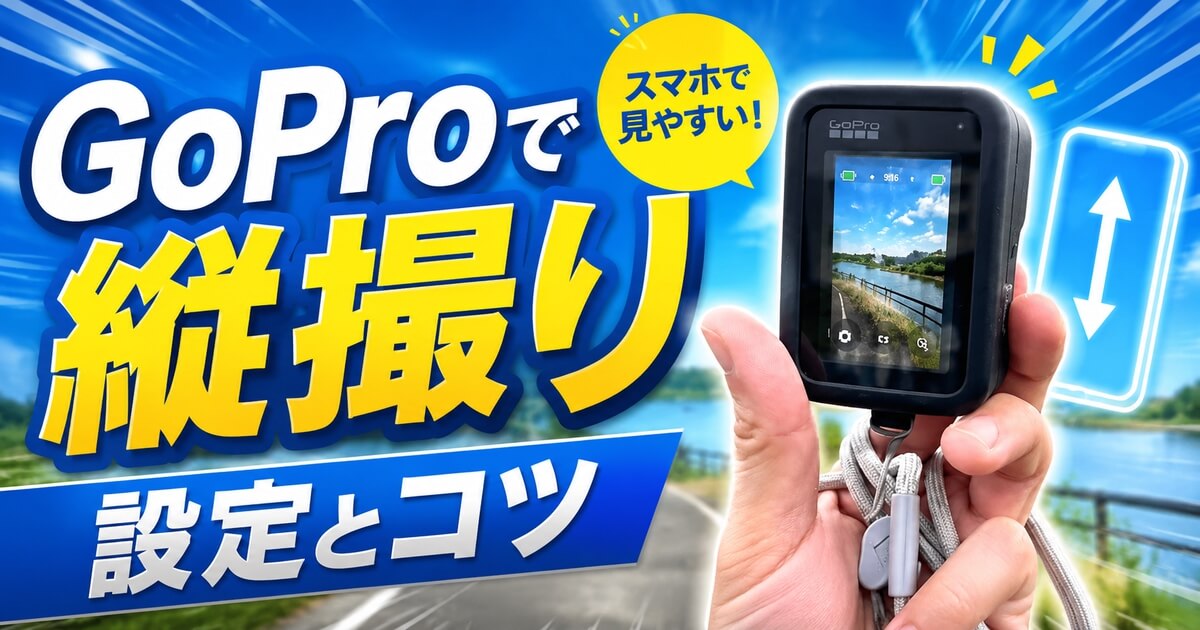
GoProは縦撮りできます。HERO11以降なら8:7や9:16を使い、HERO10以前でも本体を縦向きにすれば撮影可能。
特に子ども・スポーツ・参道・階段のように、上下の動きや奥行きを見せたい場面では、横動画より縦動画のほうが見やすいことがあります。
僕も子どもの撮影やスマホで見返す動画では、縦撮りをよく使っています。スマホを横にしなくても大きく見られるので、思った以上に便利なんですよね。
この記事では、GoProで縦撮りする方法、縦動画の設定、縦撮りに向いているシーン、おすすめマウントをまとめます。
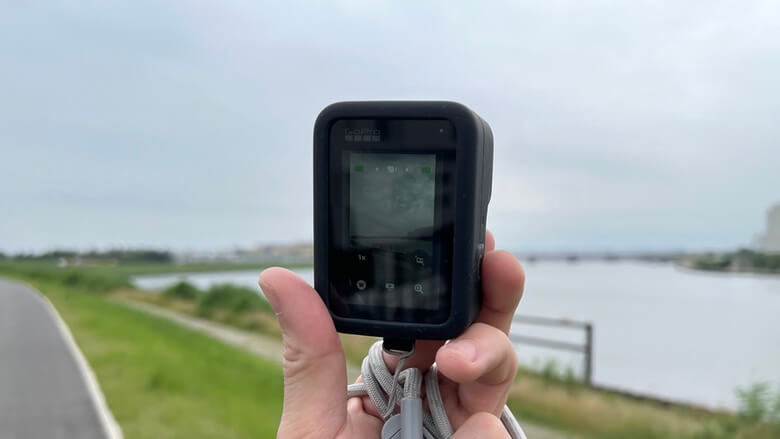
GoProで縦撮りする方法は2パターン
GoProで縦撮りする方法は、使っているモデルによって少し変わります。
まずはざっくり整理すると、以下のようなイメージ。
| モデル | 縦撮りの方法 | 向いている使い方 |
|---|---|---|
| HERO13 Black | 8:7や9:16を活用する | SNS用の縦動画・後から切り出したい撮影 |
| HERO12 Black | 8:7や9:16を活用する | スマホ向け縦動画・ショート動画 |
| HERO11 Black | 8:7で撮って後から縦動画に切り出す | 横動画・縦動画の両方に使いたい撮影 |
| HERO10以前 | GoPro本体を縦向きにして撮る | シンプルに縦動画として撮りたい場合 |
新しいモデルほど、横向きのまま撮って後から縦動画にしやすくなっています。
ただ、HERO10以前でも本体を縦にして撮れば縦撮りはできます。難しく考えなくても、GoProの向きを変えるだけでOK。
HERO11以降で縦動画を撮る設定
HERO11以降のGoProは、縦動画を作りやすくなっています。
特にポイントになるのが、8:7のような縦方向にも広い映像で撮影して、あとから9:16の縦動画に切り出す使い方です。
8:7で撮って後から9:16に切り出す
HERO11以降では、8:7のような縦にも横にも広い映像を撮れるモデルがあります。
この撮り方をしておくと、あとからスマホ向けの9:16縦動画にも、通常の16:9横動画にも使いやすいのがメリット。
撮影時点で縦か横かを決めきれないときは、8:7で広めに撮っておくと後から編集しやすくなります。
SNS用にもYouTube用にも使いたいなら、最初から8:7で撮っておくと素材の使い回しがしやすいです。
9:16設定が使えるモデルは縦動画で撮る
HERO12やHERO13など、9:16の縦動画設定が使えるモデルなら、最初から縦動画として撮る方法もあります。
Instagramリール、TikTok、YouTubeショートなど、スマホで見る前提の動画なら9:16で撮ると使いやすいです。
後から切り出す手間を減らしたいなら、最初から9:16を選ぶのもありですね。
SNS用なら縦動画を意識する
スマホで見る動画は、縦画面のまま再生されることが多いです。
横動画でも見られますが、スマホを横にしないと小さく表示されてしまいます。
子どもの動きやスポーツのフォーム、参道の奥行きなどを見せたいときは、縦動画のほうが迫力を出しやすい場面もあります。
HERO10以前で縦撮りする方法
HERO10以前のGoProで縦撮りする場合は、本体を縦向きにして撮影します。
やり方はシンプルで、GoProを縦に構えて撮影ボタンを押すだけ。
ただし、GoProの向きが途中で変わると、意図せず横向きで記録されることがあります。
そこで使いたいのが、画面方向ロックです。
画面方向ロックを使う
GoProを縦向きにした状態で、画面を上から下へスワイプしてダッシュボードを表示します。
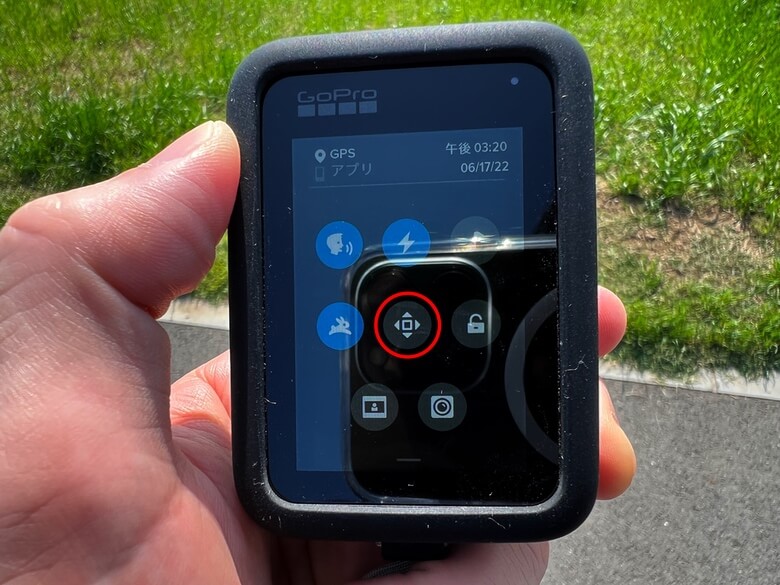
中央のアイコンが画面方向ロック。ここをオンにすると、現在の向きで画面方向を固定できます。
HERO10以前で縦撮りするなら、撮影前に画面方向ロックをオンにしておくと失敗しにくいです。
特に手持ちで撮影していると、少し角度が変わっただけで向きがズレることがあります。撮影前にロックしておくと安心ですね。
縦撮りできているか撮影前に確認する
縦撮りで失敗しやすいのが、撮ったつもりなのに横向きになっているパターンです。
撮影前に、画面表示が縦向きになっているか確認しておきましょう。
縦動画として使いたい場合は、撮影前の向き確認と画面方向ロックを忘れないようにしてください。
GoProで縦撮りするメリット
GoProで縦撮りするメリットは、主に以下の4つです。
| メリット | 向いているシーン |
|---|---|
| 人物の全身を入れやすい | 子ども、スポーツ、歩いている姿 |
| 上下の動きを撮りやすい | ジャンプ、バドミントン、階段、参道 |
| スマホで見やすい | 家族共有、SNS、スマホ視聴 |
| SNS用動画に使いやすい | Instagramリール、TikTok、YouTubeショート |
人物の全身を入れやすい
縦撮りは、人物の全身を入れたいときに便利です。
横向きだと左右は広く撮れますが、子どもの頭から足元までをしっかり入れたいときは、縦向きのほうが収まりやすいことがあります。
僕も子どもの撮影では、縦撮りのほうがしっくりくる場面が多いです。
スポーツや上下の動きを撮りやすい
縦撮りは、上下の動きを残したいスポーツにも向いています。
こちらはバドミントンをしているところを撮影した写真。
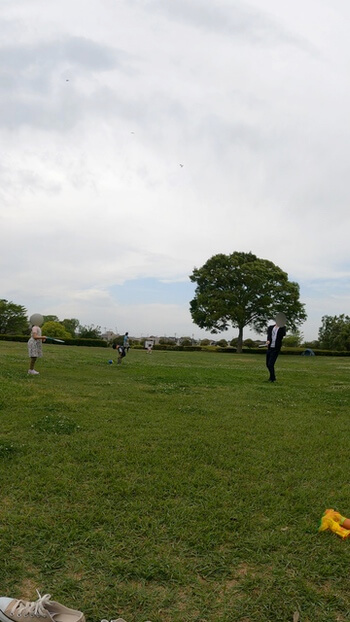
羽が高く上がっているところまで収まりやすいので、動きのある映像にしやすいです。
横撮りだと上が切れてしまいやすい場面でも、縦撮りなら全体の動きを残しやすいですね。
参道や階段の奥行きを出しやすい
縦に長い景色を撮りたいときにも、縦撮りは相性が良いです。
こちらは神社の参道を撮影した写真。
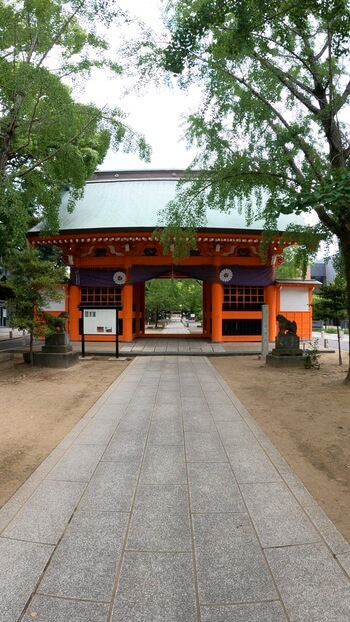
道の奥行きや、高さ方向の雰囲気が出しやすいのが縦撮りの良さです。
参道、階段、木々、建物など、縦に伸びる被写体は縦動画にすると印象が変わります。
スマホの縦画面で見やすい
縦動画は、スマホの縦画面でそのまま大きく見られます。
こちらはGoPro Quikアプリでクラウドの映像を確認している画面。
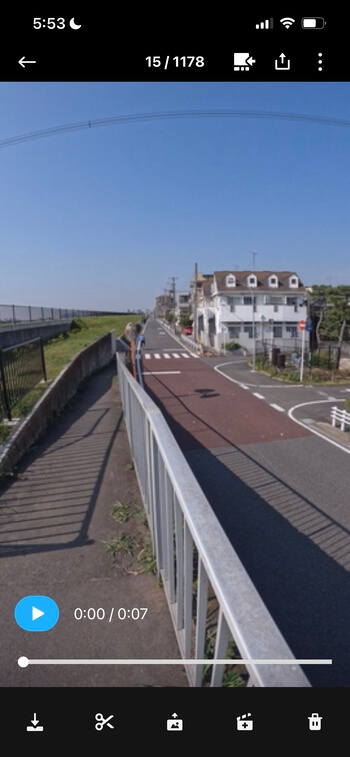
スマホを横にしなくても大きく見られるので、ちょっと見返すだけならかなりラクです。
実際にiPhoneで縦動画を表示したのがこちら。
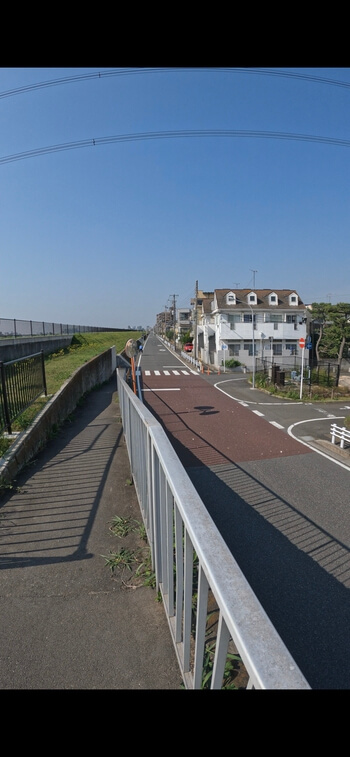
これに慣れると、横動画を見るために毎回スマホを横にするのが少し面倒に感じます。
iPhoneへの転送で困る場合は、こちらの記事も参考にしてください。
GoPro縦撮りに向いている撮影シーン
GoProの縦撮りは、すべての場面で横撮りより優れているわけではありません。
ただ、以下のようなシーンでは縦動画のほうがハマりやすいです。
| 撮影シーン | 縦撮りが向いている理由 |
|---|---|
| 子どもの撮影 | 全身を入れやすく、スマホで見返しやすい |
| スポーツ | ジャンプやフォームなど上下の動きを残しやすい |
| 参道・階段・建物 | 縦方向の奥行きや高さを出しやすい |
| SNS用動画 | 縦画面でそのまま見やすい |
| 日常の手持ち撮影 | スマホ感覚で気軽に見返しやすい |
スマホで見ることが前提なら、GoProでも最初から縦動画を意識して撮る価値があります。
反対に、テレビやPCで見る動画、YouTubeの通常動画として使う素材なら、横撮りのほうが扱いやすいこともあります。
GoPro縦撮りにおすすめのアクセサリー
GoProは手持ちでも縦撮りできますが、アクセサリーがあるとかなり撮影しやすくなります。
特に使いやすいのは、以下の3つです。
手持ちならスリーブ+ランヤード
手持ちで気軽に縦撮りするなら、スリーブ+ランヤードが使いやすいです。
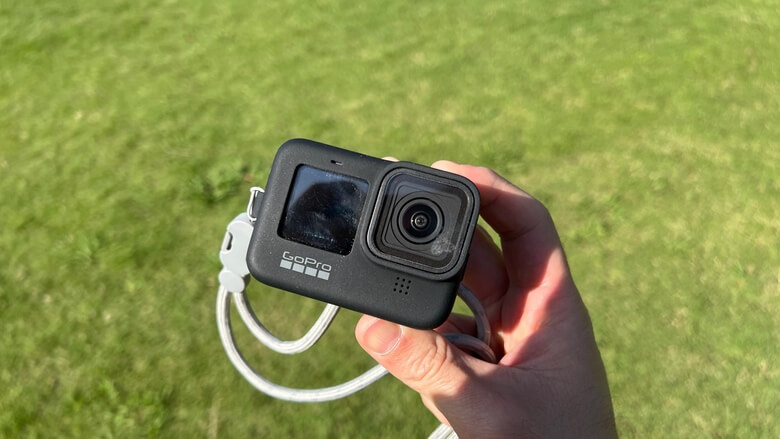
首からGoProを下げられるので、使いたいときにすぐ構えられます。
縦に構えればすぐに縦撮りでき、横撮りへの切り替えも簡単。
子どもと出かけるときや、歩きながらサッと撮りたいときにはかなり便利。



固定撮影なら縦撮りマウント
三脚や自撮り棒に固定して縦撮りしたいなら、縦撮りマウントがあると便利です。
GoProを縦向きに取り付けられるので、手で持たなくても縦動画を撮影できます。
スポーツのフォーム確認や、家族で遊んでいる様子を固定撮影するときに使いやすいですね。

GoProのマウント方法全般は、こちらの記事でもまとめています。
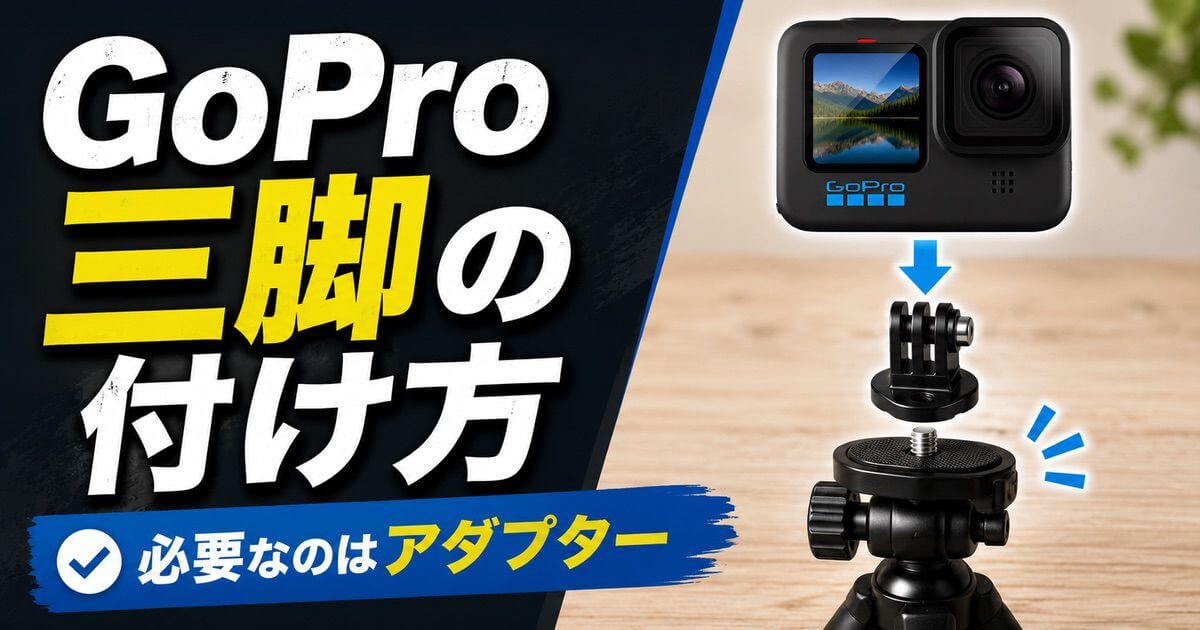
横動画と縦動画を同時に撮るなら2台取り付けマウント
横動画と縦動画を同時に撮りたい場合は、2台取り付けできるマウントも選択肢になります。
GoProを2台使う必要はありますが、横向きと縦向きの両方を同時に撮れるのがメリット。
SNS用と通常動画用で素材を分けたい人には便利かもしれません。

GoPro縦撮りの注意点
GoProの縦撮りは便利ですが、注意点もあります。
特に気をつけたいのは、横動画として使いにくい場合があること。
横動画として使いにくい場合がある
最初から縦向きで撮った映像は、横動画として使いにくいことがあります。
YouTubeの通常動画やテレビ・PCで見る映像に使う場合、左右に大きな余白が出やすいです。
横動画として使う予定があるなら、最初から縦だけで撮るより、8:7で広めに撮るか横撮りも残しておくほうが安心です。
テレビやPCでは余白が出やすい
縦動画はスマホでは見やすいですが、テレビやPCでは左右に余白が出やすくなります。
家族でテレビに映して見たい動画なら、横撮りのほうが向いている場面もあります。
どこで見る動画なのかを先に考えて、縦撮りと横撮りを使い分けるのが大事ですね。
縦横を間違えないように画面方向ロックを確認する
縦撮りで一番避けたいのは、撮影後に「思っていた向きと違った」となることです。
HERO10以前で本体を縦にして撮る場合は、画面方向ロックを確認してから撮影しましょう。
撮影前に画面の向きとロック設定を確認するだけで、縦撮りの失敗はかなり減らせます。
GoProで縦撮りする方法まとめ
GoProの縦撮りは、スマホで見返す動画やSNS用の素材にかなり便利です。
HERO11以降なら8:7や9:16を活用し、HERO10以前なら本体を縦にして画面方向ロックを使うのがおすすめ。
縦撮りが向いているのは、以下のような場面です。
- 子どもを全身で撮りたい
- スポーツの上下の動きを残したい
- 参道や階段の奥行きを出したい
- スマホで見やすい動画を撮りたい
- SNS用の縦動画を作りたい
スマホで見ることが多い動画なら、GoProでも縦撮りを使うとかなり見やすくなります。
僕も子どもの撮影や日常の記録では、縦動画のほうが見返しやすいと感じることが増えました。
ただし、テレビやPCで見る動画、YouTubeの通常動画に使う素材なら横撮りも便利です。
縦撮りと横撮りを使い分けて、GoProでの撮影をもっと楽しんでみてください。
GoProの撮影方法全体を知りたい場合は、こちらも参考にしてください。