

GoProにはズーム機能がありますが、正直なところズーム目的で選ぶカメラではありません。
画角を少し狭めることはできますが、ビデオカメラのように遠くの被写体を大きく撮る用途には向いていません。
GoProのズームは、運動会やお遊戯会で子どもの表情を大きく撮るような使い方には向きません。
ただし、4K以上で撮影しておけば、あとから動画編集でズームしたように見せることはできます。
この記事では、GoProのズーム機能でできること、ズームが使えない原因、運動会に向かない理由、編集でズームっぽく見せる方法をまとめます。
- GoProはズームできるが、望遠カメラの代わりにはならない
- 遠くの子どもを大きく撮る運動会・お遊戯会には向かない
- 画角を少し狭める程度なら使える
- 高解像度で撮れば、編集でズームしたように見せられる
- 撮影中にズームしたいならInsta360 Ace Proのほうが使いやすい
GoProのズームについて、最初に向き不向きを整理すると以下です。
| 用途 | GoProの向き不向き | 理由 |
|---|---|---|
| 画角を少し狭める | 使える | タッチズームで少し寄れる |
| 運動会の子どもを大きく撮る | 向かない | 望遠カメラのようなズームはできない |
| 撮影後に構図を調整する | 使える | 4K以上で撮れば編集でクロップできる |
| 画質を保ってズームする | 条件付き | 撮影解像度と書き出し解像度に左右される |
| 撮影中にサッとズームする | 苦手 | 機種や設定によって制限がある |
GoProは広角で臨場感を撮るカメラなので、ズームはあくまで補助機能と考えるのが現実的です。
結論|GoProはズームできるが、遠くを撮るカメラではない
GoProはズームできます。
ただ、ズームできるからといって、遠くの被写体を大きく撮れるカメラだと考えると失敗します。
GoProはもともと広角で、目の前の景色やアクションを臨場感たっぷりに撮るカメラです。
そのため、遠くの子どもやステージ上の人物を大きく撮るような使い方は苦手です。
ズーム目的でGoProを買うと、思ったより寄れなくて後悔しやすいです。
僕もGoProは好きですが、ズームに関しては期待しすぎないほうがいいと感じています。
GoProは「広く撮る」「手軽に撮る」「動きながら撮る」には強いですが、「遠くを大きく撮る」には向きません。
GoProのズーム機能でできること
GoProにはタッチズームと呼ばれるズーム機能があります。
撮影画面の虫眼鏡アイコンから、スライダーを動かして画角を少し狭める機能です。
以前GoProで撮影したズーム前後の比較がこちらです。
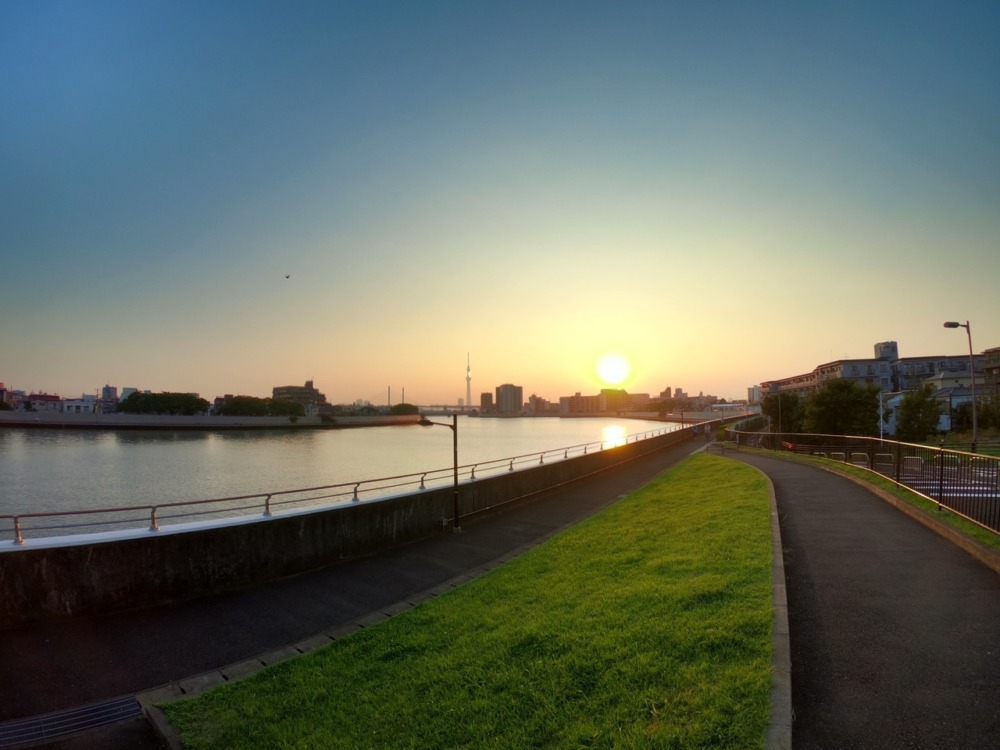
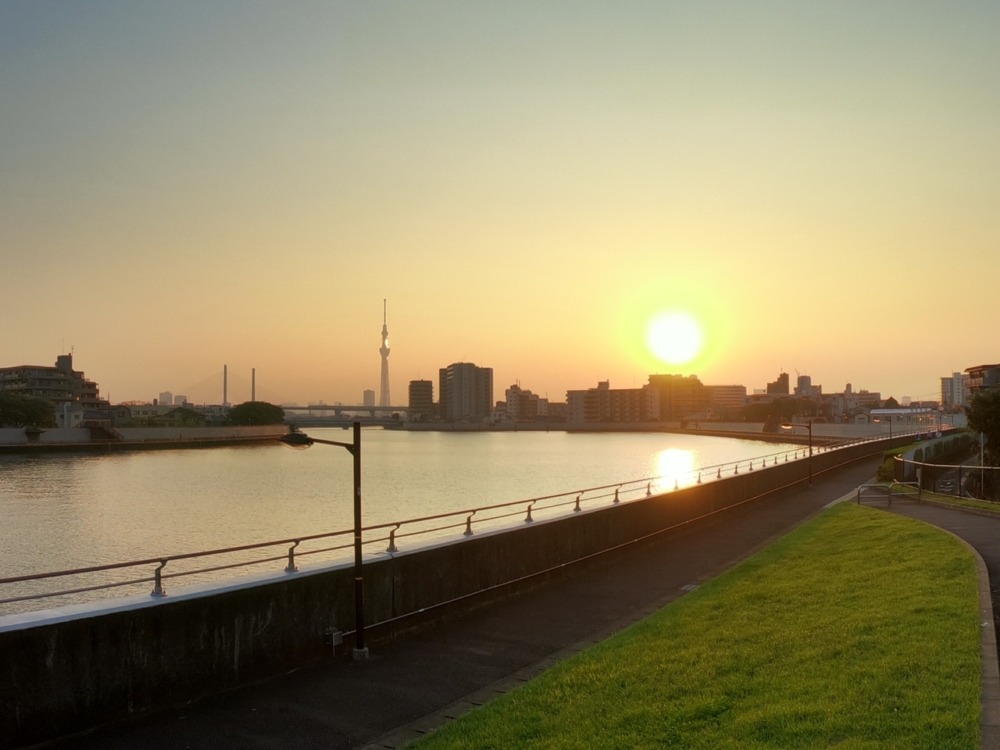
見比べると、たしかに少し寄ることはできます。
ただ、ビデオカメラや望遠レンズのように、遠くのものを大きく引き寄せるようなズームではありません。
また、GoProのズームは光学ズームではなく、映像を拡大するデジタルズームに近い使い方です。
拡大するほど画質は落ちやすいので、ズーム機能をメインに使うのはおすすめしません。
ちょっと画角を狭めたいときに使う程度ならありですが、本格的なズーム撮影を期待する機能ではないです。
GoProのズームが使えない原因
GoProのズームは、いつでも使えるわけではありません。
設定によってはズームできないことがあります。
主な原因を整理すると以下です。
| 原因 | 起こること | 確認ポイント |
|---|---|---|
| 動画撮影中 | 撮影中に倍率変更できない場合がある | 撮影前にズームを設定する |
| SuperViewなどの画角 | ズームが使えないことがある | 広角設定を変更する |
| HyperSmoothの設定 | 一部設定で制限されることがある | 手ブレ補正設定を確認する |
| 写真RAW | RAW撮影時に使えないことがある | 写真モードの保存形式を確認する |
特に不便なのが、撮影中にサッとズーム倍率を変えにくいことです。
「今だけ少し寄りたい」と思ったタイミングで使いにくいので、運動会や発表会のような場面ではかなり厳しいです。
機種や撮影設定によって制限は変わるため、実際に使う前に自分のGoProで確認しておくのがおすすめです。
GoProのズームが使えないときは、撮影中かどうか、画角設定、手ブレ補正、RAW設定を確認しましょう。
GoProは運動会やお遊戯会のズーム撮影に使える?
GoProは、運動会やお遊戯会のメインカメラにはあまり向きません。
理由はシンプルで、遠くの子どもを大きく撮るだけのズーム性能がないからです。
全体の雰囲気を広く撮るならGoProも使えます。
ただ、子どもの表情や動きを大きく残したいなら、ビデオカメラや望遠に強いスマホのほうが現実的です。
僕も運動会のように距離がある撮影では、GoProではなく4K撮影できるビデオカメラを使うほうが安心だと感じています。
最近は三脚の使用が制限される場面もあるので、手持ちでブレにくいビデオカメラはやっぱり使いやすいです。
運動会で子どもを大きく撮りたいなら、GoProよりビデオカメラや望遠に強いカメラを選ぶほうが失敗しにくいです。



GoProを運動会で使った実体験は、以下の記事で詳しくまとめています。
GoProでズームっぽく見せるなら編集でクロップする
GoPro本体のズームは弱いですが、撮影後の編集でズームしたように見せることはできます。
やり方は、高解像度で撮影して、あとから映像の一部を切り出す方法です。
僕はAdobe Premiere Proを使って編集していますが、考え方はシンプルです。
| 手順 | やること | ポイント |
|---|---|---|
| STEP1 | 4K以上で撮影する | あとから切り出す余裕を作る |
| STEP2 | 編集動画をフルHDで作る | 4K素材を拡大しても画質を保ちやすい |
| STEP3 | 映像素材を拡大する | ズームしたように見せる |
| STEP4 | ブレを抑える | 固定撮影やスロー編集を活用する |
GoProでズーム表現をしたいなら、撮影時にズームするより、4K以上で撮って編集でクロップするほうが使いやすいです。
4K以上で撮影する
まずは、編集に使う映像を4K以上で撮影します。
フルHDで撮影してしまうと、あとから拡大したときに画質が落ちやすくなります。
ズーム編集を前提にするなら、できるだけ高い解像度で撮影しておくのがポイントです。
編集動画のサイズをフルHDにする
ここではPremiere Proを使った例で紹介します。
まず、撮影した4K映像をPremiere Proに読み込みます。
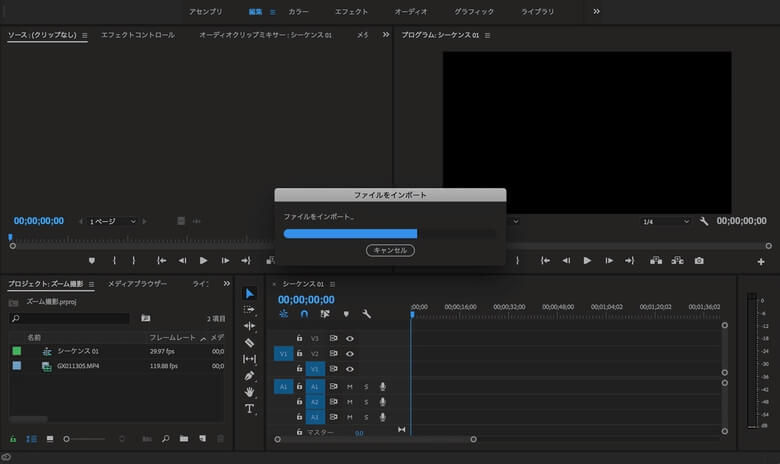
タイムラインに配置すると、素材に合わせたシーケンスが作られます。
4K素材をそのまま使うとシーケンスも4Kになるため、フルHDで書き出したい場合はシーケンス設定を変更します。
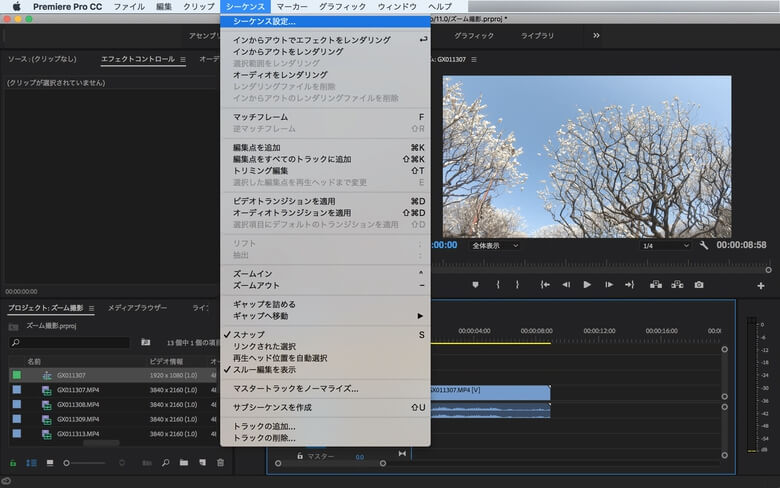
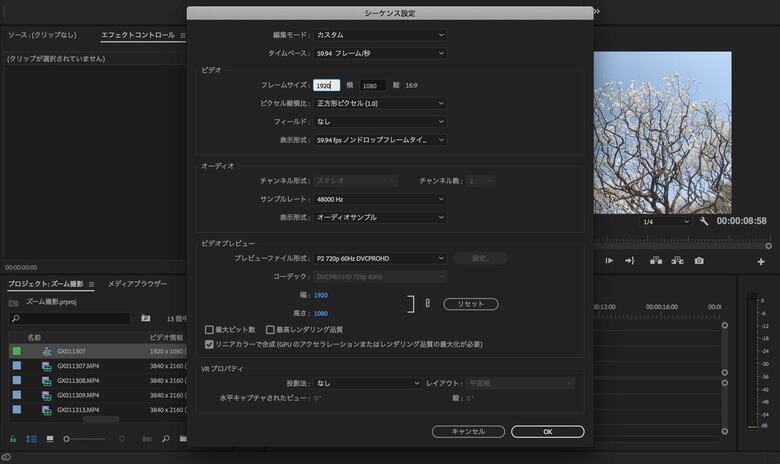
シーケンスサイズを1920×1080に変更すれば、フルHDの編集画面になります。
4K映像素材を拡大する
4Kは3840×2160、フルHDは1920×1080です。
つまり、4K素材をフルHDで使う場合、最大2倍までなら解像度の余裕があります。
Premiere Proでスケールを調整すれば、映像の一部を拡大して、ズームしたように見せることができます。
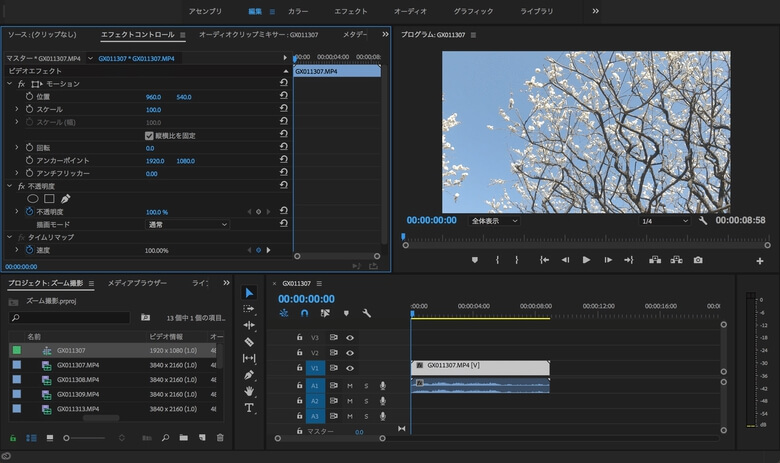
スケールを戻して全体を確認したいときは、スケールを50%にすると元の画角に近い状態を確認できます。
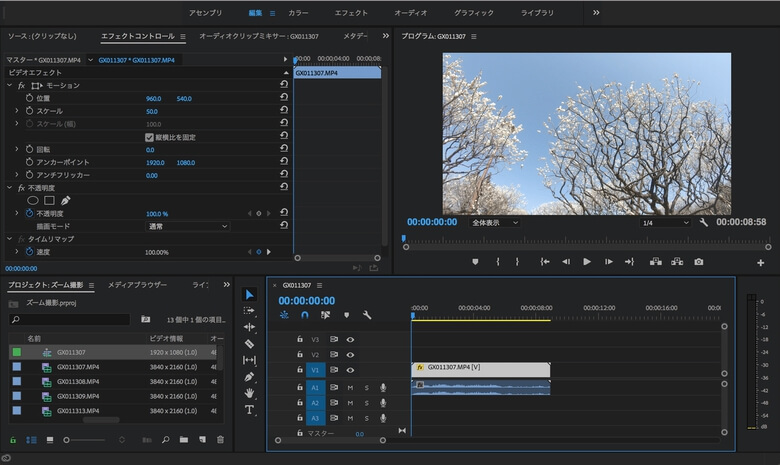
実際に書き出した映像がこちらです。
梅の花を撮影した映像ですが、編集で切り出すことでズーム撮影したような見た目にできます。
GoProズーム編集の倍率目安
撮影解像度と書き出し解像度によって、画質を保ちやすいズーム倍率は変わります。
ざっくりした目安は以下です。
| 撮影解像度 | フルHD書き出し | 4K書き出し | 考え方 |
|---|---|---|---|
| 5.3K | 約2.8倍まで余裕あり | 約1.3〜1.4倍程度 | フルHDならかなり切り出しやすい |
| 5K | 約2.7倍まで余裕あり | 約1.3倍程度 | 4K書き出しでは余裕は少なめ |
| 4K | 約2倍まで余裕あり | ほぼ余裕なし | フルHD書き出し向き |
| 2.7K | 約1.4倍程度 | 不向き | 軽いクロップ程度なら使える |
ズーム編集を使うなら、撮影は4K以上、書き出しはフルHDを前提にすると扱いやすいです。
GoProズーム編集のメリット・デメリット
ズーム編集は便利ですが、万能ではありません。
メリットとデメリットを整理すると以下です。
| 項目 | 内容 | 補足 |
|---|---|---|
| メリット | 後から構図を調整できる | 撮影後に寄りたい場所を選べる |
| メリット | 画質劣化を抑えやすい | 高解像度素材なら余裕がある |
| メリット | 近距離っぽい表現もできる | 寄れないGoProの弱点を補いやすい |
| デメリット | 書き出し解像度が制限される | 4K書き出しではクロップ余裕が少ない |
| デメリット | 編集ソフトとPC性能が必要 | 4K以上の動画編集は負荷が高い |
| デメリット | ブレが目立ちやすい | 拡大すると手ブレや動きも大きく見える |
後から構図を調整できる
ズーム編集の良いところは、撮影後に構図を選び直せることです。
GoPro本体のズームで撮ってしまうと、その画角で記録されます。
でも4K以上で広く撮っておけば、あとから「ここを寄せたい」と思った場所を切り出せます。
撮影中に判断しなくていいので、編集の自由度がかなり上がります。
画質劣化を抑えやすい
高解像度で撮っておけば、フルHD書き出し時に拡大しても画質を保ちやすいです。
GoPro本体のデジタルズームよりも、編集で必要な部分だけ切り出すほうが扱いやすいと感じています。
近距離っぽい表現にも使える
GoProは近くに寄りすぎるとピントが合いにくいことがあります。
そのため、少し離れて撮影しておき、あとから編集でクロップすると、近距離で撮ったような見せ方ができます。
花や小物などを撮るときにも使いやすい方法です。
ブレが目立ちやすい
ズーム編集の弱点は、ブレが目立ちやすいことです。
広角では気にならなかった手ブレでも、拡大すると大きな動きに見えます。
ズーム編集を前提にするなら、カメラをゆっくり動かす、固定して撮る、スロー編集を使うなどの工夫が必要です。
ズーム編集をきれいに見せたいなら、撮影時点でブレを減らしておくことが大切です。
GoProのスロー撮影については、以下の記事でもまとめています。
ズーム重視ならInsta360 Ace Proのほうが使いやすい
アクションカメラでズームを使いたいなら、GoProよりInsta360 Ace Proのほうが使いやすいです。
Insta360 Ace Proは、画面をタッチするだけで2倍ズームができます。
しかもGoProと違って、撮影中にズームできるのがかなり便利です。
写真で比べると以下のような違いがあります。
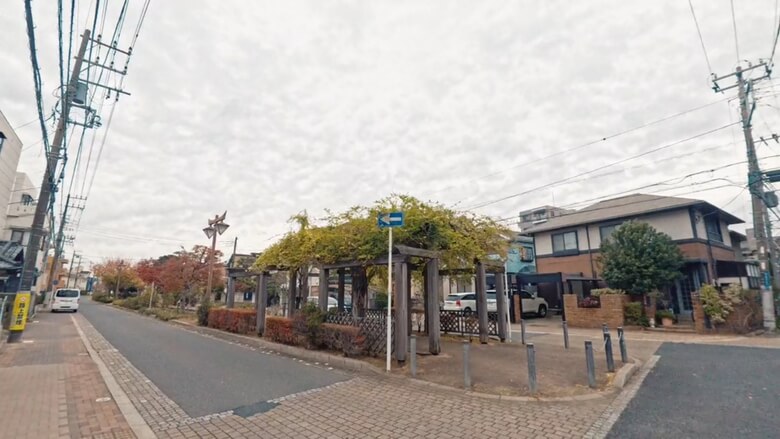
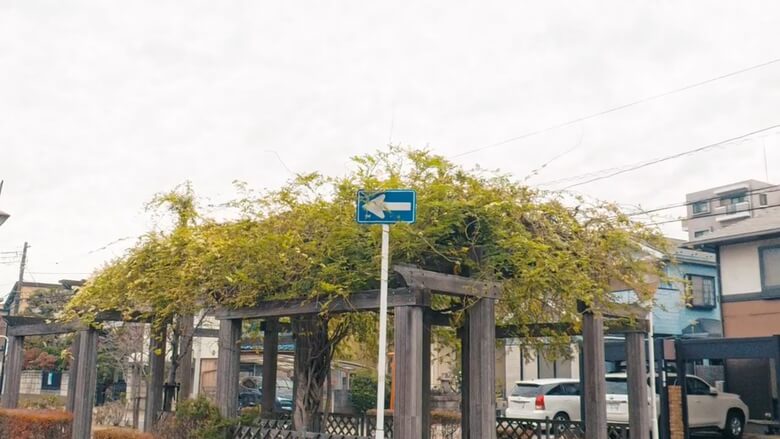
もちろん、Ace Proでも運動会のような遠距離撮影には限界があります。
ただ、ちょっと子どもの表情を寄せたいときや、撮影中にサッと画角を変えたいときはGoProより使いやすいです。
アクションカメラでズーム操作のしやすさを重視するなら、GoProよりInsta360 Ace Proのほうが選びやすいです。

Insta360 Ace Proを実際に使ったレビューは、以下の記事で詳しくまとめています。
GoProのズームでよくある質問
- GoProは光学ズームできますか?
-
GoProは、ビデオカメラや一眼カメラのような光学ズームには対応していません。
画角を少し狭めることはできますが、遠くのものをレンズで大きく引き寄せるようなズームではありません。
- GoProで撮影中にズームできますか?
-
機種や設定によっては、撮影中にズーム変更できない場合があります。
撮影前にズーム設定を決めておくほうが安全です。
- GoProは運動会に使えますか?
-
広角で全体の雰囲気を撮るなら使えます。
ただし、子どもの表情を大きく撮るズーム目的なら向きません。
- GoPro動画を後からズームできますか?
-
できます。
4K以上で撮影して、フルHDで書き出す前提にすれば、編集でクロップしてズームしたように見せやすいです。
- ズーム編集にはどのソフトが必要ですか?
-
僕はAdobe Premiere Proを使っていました。
ただし、映像のスケール調整やクロップができる編集ソフトなら、同じ考え方で編集できます。
GoPro動画編集にAdobeを使う理由は、以下の記事でもまとめています。
まとめ|GoProのズームは補助機能。遠くを撮るなら別カメラも考えよう
GoProにはズーム機能がありますが、遠くの被写体を大きく撮るためのカメラではありません。
画角を少し狭めることはできますが、ズーム目的でGoProを選ぶと物足りなさを感じやすいです。
- GoProのズームは補助機能として考える
- 運動会やお遊戯会の望遠撮影には向かない
- 画質を保ちたいなら4K以上で撮って編集でクロップする
- ズーム編集ではブレが目立ちやすい
- 撮影中のズームを重視するならAce Proも候補になる
GoProは広角で臨場感を撮るカメラ。ズームは弱点として理解したうえで、編集や別カメラで補うのが現実的です。
運動会でGoProを使う場合の注意点や、Insta360 Ace Proの使い勝手は以下の記事で詳しくまとめています。