

どうも、GoPro大好きナシタカです。
GoProを使っていて、起動音や操作音が「ちょっと大きいな」と感じたことはありませんか?
特に室内や子どもを撮るとき、静かな場所で使うときは、GoProの電子音が意外と目立ちます。
GoProの音が気になるなら、電子音設定から音を消す、または音量を下げるのがおすすめです。
僕もGoProを使い始めるときは、まず電子音をオフにしています。音が鳴らないだけで、室内や家族撮影でもかなり使いやすくなります。
この記事では、GoProの音を消す方法を中心に、クイックキャプチャー、画面の明るさ、ボイスコントロール、SDカードやバッテリーなど、初心者が最初に確認したい初期設定をまとめます。
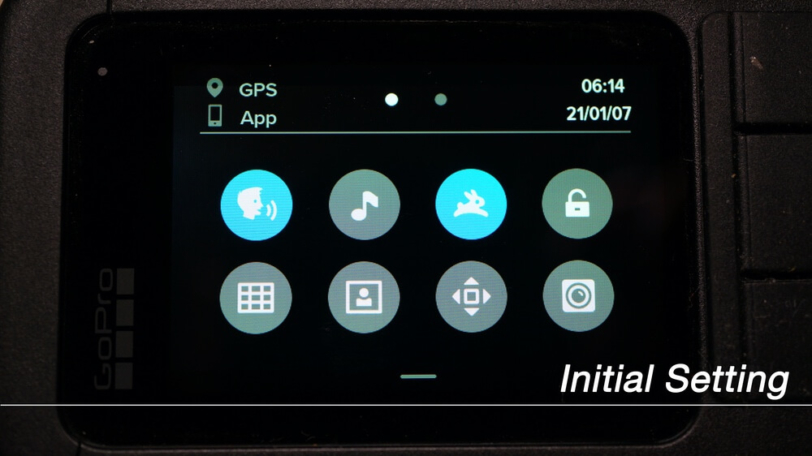
※この記事ではHERO9 Blackの画像を使っています。モデルによって画面やアイコンの位置が少し違う場合がありますが、基本的には「電子音」「音量」「ビープ音」系の設定を確認すればOKです。
GoProの音を消す方法
まずは、GoProの音を消す方法からです。
GoProの操作音や起動音が気になる場合は、ダッシュボードや設定画面から電子音をオフにします。
HERO9 Blackでは、ダッシュボードの音符マークをオフにすると電子音を消せます。
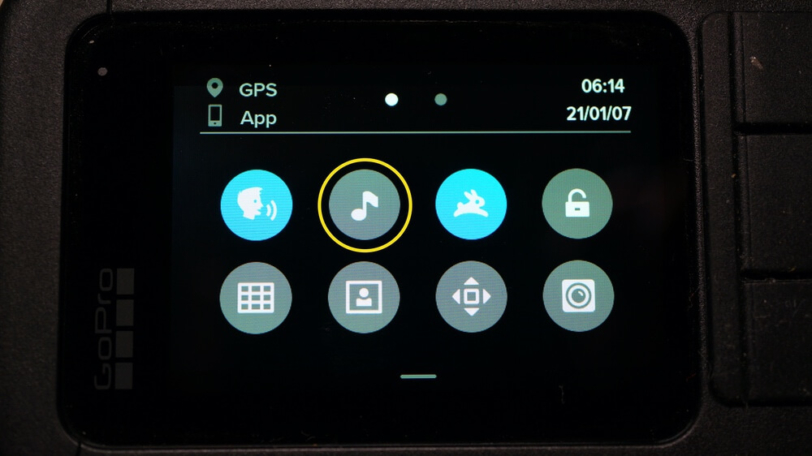
音符マークがグレーアウトしていれば、電子音がオフになっている状態です。
操作音が気になる人は、GoProを買ったら最初にここを見直しておくと使いやすいです。
電子音設定から音量を変更する
GoProの音は、電子音設定から変更できます。
モデルによっては、完全にオフにするだけでなく、音量を小さくできる場合もあります。
「音を完全に消したい」という人はオフ、撮影開始や停止の確認音だけ少し残したい人は小さめにするなど、自分の使い方に合わせて調整しましょう。
音符マークをオフにする
HERO9 Blackの場合、画面を上から下にスワイプしてダッシュボードを開き、音符マークをタップします。
音符マークがオンになっていると電子音が鳴り、オフにすると操作音や起動音が鳴りにくくなります。
僕は子どもを撮ることが多いので、基本的に電子音はオフにしています。音が鳴ると、自然な表情を撮りたいときに少し気になるんですよね。
モデルによって設定場所が違う場合がある
GoProはモデルによって、設定画面やアイコンの位置が少し違います。
ただ、基本的には「電子音」「音量」「ビープ音」などの項目を探せば設定できます。
HEROシリーズの新しいモデルなら、ダッシュボードからすぐに切り替えられることが多いです。
完全に消せない音もある
GoProの電子音をオフにしても、すべての音や動作が完全に無音になるとは限りません。
シャッター音や操作時の挙動は、モデルや設定によって変わることがあります。
静かな場所で撮影する場合は、事前に一度テストして、どの音が鳴るか確認しておくと安心です。
GoProの音がうるさいときに見直したい場面
GoProの音は、屋外ではそこまで気にならなくても、場所によってはかなり目立ちます。
特に以下のような場面では、電子音をオフにしておくと使いやすいです。
| 場面 | 音を消す理由 |
|---|---|
| 室内撮影 | 起動音や操作音が響きやすい |
| 子どもや家族撮影 | 音で自然な表情を邪魔しにくい |
| 静かな場所 | 周囲に配慮しやすい |
| 旅行先・飲食店 | 目立ちにくく撮影しやすい |
| イベント | 操作音を抑えて使いやすい |
室内で撮影するとき
室内は音が響きやすいので、GoProの電子音が思ったより目立ちます。
家の中で子どもを撮るときや、料理、作業風景を撮るときは、最初に音を消しておくと気になりにくいです。
子どもや家族を撮るとき
子どもを自然に撮りたいとき、GoProの「ピッ」という音でカメラに気づかれることがあります。
それはそれでかわいいんですが、自然な表情を撮りたいときは少しジャマになることもあります。
家族撮影が多いなら、電子音はオフにしておく方が使いやすいです。
静かな場所で使うとき
静かな場所では、GoProの起動音や操作音が周囲に聞こえやすいです。
旅行先、室内施設、イベント会場などでは、周囲に配慮する意味でも音を消しておくと安心です。
イベントや周囲に人がいる場所で使うとき
イベントや人が多い場所では、GoProをサッと出して撮りたい場面があります。
そのときに操作音が鳴ると少し目立つので、僕はあらかじめ音を消しておくことが多いです。
GoProを買ったら最初にやる設定
GoProの音を消したら、ほかの初期設定も一緒に見直しておくと使いやすくなります。
僕がGoProを使い始めるときに確認している設定をまとめると、以下の通りです。
| 設定 | おすすめ | 理由 |
|---|---|---|
| 電子音 | オフまたは小さめ | 起動音・操作音が気になりにくい |
| 画面の明るさ | 50%前後 | まぶしさとバッテリー消費を抑えやすい |
| クイックキャプチャー | オン | すぐ撮影でき、切り忘れを防ぎやすい |
| ボイスコントロール | 必要に応じてオン | 手が離せない場面で便利 |
| SDカード | 128GB以上・V30以上目安 | 録画エラーを防ぎやすい |
| バッテリー | 最低2個あると安心 | 外出先での電池切れ対策 |
まずは電子音・画面の明るさ・クイックキャプチャー・ボイスコントロールを確認しておくと、GoProをかなり快適に使いやすくなります。
電子音を消す
電子音は、最初にオフにしておきたい設定です。
室内や静かな場所で使うなら、音を消しておくだけでかなり扱いやすくなります。
ディスプレイの明るさを下げる
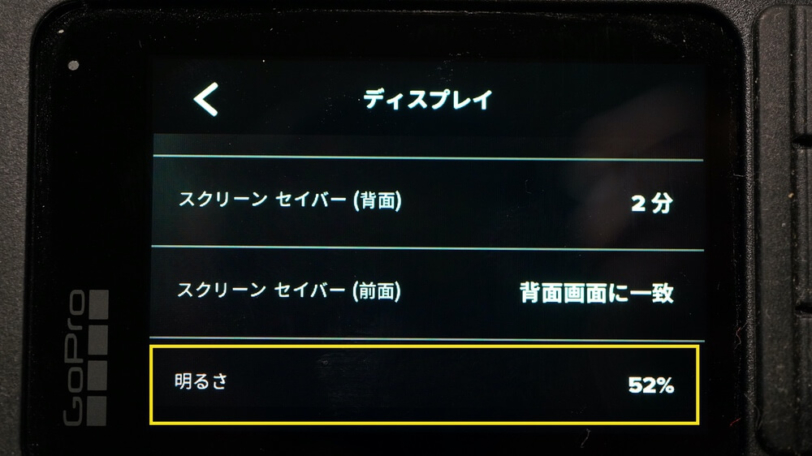
GoPro本体のディスプレイは明るさを調整できます。
僕は100%だとまぶしく感じることが多いので、だいたい50%ほどに下げています。
画面の明るさを下げると、まぶしさを抑えやすく、バッテリー消費も少し抑えやすくなります。
画面がまぶしいと感じる人は、ディスプレイの明るさを50%前後に下げておくと使いやすいです。
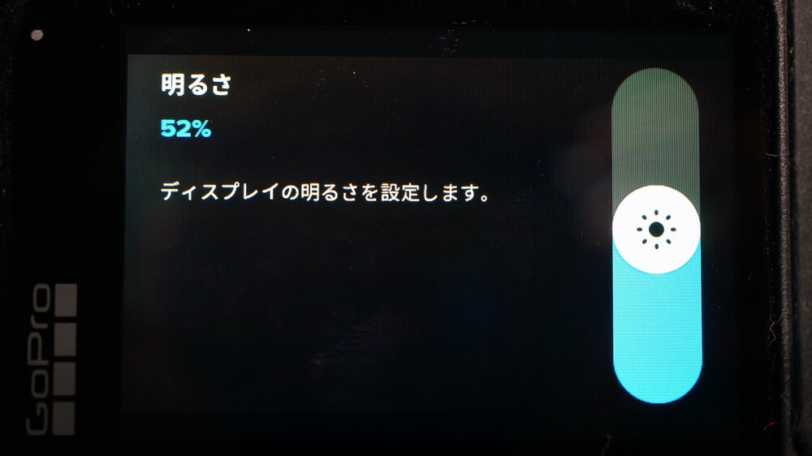
ただし、明るい屋外では画面が見えにくくなることもあります。
屋外で使う日は少し明るめ、室内では少し暗めのように、使う場所に合わせて調整するのがおすすめです。
クイックキャプチャーをオンにする
クイックキャプチャーは、GoProの電源がオフの状態からすぐに撮影を始められる機能です。
撮影が終わると自動で電源が切れるので、電源の切り忘れを防ぎやすいのも便利です。
僕は子どもとのお出かけや旅行で、撮りたい瞬間だけサッと撮ることが多いので、クイックキャプチャーはかなり重宝しています。
撮りたい瞬間を逃したくないなら、クイックキャプチャーはオンにしておくのがおすすめです。
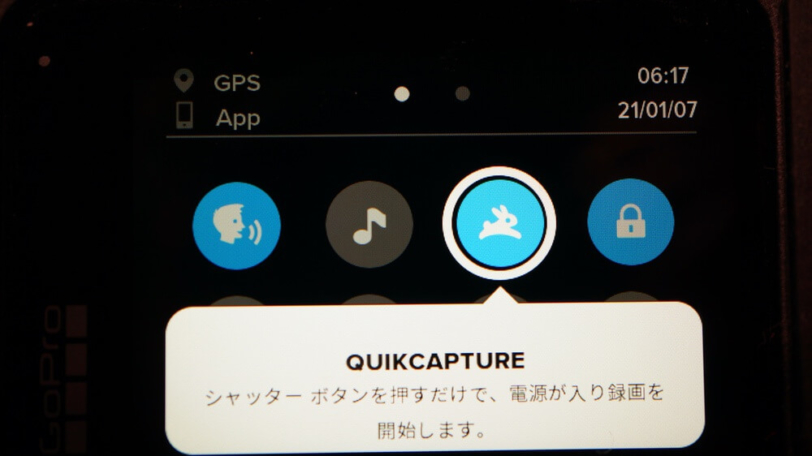
常に電源を入れっぱなしにしなくて済むので、バッテリー節約や熱対策にもつながります。
GoProの発熱が気になる場合は、こちらも参考にしてください。
ボイスコントロールを必要に応じてオンにする
ボイスコントロールは、GoProを声で操作できる機能です。
GoProから少し離れているときや、手がふさがっているときでも、声で撮影を始めたり電源を切ったりできます。
特に子どもとのお出かけでは、荷物が多くて両手がふさがることもあるので、声で操作できるのは便利です。
手が離せない場面でGoProを使うなら、ボイスコントロールをオンにしておくと操作しやすいです。
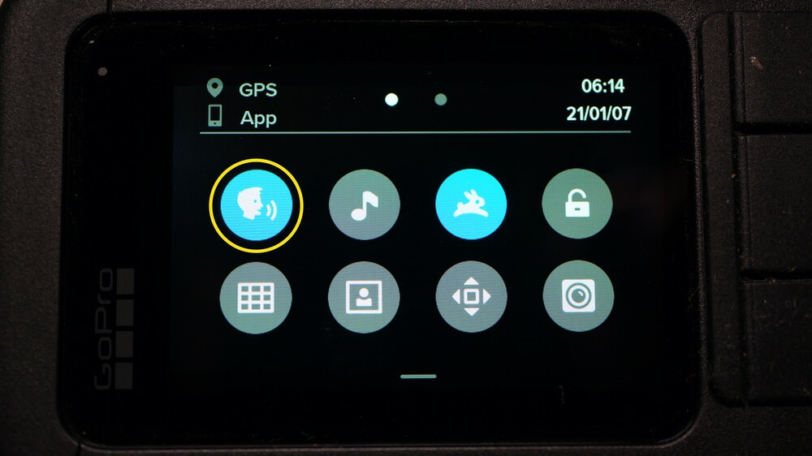
ただし、周囲が騒がしい場所では反応しにくいこともあります。
運動会や屋外イベントでは、ボイスコントロールだけに頼らず、手元操作もできるようにしておくと安心です。
GoProを使う前に準備したいもの
音や初期設定を整えたら、撮影前の準備も確認しておきましょう。
GoProは本体だけ買っても、SDカードやバッテリー、充電環境が整っていないと撮影中に困ることがあります。
microSDカードを用意する
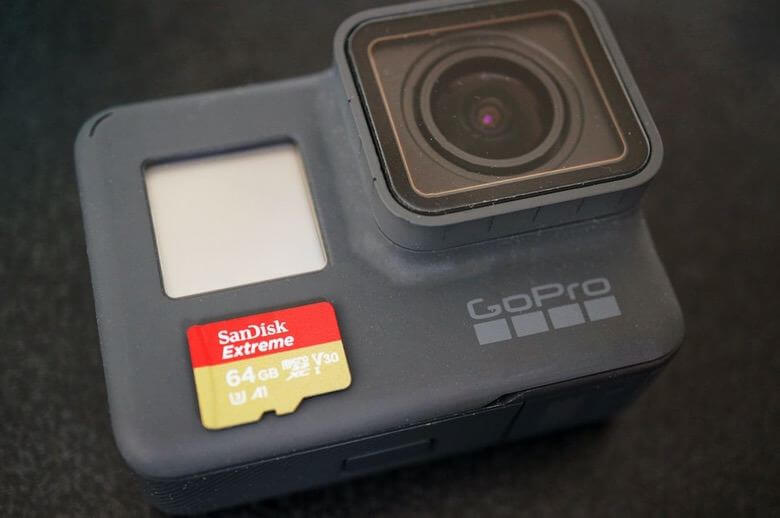
GoProで動画や写真を保存するには、microSDカードが必要です。
容量や速度が合っていないSDカードを使うと、録画が途中で止まったり、保存エラーが出たりすることがあります。
GoPro用のSDカードは、128GB以上・V30以上を目安に選ぶのがおすすめです。
SDカードの選び方は、こちらで容量や速度まで詳しくまとめています。
SDカードをGoPro本体でフォーマットする
SDカードを入れたら、GoPro本体でフォーマットしてから使うと安心です。
フォーマットするとSDカード内のデータは消えるので、必要なデータがある場合は先にバックアップしておきましょう。
フォーマット手順はこちらで解説しています。
バッテリーを充電しておく
GoProはコンパクトで使いやすい反面、長時間撮影ではバッテリー消費が気になります。
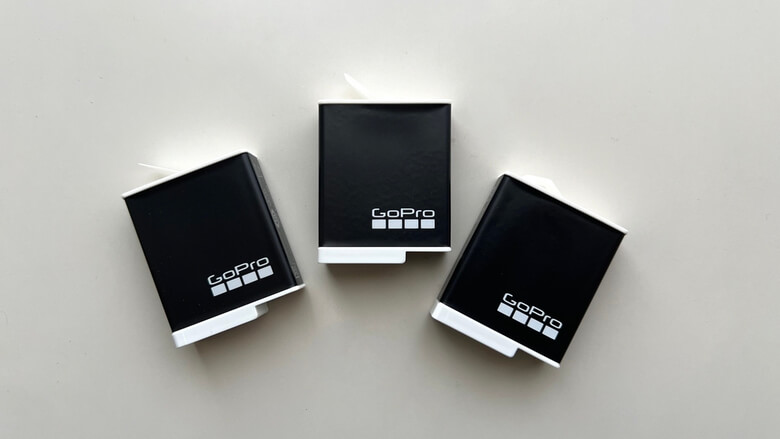
撮影前に本体バッテリーを充電しておくのはもちろん、外で使うなら予備バッテリーもあると安心です。
外出先でGoProを使うなら、バッテリーは最低2個あると安心です。
GoProのバッテリーが何個必要か、Enduroバッテリーを選ぶべきかはこちらで詳しくまとめています。
充電器やUSB-Cケーブルを確認する
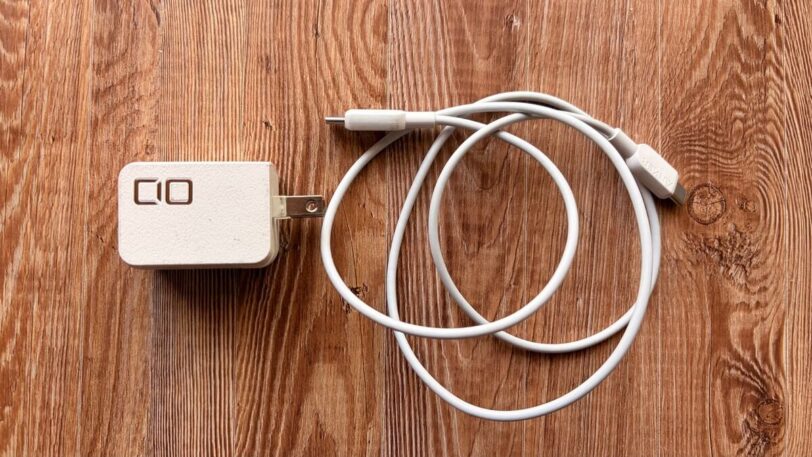
GoProはUSB-Cケーブルで充電できますが、充電器やケーブルの出力が弱いと充電に時間がかかることがあります。
スマホやPCと共用できる充電器を使うと、旅行や外出時の荷物を減らしやすいです。
充電器やUSB-Cケーブルの選び方はこちらも参考になります。
GoPro初心者が撮影前に確認したい設定
初期設定が終わったら、実際に撮影する前に動画設定もざっくり確認しておきましょう。
GoProは高画質で撮影できますが、設定を欲張りすぎると、バッテリー消費や発熱が増えやすくなります。
解像度とfpsを確認する
GoProは4Kや高fpsで撮れるのが魅力ですが、最初から高い設定にしすぎる必要はありません。
短い動画をきれいに撮るなら高画質設定もありですが、長時間撮影では熱やバッテリー消費が気になります。
長く撮りたいときは、必要以上に高い解像度やfpsにしないことが大切です。
長時間撮影で録画が止まる場合は、こちらも確認しておくと安心です。
手ブレ補正を確認する
歩きながら撮る、子どもを追いかけながら撮る、旅行中に手持ちで撮る場合は、手ブレ補正も確認しておきたい設定です。
GoProは手ブレ補正が強いので、動きながらの撮影でも使いやすいです。
ただし、画角や撮影設定によって見え方が変わるので、最初に少し試し撮りしておくと安心です。
画角を確認する
GoProは広角で撮れるのが魅力ですが、画角によって映像の印象が変わります。
家族撮影や旅行では広く撮れる画角が便利ですが、場合によっては広すぎると感じることもあります。
撮影前に、広角・リニアなどの画角を切り替えて、好みの見え方を確認しておくのがおすすめです。
長時間撮影なら熱とバッテリーも確認する
運動会やイベント、定点撮影のように長く撮りたい場合は、熱とバッテリーの確認が必要です。
GoProは高画質で撮れるぶん、設定や環境によっては本体が熱くなりやすいです。
バッテリーが足りない場合は、予備バッテリーやモバイルバッテリー給電も候補になります。
給電しながら撮影する方法はこちらでまとめています。
GoPro初期設定と一緒に確認したい関連記事
GoProを使い始めるなら、音や初期設定だけでなく、SDカード・バッテリー・充電器もあわせて確認しておくと安心です。
GoProの音消し・初期設定でよくある質問
- GoProの音は完全に消せますか?
-
電子音設定をオフにすると、操作音や起動音を消せる、または鳴りにくくできます。ただし、モデルや設定によって完全に無音にならない音がある場合もあります。
- GoProの起動音も消せますか?
-
電子音をオフにすると、起動音や操作音を抑えられます。モデルによって設定項目が違うことがあるので、「電子音」「音量」「ビープ音」系の設定を確認してください。
- 電子音を消すと撮影開始音も消えますか?
-
多くの場合、撮影開始・停止時の電子音も抑えられます。ただし、モデルや設定によって挙動が違う場合があるため、静かな場所で使う前に一度テストしておくのがおすすめです。
- クイックキャプチャーはオンがいいですか?
-
撮りたい瞬間を逃したくない人はオンがおすすめです。電源オフの状態からすぐ撮影でき、撮影後に自動で電源が切れるので、切り忘れ防止にもなります。
- GoProの画面の明るさは何%がいいですか?
-
僕は50%前後にすることが多いです。室内ではまぶしさを抑えやすく、バッテリー消費も少し抑えやすいです。ただし、屋外では見えにくくなることがあるので、使う場所に合わせて調整してください。
- GoPro初心者が最初に準備するものは?
-
microSDカード、予備バッテリー、充電器、USB-Cケーブルは最初に確認しておきたいです。特にSDカードは容量と速度が合っていないと録画トラブルにつながることがあります。
GoProの音を消す方法と初期設定まとめ
GoProの起動音や操作音が気になる場合は、まず電子音設定を確認しましょう。
- GoProの音は電子音設定からオフ、または小さくできる
- 室内・子ども撮影・静かな場所では音を消すと使いやすい
- 画面の明るさは50%前後にするとまぶしさを抑えやすい
- クイックキャプチャーは撮りたい瞬間を逃しにくい
- ボイスコントロールは手が離せない場面で便利
- SDカード・バッテリー・充電環境も最初に確認する
GoProを買ったら、まず電子音をオフにして、画面の明るさ・クイックキャプチャー・ボイスコントロールを確認しておくのがおすすめです。
設定を少し整えるだけで、GoProはかなり使いやすくなります。
まずは音と基本設定を整えて、撮りたい場面でサッと使える状態にしておきましょう。
GoProを快適に使うなら、設定だけでなくSDカードやバッテリーもあわせて準備しておきましょう。